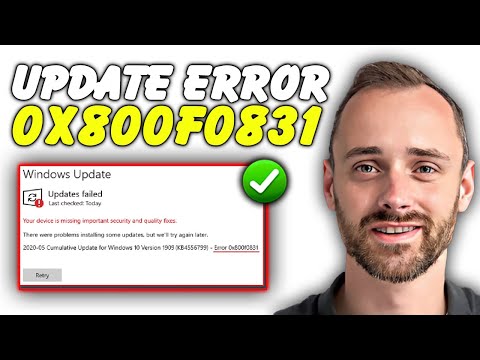
¡Hey, amigo! ¿Qué tal va todo? Hoy quiero charlar contigo sobre un tema que puede ser un dolor de cabeza: el famoso error 0X800F0831 en Windows. Seguro que te ha pasado alguna vez, ¿verdad? Te pones a usar tu PC y, de repente, ¡pam! Aparece ese mensaje raro que parece no tener sentido.
Yo recuerdo la primera vez que me salió. Estaba en pleno maratón de series y, cuando intenté actualizar el sistema, ¡zas! Todo se fue al traste. Una situación bastante frustrante, la verdad. Pero no te preocupes, aquí estamos para entender qué lo causa y cómo solucionarlo.
Este error suele ser más común de lo que crees y hay varias razones por las que puede aparecer. Oye, ¿sabes qué? A veces son detalles pequeños los que nos dan grandes problemas. Así que vamos a desmenuzar esto juntos. Vamos a ver qué podemos hacer para dejarlo atrás y disfrutar de tu computadora al máximo. ¡Vamos allá!
Soluciones a la falla 0x800f0831 en Windows 10: Pasos para la reparación de errores de actualización
Oye, ¿te ha salido el famoso error 0x800f0831 en tu Windows 10 cuando intentas actualizar? Es un fastidio, la verdad. Este error suele aparecer por algunas razones comunes, y vamos a ver cómo puedes solucionarlo. Total que no quieres quedarte con un sistema desactualizado, ¿verdad?
Primero lo primero. Este error generalmente se debe a problemas con los componentes de actualización. Puede ser por archivos dañados, actualizaciones faltantes o incluso conflictos con el software de seguridad. Y esto es lo que hay que hacer al respecto:
- Revisar la conexión a Internet: Asegúrate de que tu conexión esté bien. A veces puede parecer un problema de Windows cuando en realidad es solo la red.
- Ejecutar el Solucionador de problemas: Windows tiene herramientas integradas para solucionar problemas de actualización.
- Para hacerlo:
- Ve a Configuración > Actualización y seguridad > Solucionar problemas.
- Aquí selecciona «Windows Update» y sigue las instrucciones.
- Comprobar los servicios de Windows Update: Algunas veces los servicios relacionados pueden estar detenidos.
Para revisarlo:- Pulsas Win + R y escribes “services.msc”.
- Búscas «Windows Update» y asegúrate de que esté en «Ejecutándose».
- Restaurar componentes de Windows Update: Si nada parece funcionar, podrías intentar restablecer estos componentes manualmente.
Para ello:- Puedes abrir el símbolo del sistema como administrador.
- E ingresa comandos para detener servicios específicos y renombrar carpetas asociadas a actualizaciones. (Cuidado con esto; si no sabes cómo hacerlo, pide ayuda).
- SFC y DISM: Usa estas herramientas para reparar archivos dañados.
Ejecutar:- SFC: Abre el símbolo del sistema como administrador y escribe “sfc /scannow”.
- DISM: En el mismo símbolo del sistema, utiliza “DISM /Online /Cleanup-Image /RestoreHealth”.
Esto puede tardar un poco, así que ten paciencia.
li >
A veces es cuestión de lo básico: reiniciar el equipo después de cada paso. Puedes pensar «esto es obvio», pero te sorprendería saber cuánta gente olvida ese pequeño gran detalle al buscar soluciones técnicas.
No obstante, si después de todos estos pasos sigues viendo ese molesto error 0x800f0831, quizás deberías considerar hacer una copia de seguridad e intentar una reinstalación limpia o buscar ayuda profesional. Lo importante es no perder la paciencia; a todos nos ha pasado quedar atrapados en una trampa tecnológica alguna vez. Así que respira hondo y sigue adelante. ¡Suerte!
Soluciones para el error 0x800f0831 en Windows 11: Diagnóstico y Reparación Efectiva
El error 0x800f0831 en Windows 11 puede ser una de esas cosas que te pueden sacar de quicio, ¿verdad? Especialmente cuando estás a punto de actualizar tu sistema y de repente ¡pum! Te aparece ese mensaje. Pero no te preocupes, aquí vamos a ver lo que lo causa y cómo puedes solucionarlo.
Primero, hablemos de las causas comunes. Este error generalmente aparece cuando el sistema operativo no puede encontrar algunos archivos necesarios para completar una actualización. Esto puede pasar por varias razones:
- Conexión inestable a Internet: Si tu conexión se cae durante la descarga, es probable que falten archivos esenciales.
- Archivos corruptos: Algunas veces, los archivos del sistema se dañan y eso hace que Windows no pueda acceder a ellos correctamente.
- Sistema obsoleto: Si estás utilizando una versión antigua de Windows 11 o si tienes actualizaciones pendientes, esto puede chocar con las nuevas instalaciones.
- Error en los servicios de actualización: Los servicios que deberían gestionar las actualizaciones pueden estar deshabilitados o no funcionar correctamente.
A veces, me recuerda aquella vez en la que estaba tratando de instalar un programa nuevo y simplemente no podía. Resulta que uno de los archivos necesarios había desaparecido por alguna razón tonta. Al final, tuve que reinstalar todo para arreglarlo. En fin, regresando al tema…
Ahora pasemos a las posibles soluciones para este error. Aquí hay algunas recomendaciones prácticas para intentar solucionar el problema:
- Verifica tu conexión a Internet: Asegúrate de estar conectado y prueba reiniciar tu router si algo va mal.
- Ejecuta el solucionador de problemas: Ve a «Configuración» → «Actualización y seguridad» → «Solucionar problemas». Ahí encontrarás opciones que pueden ayudarte.
- Restaurar componentes del servicio Windows Update: Utiliza el símbolo del sistema (CMD) como administrador e ingresa comandos como:
sfc /scannow,
dism /online /cleanup-image /restorehealth. Esto repara cualquier archivo corrupto. - Asegúrate de tener suficiente espacio en disco: Revisa cuánto espacio libre tienes porque si está casi lleno, eso también podría dar problemas.
- Cambiar servidores DNS: A veces cambiar a un servidor DNS público (como Google: 8.8.8.8) puede mejorar la estabilidad durante la descarga de actualizaciones.
Todas estas acciones son bastante simples pero efectivas. Y recuerda: aunque estas soluciones son útiles, si después de probar todo sigues teniendo problemas, sería mejor buscar ayuda profesional o contactar con el soporte técnico oficial.
A veces es frustrante lidiar con estos errores informáticos, pero con un poco de paciencia y siguiendo estos pasos puedes salir adelante sin necesidad de angustiarte demasiado. Ahora tú también puedes enfrentarte al error 0x800f0831 como un pro. ¡Suerte!
Resolviendo el Error 0x800f0831 en Actualizaciones de Windows: Pasos para su Solución
El error 0x800f0831 puede ser un verdadero dolor de cabeza, ¿verdad? Suele aparecer cuando intentas actualizar Windows, y la cosa se complica un poco. Pero no te preocupes, aquí estamos para ver cómo resolverlo. Primero, hablemos de algunas causas comunes que pueden provocar este error:
- Archivos de actualización dañados: A veces, los archivos necesarios para la actualización pueden corromperse.
- Problemas de conexión a Internet: Una conexión débil o inestable puede interrumpir el proceso.
- Componentes del sistema faltantes: Puede que el sistema esté tratando de acceder a componentes que ya no están disponibles.
- Caché de Windows Update dañado: La caché, donde se almacenan los datos temporales, puede estar corrupta.
Mira, por experiencia te cuento que muchas veces un simple problema de conexión me hizo perder horas tratando de resolver actualizaciones. Así que asegúrate primero que tu Internet funcione bien. Pero volviendo al tema, vamos a ver algunos pasos que puedes seguir para solucionar este error:
- Limpia la caché de Windows Update: Ve al símbolo del sistema como administrador y escribe las siguientes líneas:
net stop wuauserv net stop cryptSvc net stop bits net stop msiserver net start wuauserv net start cryptSvc net start bits net start msiserver - Ejecución del solucionador de problemas: Ve a «Configuración», luego «Actualización y seguridad» y selecciona «Solucionar problemas». Esto te guiará para encontrar errores en el sistema.
- Verifica componentes del sistema: A veces pueden faltar archivos críticos. Utiliza el comando SFC (System File Checker) con el comando:
sfc /scannow
. Esto buscará y reparará archivos dañados.
- Asegúrate de tener suficiente espacio en disco: Las actualizaciones requieren espacio libre para instalarse correctamente. Revisa tu disco duro y elimina archivos innecesarios si es necesario.
- Cambia a una cuenta local temporalmente: Si estás usando una cuenta Microsoft para iniciar sesión, intenta cambiar a una cuenta local. A veces hay conflictos con la versión en línea.
Toma en cuenta que si estos pasos no funcionan, podrías considerar realizar una reinstalación limpia o restaurar tu PC a un punto anterior donde todo funcionaba bien. Pero antes de hacer eso, asegúrate siempre de respaldar tus datos importantes. Recuerda: esto no reemplaza la asesoría profesional si sientes que todo se te escapa de las manos.
Total que enfrentarse al 0x800f0831 es frustrante, pero con un poco de paciencia y siguiendo estos pasos puedes lograrlo. ¡Suerte!
Oye, ¿sabías que el error 0X800F0831 en Windows puede ser un verdadero quebradero de cabeza? A veces, te sientas frente a la computadora con toda la ilusión de actualizar tu sistema y, ¡pum!, aparece ese mensaje. Un día, estaba en eso y me acordé de cómo mi amigo Luis se volvió loco tratando de arreglar su PC. Tenía que hacer unas actualizaciones importantes para un proyecto y, de repente, se encontró con ese error.
La cosa es que, generalmente, este error está relacionado con una falta de archivos necesarios para completar la instalación. O sea, a veces te faltan componentes del sistema que Windows necesita como si fueran piezas de un rompecabezas. Y esto puede suceder por varias razones: falta de conexión a Internet cuando estabas actualizando o incluso porque tienes algún archivo corrupto en tu sistema.
Otra causa común es que tengas problemas con la caché de Windows Update. Eso sucede cuando se acumulan muchos archivos temporales que ya no sirven y obstaculizan el proceso. Imagínate una caja donde guardas tus cosas; si no la limpias nunca, al final ni siquiera puedes cerrarla.
Por último, las configuraciones erróneas del sistema o rencillas con antiguos programas pueden también hacer sus travesuras. A veces instalamos algo nuevo y no nos damos cuenta de que interfiere en lo demás.
Así que si algún día te topas con ese error como le pasó a Luis, respira hondo y revisa esas posibles causas. Al final del día, lo más importante es mantenerte calmado e ir paso a paso para resolverlo.