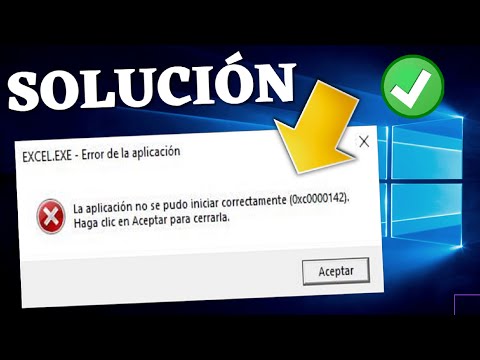
Oye, ¿te ha pasado alguna vez que estás en medio de algo súper importante en tu PC y aparece el temido error 0Xc0000142? Es como si te tiraran un balde de agua fría, ¿verdad? Esa sensación de frustración es horrible.
Bueno, la cosa es que este error no aparece de la nada. Muchas veces es culpa de actualizaciones que o no están instaladas o sencillamente no funcionan bien. Y sí, hay formas de solucionarlo, así que no te preocupes.
En este artículo, vamos a desgranar todo lo necesario para que puedas solucionar ese problemón. Hablaremos sobre las actualizaciones imprescindibles y algunos pasos que debes seguir. Al final del camino, ¡vas a estar listo para que tu PC funcione como un reloj! ¿Listo para darle caña a esa máquina? ¡Vamos a ello!
Soluciones para el error 0xc0000142 al iniciar aplicaciones en Windows
Oye, el error 0xc0000142 es de esos que te dejan rascándote la cabeza, ¿verdad? Este problemilla suele aparecer cuando intentas arrancar aplicaciones en Windows y, la verdad, puede ser bastante molesto. Así que aquí van algunas soluciones y actualizaciones necesarias para evitar este error de una vez por todas.
Primero, es importante entender qué lo causa. Una de las razones más comunes es una actualización faltante. Windows no siempre se actualiza automáticamente, y algunas apps necesitan esos parches para funcionar correctamente. Por eso, siempre revisa si tienes las últimas actualizaciones al día. Para hacerlo:
- Ve a Configuración.
- Clica en Actualización y seguridad.
- Dale a Buscar actualizaciones.
Si hay actualizaciones disponibles, ¡instálalas! A veces, solo eso puede solucionar el problema.
Aparte de eso, el error también puede deberse a archivos corruptos en tus aplicaciones o incluso en el sistema operativo. En este caso, puedes probar con el Comprobador de Archivos del Sistema:
- Pulsa la tecla de Windows + R para abrir el cuadro de diálogo «Ejecutar».
- Escribe sfc /scannow y presiona Enter.
- Deja que el sistema escanee y repare cualquier archivo dañado.
No olvides reiniciar tu computadora después del proceso.
A veces, un programa específico puede estar causando conflicto. Si sabes qué aplicación está fallando, intenta reinstalarla. Desinstala primero y luego descarga la versión más reciente desde su sitio oficial. Te cuento una anécdota: un amigo mío se volvió loco tratando de abrir un juego hasta que decidió reinstalarlo. Resulta que había un archivo corrupto que se solucionó así.
También tienes la opción de ejecutar tus programas como administrador para ver si eso ayuda. Solo haz clic derecho sobre el icono del programa y selecciona “Ejecutar como administrador”. A veces los permisos son la causa del problema.
No subestimes tampoco los drivers! Manténlos al día porque pueden influir mucho en cómo funcionan tus aplicaciones. Puedes actualizar los drivers desde el Administrador de dispositivos:
- Haz clic derecho en «Inicio» y selecciona «Administrador de dispositivos».
- Búscate esos drivers que necesites (como los gráficos) y haz clic derecho para actualizar.
Pues nada, si después de todo esto sigues con problemas, te aconsejo considerar ajustes más profundos o incluso buscar ayuda profesional. A veces hay temas complejos en juego que pueden necesitar una mano experta detrás.
Total que ya sabes: mantener todo actualizado es clave para evitar problemas como este error 0xc0000142. Y quién sabe, tal vez estas soluciones te ayuden a deshacerte del doloroso “no puedo abrir mi app”. ¡Suerte!
Soluciones para el error 0xc0000142 en Windows 10: cómo restaurar la funcionalidad de tu sistema
En algún momento, seguro te has topado con el error 0xc0000142 en Windows 10. Es como un ladrón que entra a tu sala de juegos y apaga la consola, ¿verdad? La pantalla se queda en negro y ya no puedes avanzar. Este error puede aparecer por varias razones, desde problemas con actualizaciones hasta archivos dañados. Aquí te dejo algunas soluciones efectivas para restaurar la funcionalidad de tu sistema.
1. Actualiza Windows
Oye, mantener tu sistema actualizado es fundamental. A veces, Microsoft lanza parches que corrigen errores como este. Haz lo siguiente:
- Ve a “Configuración” y selecciona “Actualización y seguridad”.
- Haz clic en “Windows Update”.
- Pulsa el botón “Buscar actualizaciones” y deja que Windows descargue lo que necesite.
2. Ejecuta el Comprobador de archivos del sistema (SFC)
Otra herramienta útil es el SFC, que busca y repara archivos dañados. Para usarlo:
- Abre el símbolo del sistema como administrador (haz clic derecho y selecciona “Ejecutar como administrador”).
- Escribe “sfc /scannow” sin las comillas y presiona Enter.
- Sit back and relax—esto puede tardar un poco.
3. Repara o restablece aplicaciones problemáticas
Si el error aparece al abrir una aplicación específica, podrías intentar repararla:
- Abrir “Configuración” > “Aplicaciones”.
- Busca la aplicación afectada y haz clic en ella.
- Pulsa el botón “Opciones avanzadas” y luego selecciona “Reparar”. Si eso no funciona, puedes probar «Restablecer». Recuerda que restablecer borrará datos de la aplicación.
4. Desactiva los programas de inicio conflictivos
A veces, un programa se cuela al iniciar Windows y genera conflictos:
- Pulsa Ctrl + Shift + Esc para abrir el Administrador de tareas.
- Cambia a la pestaña «Inicio». Aquí verás todos los programas que se inician con Windows.
- Dale clic derecho a aquellos que no necesitas al inicio y selecciona «Deshabilitar». Esto puede ayudar a resolver conflictos.
5. Reinstala Microsoft .NET Framework
Este framework es esencial para muchas aplicaciones:
- Navega al Panel de control > Programas > Activar o desactivar características de Windows.
- Sitúa .NET Framework (si está marcado) en desmarcado, reinicia tu computadora, vuelve a acceder al mismo apartado y actívalo nuevamente.
Recuerda que todas estas soluciones están diseñadas para ayudarte a resolver el molesto error sin hacer nada drástico por ahora. En caso de seguir teniendo problemas después de intentarlo todo, quizás sea buena idea llamar a alguien más especializado o buscar ayuda profesional.
Y ya sabes: tener siempre tus cosas actualizadas no solo ayuda con este tipo de errores; también mejora la seguridad general de tu equipo. ¡Suerte con ello!
Resolviendo el error 0xc0000142 en Windows 11: pasos para restaurar la funcionalidad del sistema
Claro, vamos a entrar de lleno en el error 0xc0000142 que puede hacer que tu Windows 11 se vuelva un poco loco y te impida usar aplicaciones. No te preocupes, aquí estoy para ayudarte a resolverlo.
El error 0xc0000142 suele aparecer cuando hay un problema al iniciar una aplicación. Puede ser frustrante, sobre todo si estás en medio de algo importante. Pero, oye, ¡no todo está perdido! Aquí te dejo algunos pasos para restaurar la funcionalidad de tu sistema.
Actualizaciones necesarias
Primero, asegúrate de que tu Windows y todas tus aplicaciones estén actualizadas. Esto es clave porque las actualizaciones a menudo corrigen errores que pueden causar problemas como este. Para hacerlo:
A veces, puede haber actualizaciones pendientes que ni siquiera sabías que necesitabas. Instálalas y reinicia tu equipo.
Ejecución como administrador
Si el problema persiste, intenta ejecutar la aplicación problemática como administrador:
Esto le da más permisos a la aplicación y puede ayudar a evitar ese molesto error.
Reparar archivos del sistema
Otra opción es reparar los archivos del sistema dañados. Windows tiene una herramienta para esto:
Esto buscará errores en los archivos del sistema y tratará de solucionarlos.
Error por software de terceros
¿Tienes software de terceros instalado? Algunas veces, pueden interferir con las aplicaciones nativas de Windows. Intenta desactivarlos temporalmente o desinstalarlos si es posible.
Ajustes en el registro
Si aún no tienes suerte, puedes intentar modificar algunas configuraciones del registro (aunque siempre hay que tener cuidado con esto). Pero esta parte es un poco más técnica:
HKEY_LOCAL_MACHINESOFTWAREMicrosoftWindows NTCurrentVersionAeLookupContainer.Ten mucho cuidado aquí; un pequeño error puede causar otros problemas.
Añadir memoria virtual
Finalmente, aumentar la memoria virtual también podría ayudar:
Recuerda reiniciar después de hacer cambios significativos.
Aunque estos pasos deberían ayudarte a solucionar el error 0xc0000142, ten presente que si nada funciona tal vez sea hora de pedir ayuda profesional. La tecnología puede ser caprichosa, pero con un poco de paciencia seguro lo resolves. ¡Suerte!
Oye, ¿te ha pasado alguna vez que en medio de un juego o al encender el ordenador, te aparece un mensaje de error así como el 0Xc0000142? Es un rollo, ¿sabes? Ese tipo de errores suelen surgir cuando las aplicaciones no pueden iniciarse correctamente debido a problemas con los archivos del sistema o a conflictos con otros programas. Pero bueno, siempre hay algo que puedes hacer para evitar esos tropiezos.
Una de las cosas más importantes que puedes hacer es mantener tu sistema y todos tus programas actualizados. Te lo digo por experiencia: recuerdo una vez que estaba muy metido en una partida y, de repente, apareció ese error. Me quedé mirando la pantalla como si hubiera visto un fantasma. Total, que tras investigar un poco me di cuenta de que tenía varias actualizaciones pendientes. Después de instalarlas, todo volvió a la normalidad. Así que sí, las actualizaciones son clave para prevenir muchos problemas.
Las actualizaciones no solo traen nuevas funciones y mejoras en el rendimiento; también corrigen errores y vulnerabilidades que podrían causar situaciones incómodas como esa. Además, los fabricantes suelen lanzar parches específicos para solucionar fallos conocidos. Entonces, si ves alguna notificación de actualización en tu computadora o en las aplicaciones que usas normalmente: ¡no la ignores! Aunque te dé pereza reiniciar el equipo o esperar a que se instalen esos archivos pesados.
Por otro lado, también es buena idea revisar los drivers (los controladores), especialmente aquellos relacionados con la tarjeta gráfica y otros componentes esenciales. A veces esos pequeños programas son los culpables de hacernos la vida imposible cuando se desactualizan.
En fin, mantenerse al día con las actualizaciones es una forma sencilla pero efectiva de reducir la posibilidad de encontrarte con ese molesto error 0Xc0000142. Así podrás disfrutar más tiempo jugando o trabajando sin interrupciones raras ni sorpresas desagradables. Y ya sabes, siempre hay algo nuevo por aprender con cada actualización; ¡no te lo pierdas!