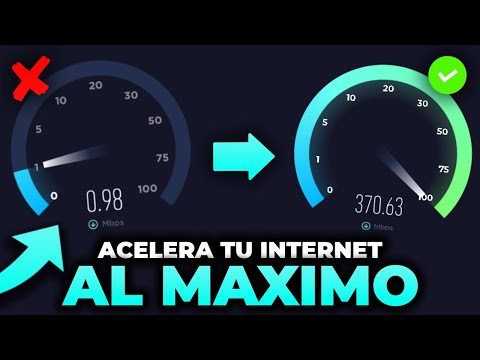
¿Te has dado cuenta de que a veces tu internet va como un caracol? O sea, estás ahí, a punto de ver ese video o jugar con los amigos y… ¡plop! Se congela. Es algo frustrante, ¿verdad?
La buena noticia es que muchas veces la solución está más cerca de lo que piensas. Las actualizaciones de tu adaptador de internet son una clave súper importante para darle un empujoncito a tu conexión. Aunque a veces suena complicado, en realidad es más sencillo de lo que parece.
En este artículo, vamos a desmenuzar todo eso. Vamos a ver por qué son necesarias esas actualizaciones y cómo pueden optimizar tu red. ¡Así que prepárate para surfear la web como un pro!
Configuración de Opciones Avanzadas del Adaptador de Red para Solucionar Problemas de Conectividad
Claro, vamos a meternos de lleno en el mundo de las redes para asegurarnos de que tu conexión esté más afilada que un cuchillo recién afilado. Cuando hablamos de la configuración de opciones avanzadas del adaptador de red, estamos hablando de esos pequeños ajustes que pueden hacer una gran diferencia en tu experiencia en línea.
Primero, es importante saber que cada adaptador tiene su propio conjunto de opciones. No todos son iguales, así que puede que te encuentres con algunos menús y nombres diferentes. Aquí te explico cómo puedes acceder a estas configuraciones:
1. Haz clic derecho en el ícono de red en la bandeja del sistema (esa es la parte inferior derecha, donde ves el reloj).
2. Selecciona «AbrirConfiguración de Red e Internet».
3. Ve a «Cambiar opciones del adaptador».
4. Haz clic derecho sobre tu adaptador y selecciona «Propiedades».
Aquí empezarás a encontrar varias opciones interesantes. Puedes ver si tienes habilitado el protocolo TCP/IP versión 4 (IPv4), que es fundamental para conectarte a Internet.
Pero eso no es todo; hay más jugo por sacar aquí:
- Controladores actualizados: Asegúrate de tener los controladores más recientes para tu adaptador. Un driver desactualizado puede causar problemas de conectividad.
- Desactivar IPv6: Algunas veces, desactivar esta opción puede mejorar la estabilidad si tienes problemas con conexiones lentas.
- Cambiar la configuración del duplex: Accediendo a las propiedades avanzadas, puedes probar distintos modos como «Full Duplex». Esto permite transmitir y recibir datos al mismo tiempo y puede aumentar tu velocidad.
- QoS Packet Scheduler: Aunque no siempre es necesario, activar o ajustar esta opción puede ayudar con aplicaciones que necesitan una buena conexión constante.
Ahora, aquí viene lo interesante: después de hacer estos cambios, siempre es bueno reiniciar tu computadora o desconectar y volver a conectar tu adaptador para asegurarte de que todo esté funcionando correctamente.
Recuerdo una vez que un amigo mío estaba luchando con su conexión Wi-Fi; se le caía cada dos por tres y estaba a punto de volverse loco. Después de actualizar los controladores y jugar con esas configuraciones avanzadas, su conexión se estabilizó tanto que hasta parecía estar navegando en fibra óptica. O sea, ¡un cambio brutal!
En fin, si después de todos estos ajustes sigues teniendo problemas, podría ser un tema más complicado o incluso algo relacionado con el proveedor del servicio. A veces hay demasiadas variables en juego: interferencias externas, equipos defectuosos… Así que no dudes en buscar ayuda profesional si la necesitas.
Con esto dicho, espero haberte ayudado a entender mejor cómo afilar esa conexión y disfrutar al máximo tus partidas o series favoritas sin molestias. Si tienes alguna duda adicional o necesitas aclaraciones sobre algún término técnico específico, ¡pregunta sin miedo!
Soluciones para aumentar la velocidad de tu conexión en Windows 11
¿Quieres que tu conexión a internet en Windows 11 vuele como un cohete? Pues estás en el lugar correcto. A veces, la solución está en pequeñas actualizaciones y ajustes que pueden marcar una gran diferencia. Vamos a ver algunos pasos clave para optimizar tu adaptador de internet.
Primero, asegúrate de que Windows 11 esté actualizado. Las actualizaciones no solo traen nuevas funciones, sino que también incluyen parches de seguridad y mejoras para el rendimiento. Para hacer esto:
- Ve a Configuración.
- Haz clic en Windows Update.
- Toca en Buscar actualizaciones.
Es como cuando le das una buena limpieza a tu habitación; todo mejora con un poco de orden.
Segundo, revisa los controladores del adaptador de red. Estos son los “puentes” entre tu computadora y la red, y deben estar al día. Para comprobar esto:
- Pulsas la tecla Windows + X, luego seleccionas Administrador de dispositivos.
- Bajo «Adaptadores de red», busca tu dispositivo.
- Clic derecho y selecciona Actualizar controlador.
A veces, es como cuando tienes una actualización pendiente en tu aplicación favorita, puede afectar su rendimiento.
Tercero, ajusta las propiedades del adaptador. Esto puede sonar técnico, pero es sencillo. Te doy los pasos:
- Pulsas nuevamente Windows + X, seleccionas Conexiones de red.
- Clic derecho sobre tu conexión activa y seleccionas Propiedades.
- Asegúrate de que las opciones como IPv4 e IPv6 estén marcadas.
De esta forma, le dices a tu computadora cómo hablar mejor con el mundo.
Cuidado con las aplicaciones en segundo plano. A veces esas apps chismosas se roban ancho de banda sin que te des cuenta. Puedes limitar su uso haciendo lo siguiente:
- Vuelve a Configuración y ve a Sistema > Inicio/Cierre > Aplicaciones al iniciar.
- .
Tu conexión será como un río caudaloso si sacas esas piedras del camino.
Finalmente, no olvides el reinicio clásico. Si has hecho cambios importantes pero algo sigue lento, reinicia tu computador. Es el truco mágico que resuelve más problemas de los que creemos.
Al final del día—y esto es muy importante—si sientes que después de todos estos pasos la conexión sigue siendo lenta o problemática en serio, no dudes en buscar ayuda profesional. ¡Siempre hay recursos para resolver esos quebraderos de cabeza!
Así que ya sabes, implementar estos consejos podría mejorar esa velocidad tanto como un café por las mañanas para empezar bien el día. ¿Ves? ¡A veces solo hace falta un pequeño empujón!
Pasos para Solucionar Problemas al Configurar tu Adaptador de Internet
Cuando intentas conectar tu computadora a Internet y no hay forma de que funcione, puede ser frustrante, ¿verdad? A veces solo necesitas un poquito de paciencia y seguir unos pasos sencillos. Vamos a meternos en materia con los problemas más comunes al configurar tu adaptador de Internet y cómo solucionarlos.
Revisar la conexión física: Primero, lo básico. Asegúrate de que todo esté bien conectado. Si es un adaptador USB, verifica que esté en el puerto correcto. Por otro lado, si estás usando un cable Ethernet, asegúrate de que esté conectado tanto a tu computador como al router.
Reiniciar el router: Muchas veces un simple reinicio del router hace maravillas. Apágalo, espera unos 10 segundos y vuelve a encenderlo. En serio, parece magia pero funciona.
Actualizar controladores del adaptador: Esto es importante para optimizar el funcionamiento de tu adaptador de Internet. Puedes ir al “Administrador de dispositivos” en Windows:
- Clic derecho en “Inicio”.
- Selecciona “Administrador de dispositivos”.
- Encuentra “Adaptadores de red” y expande la lista.
- Clic derecho sobre tu adaptador y selecciona “Actualizar controlador”.
Si ves una opción para buscar actualizaciones automáticamente, dale clic. Así te aseguras que estás usando la versión más reciente.
Configurar la dirección IP correctamente: Puede sonar técnico, pero no te preocupes. A veces tu computadora no recibe una dirección IP válida del router. Para solucionarlo:
- Ve a «Configuración»>»Red e Internet».
- Haz clic en «Estado».
- Clic en «Propiedades» junto a tu red.
- Asegúrate de que “Obtener dirección IP automáticamente” esté seleccionado.
Esto permite que el router asigne automáticamente una dirección válida.
Desactivar antivirus/Firewall temporalmente: Es posible que algún software esté bloqueando la conexión sin que te des cuenta. Si tienes un antivirus o firewall, intenta desactivarlo momentáneamente para ver si eso soluciona el problema.
Restablecer configuración del adaptador: Si nada ha funcionado hasta ahora, puedes restablecer la configuración del adaptador a sus valores predeterminados:
- Abre «Símbolo del sistema» como administrador.
- Puedes hacerlo buscando “cmd” y haciendo clic derecho para ejecutarlo como administrador.
- Escribe `netsh winsock reset` y presiona Enter.
- Luego escribe `netsh int ip reset` y presiona Enter nuevamente.
Esto borrará cualquier error acumulado durante el uso.
Ajustar la configuración del canal Wi-Fi (si aplica): Si estás usando Wi-Fi y hay interferencias con otras redes cercanas puedes cambiar el canal. Conéctate al panel administrativo del router (normalmente es 192.168.1.1 o 192.168.0.1) e intenta cambiarlo.
Recuerda que estos pasos son solo sugerencias generales para ayudarte con posibles errores comunes; si sigues teniendo problemas después de probarlos, puede ser hora de llamar a un profesional para recibir asistencia más específica.
Por último, ¡mantén siempre tus dispositivos actualizados! Las actualizaciones pueden incluir mejoras clave para hacer funcionar mejor tu conexión a Internet.
Así que ahí lo tienes, un pequeño resumen sobre cómo solucionar problemas con tu adaptador de Internet sin volverte loco en el intento.
Oye, ¿te ha pasado que un día estás navegando por la red a velocidad de la luz y, al siguiente, parece que tu conexión es más lenta que un caracol? A mí me pasa a menudo, y lo primero en lo que pienso es en el adaptador de internet. Cuando actualizamos esos controladores, ¡vaya diferencia! Te cuento una anécdota: una vez, estaba jugando online y de repente se me colgó todo. Pensé que era mi internet. Pero luego me di cuenta de que el driver estaba desactualizado. Total que, al actualizarlo, todo volvió a la normalidad.
Actualizar el adaptador de internet es como hacerle un mantenimiento a tu coche. Ignorar esas actualizaciones puede dejarte con problemas en la conexión. Muchos no se dan cuenta de que estas pequeñas actualizaciones no solo mejoran la velocidad, sino también la estabilidad y seguridad de tu red. Un adaptador desactualizado puede ser vulnerable a ataques o simplemente no funcionar bien con los nuevos estándares de internet.
Y aunque pueda parecer un rollo estar pendiente de estas cosas, déjame decirte que vale la pena dedicarle un momento. Con solo entrar al administrador de dispositivos y buscar las actualizaciones adecuadas ya estás dando el primer paso para tener una experiencia más fluida en tu día a día.
Así que si sientes como si tus videos cargaran más lento o tus juegos estuvieran llenos de lag (ese retraso incómodo entre tus acciones y lo que realmente sucede), ¡no dudes en revisar tus adaptadores! Las actualizaciones son clave y te pueden evitar futuros dolores de cabeza. ¿Ves? No es tan complicado después de todo; solo es cuestión de estar atentos a esas pequeñas cosas que marcan una gran diferencia.