Oye, ¿te ha pasado que de repente tu internet se pone más lento que un caracol y no sabes qué hacer? ¡A todos nos ha pasado! Es una de esas cosas que frustra un montón, sobre todo si estás en medio de una serie o jugando online.
La cosa es que muchas veces, el problema está en esos pequeños adaptadores que usamos para conectar nuestro dispositivo a la red. Así que hoy vamos a hablar sobre cómo diagnosticar esos problemas de conexión con los adaptadores de internet.
No te preocupes, no vamos a entrar en tecnicismos complicados. Más bien, vamos a ver algunos pasos prácticos y sencillos que pueden ayudarte a resolver el tema. ¿Listo para ponerte las pilas y volver a navegar sin problemas? ¡Vamos!
Soluciones para tu computadora que no se conecta a Internet mientras otros dispositivos sí
¿Te has encontrado con que tu computadora no se conecta a Internet mientras que otros dispositivos funcionan sin problemas? Vaya lío, ¿verdad? Esto puede ser frustrante, pero no te preocupes, aquí estoy para ayudarte a descubrir qué puede estar pasando y qué hacer al respecto.
Primero, es esencial hacer un diagnóstico inicial. Lo más probable es que el problema esté relacionado con el adaptador de red de tu computadora. Así que, por donde empezar. Aquí van algunos pasos para solucionar el problema:
- Reinicia tu computadora: A veces, un simple reinicio puede resolver muchos problemas. Así que, ¡prueba eso primero!
- Verifica la conexión del cable: Si usas una conexión por cable, asegúrate de que el cable Ethernet esté bien conectado en ambos extremos. Un mal contacto puede dar lugar a problemas.
- Comprueba la configuración del adaptador de red: Ve a «Configuración» en tu computadora y busca «Redes e Internet». Allí podrás ver si tu adaptador está habilitado.
- Ejecuta el solucionador de problemas: Windows tiene un solucionador de problemas integrado. Haz clic derecho en el ícono de Wi-Fi o Ethernet en la barra de tareas y selecciona «Solucionar problemas». Esto puede ayudar a identificar fallos automáticamente.
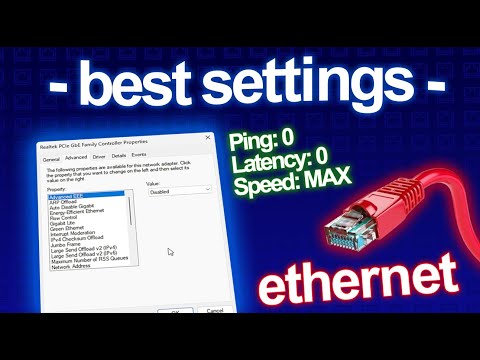
- Actualiza los controladores del adaptador: Los controladores desactualizados pueden generar conflictos. Ve al «Administrador de dispositivos», busca tu adaptador de red y selecciona la opción para actualizar los controladores.
- Restablece la configuración de red: Si todo lo demás falla, podrías restablecer las configuraciones de red. Ve a «Configuración», luego a «Redes e Internet» y selecciona “Restablecer red”. Recuerda que esto borrará tus contraseñas guardadas.
A veces también hay factores externos como interrupciones del servicio. Si tienes tiempo para investigarlo, verifica las páginas web del proveedor o si hay reportes en redes sociales sobre cortes en tu área.
Aquí va una anécdota: una vez estaba ayudando a un amigo porque su PC no se conectaba mientras su teléfono sí lo hacía. Después de explorar todas las opciones típicas, resultó que solo necesitaba reiniciar su modem… ¡y no me cree lo divertido que fue ver su cara cuando todo volvió a funcionar! Así que cualquier cosa puede pasar.
No olvides que estas soluciones son informativas y pueden ayudarte con problemas comunes. Si después de todo esto sigues sin conexión o te sientes perdido/a, lo mejor es consultar con un profesional para evitar complicaciones mayores. ¿Lista/o para probar alguna solución?
Soluciones a Problemas de Conexión WiFi en tu Computadora
Problemas de Conexión WiFi en tu Computadora: ¿Qué Hacer?
Oye, seguro que te ha pasado. Estás trabajando o jugando y, de repente, tu Internet se cae. ¡Qué fastidio! Pero no te preocupes, aquí te cuento algunas soluciones que puedes probar si tienes problemas de conexión WiFi en tu computadora.
1. Verifica el Hardware
Lo primero que deberías hacer es asegurarte de que todo está bien conectado. A veces, parece una tontería, pero un cable mal enchufado puede ser la causa de todos tus problemas. Verifica:
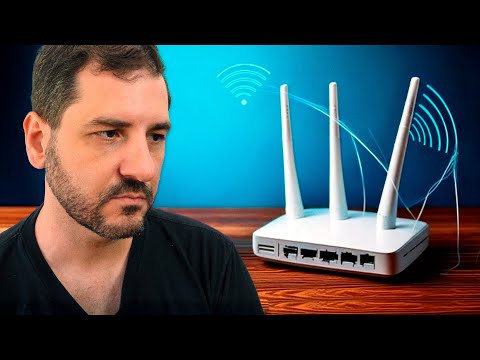
- Que el router esté encendido.
- Que todos los cables estén conectados correctamente.
- Si hay luces LED encendidas en el router, esto suele indicar que está funcionando bien.
Recuerdo una vez que un amigo dejó caer su laptop y se desconectó el adaptador de red sin darse cuenta. No había forma de que se conectara hasta que lo revisamos… ¡y ahí estaba el problema!
2. Reinicia Tu Router y Computadora
A veces, lo más simple es lo más efectivo. Reiniciar tanto el router como la computadora puede solucionar muchos problemas de conexión:
- Apaga y desenchufa el router durante al menos 30 segundos.
- Enciéndelo nuevamente y espera a que todas las luces estén estables.
- Reinicia tu computadora después.
Esto le da un respiro a ambos dispositivos y a menudo soluciona errores temporales.
3. Comprueba la Configuración del Adaptador WiFi
Aquí es donde las cosas pueden complicarse un poco, pero no asumas lo peor todavía. Veamos qué puedes hacer:
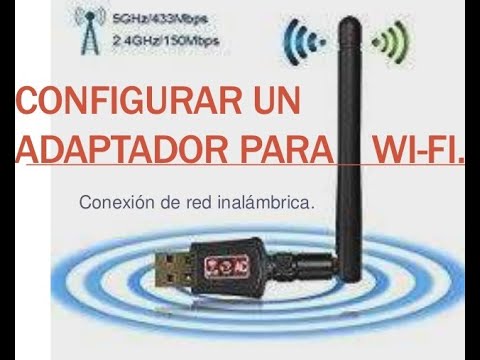
- Asegúrate de que tus controladores estén actualizados. Esto lo puedes hacer desde el Administrador de dispositivos en Windows.
- Verifica si tu adaptador inalámbrico está habilitado; a veces, los usuarios lo desactivan accidentalmente al cambiar configuraciones.
Es como tener un coche sin gasolina: podrías estar listo para conducir pero sin poder moverte.
4. Diagnóstico del Problema
Windows tiene una herramienta integrada para solucionar problemas de red:
- Haz clic derecho en el ícono del WiFi en la barra de tareas.
- Selecciona «Solucionar problemas».
Este proceso buscará automáticamente errores comunes en tu conexión.
5. Cambia la Seguridad y Banda del Router
Si después de todo sigue sin funcionar bien, prueba esto:
- Cámbiate a otra banda (2.4GHz o 5GHz). La mayoría de los routers ofrecen ambas opciones; prueba si una funciona mejor que otra.
- Cambia el tipo de seguridad (por ejemplo, WPA2) para ver si eso ayuda a conectar tus dispositivos.
Recuerda también revisar cuántos dispositivos están conectados al mismo tiempo; esto puede afectar la velocidad también.
No Olvides las Interferencias
Otro detalle importante son las interferencias electromagnéticas:
- Asegúrate de no estar cerca de microondas o teléfonos inalámbricos mientras usas WiFi.
- Mueve tu router a un lugar central si es posible; eso mejora mucho su señal.
Imagina cómo sería vivir con muchos ruidos alrededor tooodo el tiempo; así se siente tu conexión cuando hay interferencias.
En fin, si después de probar todo esto sigues teniendo problemas con tu WiFi y no sabes qué hacer, considera llamar a un profesional para que te eche una mano. A veces requerimos ayuda extra cuando nos encontramos atrapados entre cables y configuraciones… ¡y eso está completamente bien!
Soluciones comunes para la ausencia de red WiFi en Windows 10
¿Te has despertado un día y tu conexión WiFi simplemente ha decidido hacer las maletas y marcharse? A mí me ha pasado varias veces, y es totalmente frustrante. Pero antes de entrar en pánico, aquí tienes algunas soluciones comunes para la ausencia de red WiFi en Windows 10 que pueden ayudarte a volver a la normalidad.
1. Comprobar el modo avión
Asegúrate de que el modo avión esté desactivado. A veces, lo activamos por error. Puedes verificarlo haciendo clic en el icono de red en la barra de tareas y asegurándote que esta opción esté apagada.
2. Reiniciar el router
No subestimes el poder del clásico “apaga y enciende”. Desconectar tu router durante unos 10 segundos puede resolver muchos problemas de conectividad.
3. Ejecutar el solucionador de problemas de Windows
Windows viene con un solucionador de problemas que puede identificar automáticamente problemas con la red. Ve a Ajustes > Actualización y seguridad > Solucionar problemas, selecciona Conexiones a Internet, y deja que haga su magia.
- Ajustar la configuración del adaptador: Accede al Panel de control, luego a Red e Internet > Centro de redes y recursos compartidos . Aquí puedes ver tus conexiones activas. Si tu adaptador WiFi está deshabilitado, simplemente haz clic derecho sobre él y selecciona Habilitar.
- Actualizar los drivers del adaptador: Muchas veces, los problemas pueden resolverse con una simple actualización. Ve al Administrador de dispositivos, busca tu adaptador bajo «Adaptadores de red», haz clic derecho y selecciona Actualizar controlador. Elige buscar automáticamente actualizaciones.
- Cambiar las propiedades del adaptador: Haz clic derecho en tu adaptador desde el administrador. Ve a Propiedades, selecciona el protocolo TCP/IPv4, haz clic en Propiedades, marca la opción «Obtener dirección IP automáticamente» si no lo está ya.
- Totalmente reiniciar la configuración del red: Si nada funciona, ve a los ajustes (Ajustes > Red e Internet > Estado), desplázate hacia abajo y haz clic en «Reiniciar ahora». Esto restablecerá todos tus ajustes relacionados con la red.
No olvides también comprobar:
- Tus contraseñas: Verifica que ingresaste la contraseña correcta al intentar conectarte.
- Tus dispositivos: Asegúrate que otros dispositivos (como tu móvil o tablet) puedan conectarse a esa red para descartar fallos del router.
- Cualquier interferencia: A veces otros aparatos electrónicos pueden afectar la señal, así que procura alejarlos un poco si es posible.
Sigue estos pasos con calma, uno por uno. La conexión puede ser traviesa pero no te preocupes, siempre hay una solución al final del túnel (o mejor dicho, al final del cable). Y recuerda: si después de todo esto sigue sin funcionar, tal vez sea buena idea contactar con un profesional o tu proveedor de internet para obtener más ayuda. Al final del día ¡tu tranquilidad es lo más importante!
Oye, ¿alguna vez has tenido esos días en los que parece que el internet te está tomando el pelo? A mí me ha pasado y, la verdad, es frustrante. Recuerdo una vez que estaba a punto de ver un partido de fútbol importante y, justo en el último minuto, mi conexión se cayó. Total que, en lugar de disfrutar del juego, me pasó lo peor: quedé atrapado en un bucle de «conectando…». ¡Qué rabia!
Cuando eso pasa, lo primero es no entrar en pánico. Diagnosticar problemas de conexión con adaptadores de internet puede parecer complicado, pero muchas veces son cosas sencillas. Una de las primeras cosas que debes hacer es revisar si el adaptador está bien conectado y encendido. Es como cuando te aseguras de que realmente tienes gasolina antes de salir a dar una vuelta en coche.
Otra cosa clave es asegurarte de que los controladores del adaptador estén actualizados. A veces, un pequeño fallo ahí puede causar grandes problemas. Me acuerdo que una vez un amigo mío no podía conectar su laptop a Wi-Fi y era porque tenía unos drivers más viejos que la abuela del pueblo. Actualizarlos solucionó todo.
No olvides también comprobar si hay algún problema con tu router o módem. Reiniciar esos dispositivos suele hacer magia; como darle una nueva vida a tu conexión. Lo he visto muchas veces: tú reinicias el router y al instante todo vuelve a funcionar como por arte de magia.
En fin, la próxima vez que tengas líos con tu internet y sientas que estás al borde del colapso porque estás a punto de perderte algo importante, respira hondo. Con unos pasos sencillos puedes resolver casi cualquier cosa. Y aunque siempre hay esas cositas imprevistas (porque la tecnología tiene su propio sentido del humor), diagnosticando desde lo básico hasta lo complicado puedes salir triunfante frente a esos problemas molestos. ¡Ánimo!