Oye, ¿alguna vez te has dado cuenta de que tu conexión a internet es más inestable que tus ganas de levantarte de la cama los domingos? Total que un día funciona genial y al otro parece que estás conectado a una tortuga en vez de a tu router.
La cosa es que muchas veces, los problemas están relacionados con ese pequeño amigo llamado adaptador LAN. Quizás no le prestas mucha atención, pero este gadget es clave para mantenerte online. Así que, si tu red está más caída que un chaval en su primer día en bici, aquí vamos a charlar sobre cómo diagnosticar esos problemas y qué hacer al respecto.
Voy a desglosar algunos tips y trucos para que puedas darle un manotazo a esos fallos de conexión. ¿Listo para resolver el misterio? ¡Vamos!
Soluciones comunes para el problema de conexión de cable Ethernet en Windows 10
¡Oye! Vamos a hablar sobre ese problemón de la conexión a internet por cable Ethernet en Windows 10. Te juro que puede ser una pesadilla. Pero no te preocupes, aquí te dejo unas soluciones comunes que pueden sacarte del apuro. Así que, si estás luchando con la conexión de tu adaptador LAN, sigue leyendo.
Primero, asegúrate de **revisar el cable Ethernet**. A veces, es lo más sencillo y obvio. Si tienes otro cable a mano, pruébalo. La verdad es que he tenido amigos que se vuelven locos intentando arreglar un problema solo para darse cuenta de que el cable estaba roto. Siempre empieza por ahí.
Luego está la **configuración del adaptador**. Para esto:
- Haz clic derecho en el icono de red en la barra de tareas.
- Selecciona “Abrir configuración de red e Internet”.
- Ve a “Cambiar opciones del adaptador”.
Aquí deberías ver tu adaptador Ethernet activado. Si no está activado, haz clic derecho y selecciona «Activar». Es más común de lo que piensas.
Si todo parece en orden pero sigues sin conexión, prueba con un reinicio rápido del **router y del PC**. Oye, muchas veces un simple reinicio puede hacer maravillas porque restablece las conexiones y limpia cosas atascadas.
Otra opción es **actualizar los drivers** del adaptador LAN. Para esto:
- Haz clic derecho en el botón de inicio.
- Selecciona “Administrador de dispositivos”.
- Busca “Adaptadores de red” y expande esa opción.
- Clic derecho sobre tu adaptador Ethernet y selecciona «Actualizar controlador».
Windows buscará automáticamente actualizaciones disponibles para tus drivers. No te olvides chequear también en la página web del fabricante si hay algo nuevo.
En caso de que sigas igualito, puedes intentar ejecutar el **solucionador de problemas integrado**:
- Ve a «Configuración».
- Selecciona «Actualización y seguridad».
- Clic en «Solucionar problemas» > “Conexiones a Internet”.
Esto puede detectar problemas comunes y ofrecerte soluciones rápidas. Recuerda siempre seguir las instrucciones que te dé el solucionador.
Además, asegúrate también que tu PC esté obteniendo una dirección IP correctamente configurada:
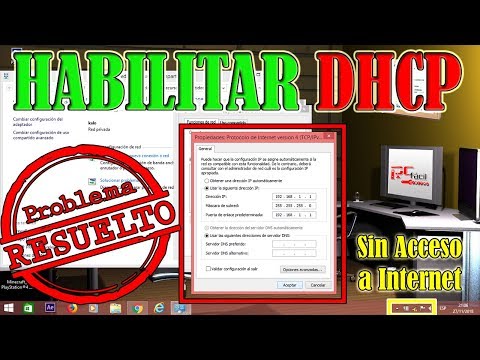
- En la ventana del adaptador (la misma donde activaste o desactivaste) haz clic derecho sobre tu adaptador Ethernet.
- Selecciona “Propiedades”, luego busca «Protocolo de Internet versión 4 (TCP/IPv4)» y selecciónalo.
- Clic en “Propiedades” otra vez.
Aquí deberías tener activada la opción para obtener IP automáticamente. Muchas veces este tipo de cosas se desconfiguran sin querer.
Por último, aunque no menos importante, si todo lo anterior no funciona, probablemente sea buena idea considerar contactar a tu proveedor de servicios o un técnico profesional. Sería una lástima llegar hasta aquí sin éxito.
Recuerda: cada situación es única y algunas veces los problemas son más complejos así que estas son soluciones comunes pero no sustituyen ayuda profesional real si lo necesitas.Paciencia al final nos lleva lejos. ¡Suerte!
Cómo solucionar problemas comunes al configurar Ethernet en Windows 10
Cuando estás intentando conectar tu PC a Internet a través de Ethernet en Windows 10, puede que te encuentres con algún problemilla. Y la verdad, es un dolor de cabeza. A mí me pasó una vez, estaba listo para jugar con unos amigos y ¡pum! No tenía conexión. Así que aquí estoy para ayudarte a evitar ese mal rato y a resolver esos problemas comunes al configurar Ethernet.
Verifica tu hardware
Primero, asegúrate de que todo esté físicamente bien conectado. Revisa el cable Ethernet: si está dañado o partido, no va a funcionar. También asegúrate de que el cable esté bien insertado tanto en tu PC como en el router. Oye, a veces puede parecer obvio, pero nunca viene mal comprobar.
Configura los adaptadores correctamente
Aventurémonos al Panel de control para asegurarnos de que tus adaptadores LAN estén configurados adecuadamente:
- Haz clic derecho en el icono de red en la esquina inferior derecha.
- Selecciona “Abrir configuración de red e Internet”.
- Ve a “Cambiar opciones del adaptador”.
- Clic derecho sobre tu conexión Ethernet y elige “Propiedades”.
- Asegúrate de que “Protocolo de Internet versión 4 (TCP/IPv4)” esté marcado.
Si no está marcado, márcalo y dale a “Aceptar”.
Ejecuta el solucionador de problemas
Windows 10 tiene una herramienta integrada para ayudarte con estos problemas. Solo sigue estos pasos:
- Ve nuevamente a “Configuración”, luego selecciona “Actualización y seguridad”.
- Clic en “Solucionar problemas” y después en “Conexiones a Internet”.
Sigue las instrucciones y deja que Windows haga su magia.
Reinicia tu equipo y router
Una acción sencilla pero eficaz: apaga tu computadora y desenchufa tu router durante unos minutos. Luego vuelve a encender todo. Esto puede solucionar muchos problemas extraños centrados en la conexión.
Verifica las direcciones IP
Si sigues sin conectarte, otro paso es asegurarte de que la dirección IP no esté causando conflictos:
- Pulsa las teclas Windows + R, escribe «cmd» y presiona Enter.
- En la ventana negra escribe «ipconfig» y presiona Enter.
Busca la sección relacionada con «Adaptador Ethernet». La dirección IP debería ser algo como «192.168.x.x». Si ves «169.x.x.x», significa que hay un problema para obtener una dirección IP del router.
Ajuste manual del DNS
A veces cambiar la configuración DNS ayuda mucho. Para hacerlo:
- Sigue los pasos para ir a las propiedades del adaptador Ethernet como antes.
- Sigue seleccionando “Protocolo de Internet versión 4 (TCP/IPv4)” y clic en «Propiedades».
Aquí puedes seleccionar usar las siguientes direcciones DNS:
- DNS Preferido: 8.8.8.8 (Google)
- Dóminos Alternativos: 8.8.4.4 (también Google)
Esto puede mejorar la conectividad.
Asegúrate del Firewall o Antivirus
A veces estos programas pueden bloquear conexiones sin quererlo, así que revisa si están interfiriendo:
- Puedes intentar desactivarlos temporalmente (recuerda volver a activarlos después).
Esto te dará una idea si son parte del problema.
Recuerda: si después de esto sigues teniendo problemas, es posible que sea mejor hablar con un técnico profesional o contactar al soporte técnico de tu proveedor de internet.
Espero que esto te ayude a resolver los inconvenientes con tu conexión Ethernet en Windows 10; al final lo importante es estar conectado, ¿no? ¡Suerte!
Soluciones comunes para problemas al conectar internet mediante cable Ethernet
Conectar a Internet mediante un cable Ethernet es, sin duda, una de las formas más estables de disfrutar de tu red, ¿verdad? Pero a veces, la cosa puede complicarse y te encuentras con problemas. Vamos a ver algunas soluciones comunes para esos momentos incómodos.
Primero que nada, asegúrate de que estás usando un cable Ethernet en correcto estado. A veces, los cables pueden sufrir daños visibles o no tan visibles. Si ves que hay cortes o peladuras en el cable, lo más seguro es que necesites uno nuevo. Recuerdo una vez cuando un amigo se volvió loco porque su conexión no funcionaba y era solo porque su gato había masticado el cable. ¡Vaya lío!
Asegúrate también de que el cable esté bien conectado en ambos extremos. Puede parecer obvio, pero a veces pasa que se sale ligeramente del puerto y eso provoca desconexiones. Confirma que está bien insertado tanto en tu adaptador LAN como en el router o módem.
- Revisa las luces de tu modem/router: Las luces indican si hay señal y conexión. Si la luz del Ethernet está apagada o roja, puede ser un indicativo del problema.
- Comprueba la configuración de red: Dirígete al Panel de Control (si usas Windows) y verifica tus ajustes de red. Asegúrate de que el adaptador LAN esté habilitado.
- Actualiza drivers: A veces los controladores o drivers necesitan una actualización para funcionar correctamente. Visita la página del fabricante para descargarlos.
- Cambia la configuración del adaptador: En algunos casos puede ser útil restablecer el adaptador LAN a sus configuraciones predeterminadas.
Dicho esto, si después de todo eso sigues sin poder conectarte, prueba cambiar el puerto donde conectas el cable en el router. A veces un puerto específico puede fallar sin previo aviso.
No olvides reiniciar tanto tu computadora como tu router después de hacer cambios importantes; ¡a veces es como magia! Apágalos unos segundos y vuelve a encenderlos para ver si eso soluciona el asunto.
Aunque estos pasos pueden solucionar muchos problemas comunes con la conexión por Ethernet, recuerda que cada caso es único. Si tras hacer todo esto no logras conectar tu internet mediante cable Ethernet, considera contactar con un profesional para obtener ayuda más especializada.
Total que tener problemas con la conexión a Internet puede ser frustrante, pero muchas veces son errores sencillos lo que impide estar online. Espero que estas sugerencias te sean útiles y puedas volver rápidamente al mundo digital.
¡Oye, qué tal! Hoy quiero hablarte de algo que a todos nos ha pasado en algún momento y es tener problemas con la conexión a Internet. En especial, cuando hablamos de adaptadores LAN. A veces parece que todo está bien, y de repente, ¡pum!, tu computadora no quiere conectarse. Es frustrante, ¿verdad?
Recuerdo una vez que estaba trabajando en un proyecto importante para la universidad. Tenía todo listo, pero justo cuando iba a enviar mi trabajo, mi conexión se cayó. Empecé a desesperarme y me acordé de que tenía un adaptador LAN guardado. Lo conecté y, aunque inicialmente funcionó perfecto, después comenzó a darme fallos intermitentes. Me quedé pensando: «¿Qué puede estar pasando aquí?»
Primero lo básico: revisa el cableado. A veces es tan simple como que el cable esté flojo o dañado. Luego te das cuenta de que tienes más adaptadores en casa de los que pensabas… Y ahí está la trampa; si no revisas bien cuál estás usando o si está funcionando correctamente, puedes perder mucho tiempo.
También está el tema del controlador del adaptador. No sé si te ha pasado, pero algunas actualizaciones del sistema operativo pueden causar conflictos con nuestros drivers. Por eso es buena idea estar pendiente y actualizar lo necesario para evitar esos desagradables mensajes de “sin conexión”.
Y no olvidemos la configuración; mira que yo he pasado horas buscando soluciones mientras tenía el adaptador mal configurado—cosa del otro mundo. Con solo cambiar un par de opciones en las propiedades de red es posible solucionar un problema grande.
En fin, el diagnóstico de problemas con adaptadores LAN puede ser un juego de paciencia y observación más que otra cosa. Pero al final del día, cuando logras conectar todo bien y tienes esa señal estable… ¡es pura satisfacción!