¿Alguna vez te ha pasado que tu conexión a internet va más lenta que una tortuga en un día de calor? Oye, eso puede ser frustrante. A veces, el problema no es tu proveedor de internet, sino algo más simple: los drivers de tu adaptador LAN.
Mira, actualizar los drivers puede sonar aburrido o complicado, pero en realidad es más como darle un nuevo aire a tu computadora. Es como cambiar las zapatillas viejas por unas frescas y cómodas. En este artículo, vamos a ver cómo actualizar esos drivers sin volvernos locos en el proceso.
Te prometo que no necesitarás ser un experto en tecnología ni usar palabras súper técnicas. Vamos a desglosar todo para que sea pan comido. Así que relájate y acompáñame en esta aventura digital. ¡Vamos a darle caña a esa conexión!
Cómo usar CMD para actualizar controladores en Windows 10 de manera efectiva
Aquí te va una buena forma de usar la línea de comandos, o CMD, para actualizar controladores en Windows 10, sobre todo si estás lidiando con los controladores de tu adaptador LAN. ¿Listo? Ahí vamos.
Primero que nada, recuerda que no necesitas ser un experto para usar CMD. De hecho, hay muchas cosas que se pueden hacer simplemente tecleando algunos comandos. Si tienes problemas de conexión a Internet, por ejemplo, actualizar el controlador de tu adaptador LAN podría ser la solución.
¿Cómo empezar?
1. **Abre CMD**: Ve al menú de inicio y escribe «cmd». Haz clic derecho sobre «Símbolo del sistema» y selecciona «Ejecutar como administrador». Esto es clave porque necesitas privilegios elevados para instalar controladores.
2. **Identifica el adaptador**: Antes de proceder a la actualización, es bueno saber cuál es el adaptador LAN que tienes. Escribe el siguiente comando:
«`
wmic nic get name
«`
Este comando te mostrará una lista de todos los adaptadores de red instalados.
3. **Encuentra el controlador actual**: También puedes ver qué controlador está usando tu adaptador en particular con este comando:
«`
driverquery
«`
Busca el nombre del adaptador LAN en la lista y anota el nombre del controlador correspondiente.
4. **Actualizar el controlador**: Ahora viene lo divertido. Puedes usar DISM (Administración y Mantenimiento de Imágenes de Implementación) para actualizar tus controladores. Aunque a menudo se utiliza para imágenes del sistema operativo, también funciona bien aquí:
«`
dism /online /get-drivers
«`
Esto mostrará todos los controladores instalados en tu sistema.
5. **Instalación directa (si corresponde)**: Si encuentras un nuevo controlador compatible, puedes instalarlo usando:
«`
pnputil /add-driver [ruta_del_archivo_inf] /install
«`
Aquí reemplazas `[ruta_del_archivo_inf]` con la ruta donde está almacenado el nuevo controlador descargado (normalmente un archivo .inf).
6. **Reinicia tu PC**: Una vez completes la instalación del nuevo controlador, es buena idea reiniciar tu computadora para asegurarte que todos los cambios tienen efecto.
Puntos clave a recordar:
- No olvides hacer copias de seguridad antes de realizar cambios importantes en tus controladores.
- Si algo sale mal tras la actualización, siempre puedes revertir a versiones anteriores desde el Administrador de dispositivos.
- Mantén siempre tus datos respaldados; a veces las actualizaciones pueden dar sorpresas.
Y ahí lo tienes —actualizar tus controladores desde CMD no tiene por qué ser un dolor de cabeza ni tenerte dando vueltas como loco buscando drivers por toda la web. Eso sí, recuerda que si las cosas se complican demasiado o no te sientes seguro haciendo esto solo… siempre está bien pedir ayuda profesional. ¡No pasa nada!
Cómo solucionar problemas relacionados con los controladores en Windows 10
Oye, si estás lidiando con problemas de conexión en Windows 10, es muy probable que los controladores de tu adaptador LAN estén en el centro del asunto. A veces, una simple actualización puede hacer que tu red vuelva a funcionar como un reloj. Vamos a ver cómo solucionar esos inconvenientes con los controladores, así que ponte cómodo.
Primero que nada, ¿qué son los controladores? Imagina que son como traductores entre tu sistema operativo y el hardware. Sin ellos, tu computadora no podría comunicarse con dispositivos como impresoras o adaptadores de red. Ahora bien, si has notado que tu internet va más lento que una tortuga o que la conexión se corta sin razón aparente, puede ser hora de revisar tus drivers.
Aquí vamos con algunos pasos para resolver problemas relacionados con los controladores:
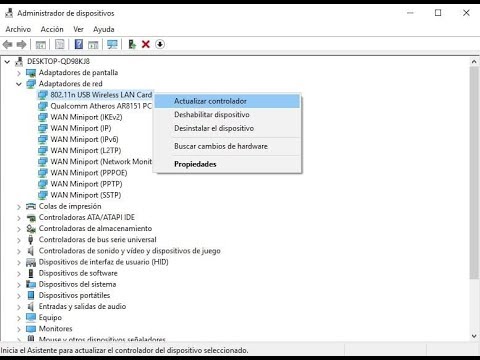
- Verificar la versión actual del controlador: Haz clic derecho sobre el botón de inicio y selecciona «Administrador de dispositivos». Busca «Adaptadores de red» y expande esa sección. Aquí verás tu adaptador LAN. Haz clic derecho sobre él y selecciona «Propiedades». Ve a la pestaña «Controlador» y comprueba su versión.
- Actualizar el controlador manualmente: En la misma ventana de propiedades del controlador, hay una opción para actualizarlo. Esto te permite buscar automáticamente actualizaciones en línea. A veces, Windows tiene la actualización correcta a mano.
- Descargar el controlador desde el sitio del fabricante: Si no tienes suerte con Windows Update, visita la página web del fabricante de tu dispositivo (como Intel o Realtek) y busca el driver específico para tu modelo. Descárgalo e instálalo siguiendo las instrucciones proporcionadas.
- Desinstalar y volver a instalar el controlador: Si después de actualizar sigue sin funcionar, prueba desinstalarlo. Haz clic derecho en el adaptador LAN desde «Administrador de dispositivos» y selecciona «Desinstalar». Después reinicia tu computadora; Windows intentará reinstalarlo automáticamente.
- Ejecutar el solucionador de problemas: Otra opción es usar la herramienta integrada de solución de problemas en Windows. Ve a «Configuración», luego a «Actualización y seguridad», selecciona «Solucionar problemas» y busca “Adaptador de red”. Sigue las instrucciones para ver si puede arreglar algo por sí solo.
A veces es un rollo tener estos problemas; me acuerdo cuando tenía un amigo cuyo internet era más lento que su paciencia. Después de probar varias cosas resultó ser un simple problema con sus controladores que ni siquiera había considerado al principio.
Pues nada, asegúrate también de tener siempre un punto restaurar antes de hacer cambios grandes—nunca se sabe cuándo algo podría irse al traste. Estos pasos deberían ayudarte a mejorar tu conexión si está ligada a los controladores LAN. Pero recuerda: si todo esto parece muy complicado o si todavía tienes dudas o inconvenientes serios después de intentar estas soluciones, lo mejor es consultar a un profesional que pueda echarte una mano más específica.
Actualización de Controladores de Red en Windows 11: Solución a Problemas de Conectividad
Claro, hablemos de los controladores de red en Windows 11 y cómo actualizarlos. A veces, esos problemas de conectividad pueden dejarte rascándote la cabeza, ¿verdad? Así que vamos al grano.
¿Qué son los controladores de red? Son como el traductor entre tu computadora y tu red. Sin ellos, tu máquina no sabe cómo comunicarse con otras cosas, como tu router o el módem. Si están desactualizados o dañados, ¡bye bye conexión!
¿Por qué deberías actualizar tus controladores? Actualizarlos puede solucionar muchos problemas de conectividad. Por ejemplo, puede que te pase que estás navegando por Internet y de repente la página se queda cargando como si fuera una película lenta. Eso suele ser un signo de que necesitas una actualización.
- Pasos para actualizar controladores en Windows 11:
Paso 1: Haz clic derecho en el botón de inicio y selecciona «Administrador de dispositivos». Aquí es donde se almacenan todos los dispositivos conectados a tu PC.
Paso 2: Busca “Adaptadores de red” y haz clic en la flecha para expandirlo. Aquí verás tus adaptadores LAN o Wi-Fi.
Paso 3: Haz clic derecho sobre tu adaptador (por ejemplo, «Intel(R) Ethernet Connection») y selecciona “Actualizar controlador”. Esto abrirá una ventana donde puedes elegir entre buscar automáticamente el software del controlador más reciente o buscarlo manualmente si ya lo descargaste.
Paso 4: Si eliges «Buscar automáticamente», Windows buscará en Internet un controlador nuevo. Si no encuentra nada, ¡no te preocupes! Puedes ir al sitio del fabricante del adaptador (como Intel o Realtek) y descargar la versión más reciente desde ahí.
- Asegúrate de hacer esto:
- Tener una conexión a Internet estable durante el proceso.
- Reiniciar tu computadora después de instalar nuevos controladores. A veces, es necesario hacer esto para que todo funcione correctamente.
Cuidado con drivers incompatibles: A veces puedes descargar un driver que no es compatible con tu versión de Windows o con tu hardware específico. Esto puede causar más problemas aún, así que asegúrate siempre de verificar eso antes de instalar algo.
A mí me pasó una vez cuando estaba intentando jugar online; mi juego se desconectaba todo el tiempo hasta que descubrí que necesitaba un driver actualizado para mi tarjeta de red. Después del update, todo fluyó como mantequilla.
Otros métodos para solucionar problemas:
- Ejecutar el solucionador de problemas: En “Configuración”, ve a “Sistema” y luego a “Solucionar problemas”. Ahí encontrarás herramientas que pueden ayudarte a identificar y resolver problemas automáticamente.
- Revisar configuraciones: A veces simplemente hay algo mal configurado en las opciones del adaptador. Puedes acceder a esto haciendo clic derecho sobre tu adaptador en “Administrador de dispositivos” y luego seleccionando “Propiedades”. Ahí verás varias opciones a revisar y ajustar.
No te olvides: aunque estos pasos son bastante útiles, si sigues teniendo problemas después de actualizar tus controladores, lo mejor es consultar con un profesional para asegurarte que todo esté bien. La tecnología puede ser complicada a veces.
En fin, mantener actualizados tus controladores puede ser clave para disfrutar del mejor rendimiento online sin interrupciones molestas. ¡Suerte con eso!
Oye, ¿te ha pasado que un día estás navegando por internet y, de repente, todo se vuelve un poco más lento? O incluso te quedas sin conexión y no tienes ni idea de qué ha pasado. Eso me pasó una vez, hace un tiempo. Tenía tal lío con mi adaptador LAN que casi me vuelvo loco tratando de arreglarlo. Y lo curioso es que todo se solucionó actualizando los drivers.
Actualizar los drivers para tus adaptadores LAN puede parecer algo aburrido y técnico, pero en realidad es más sencillo de lo que piensas y tiene un impacto enorme en tu experiencia de navegación. ¿Sabes cómo esos días grises se vuelven soleados cuando el clima mejora? Pues eso mismo ocurre cuando tus drivers están al día.
La cosa es que los drivers son como el puente entre tu sistema operativo y el hardware. Sin ellos, tu adaptador LAN no sabe cómo comunicarse con tu computadora. Y si están desactualizados, pueden provocar problemas como desconexiones o lentitud en la red. Así que ya ves, tener tus drivers listos es clave para mantener todo funcionando suavecito.
Normalmente, bastaría con ir al sitio web del fabricante de tu adaptador o a la sección de soporte técnico de tu computadora para descargarlos e instalarlos. Pero recuerda: siempre verifica dos veces si son compatibles con tu sistema. No querrás hacer nada raro que pueda causar más problemas.
Además, hoy en día hay programas y herramientas que facilitan este proceso; incluso algunos sistemas operativos tienen funciones automáticas para buscar actualizaciones. Pero ojo: aunque eso suene genial, siempre es bueno estar alerta y saber qué estás instalando.
Entonces, en lugar de dejarlo pasar y esperar a ver qué pasa con la conexión (yo solía hacer eso), lo mejor es estar proactivo con las actualizaciones. Te ahorras dolores de cabeza a largo plazo. Aquí entre nosotros, esos minutos dedicados a mantener todo al día valen oro cuando estás disfrutando tus juegos o viendo series sin interrupciones.
Al final del día, cada vez que le das ese pequeño empujón a tu red manteniendo los drivers actualizados, le das amor a ese dispositivo que tanto necesitas… ¿me sigues? Así que la próxima vez que notes algo raro en tu conexión LAN, recuerda esa actualización: puede ser la diferencia entre frustrarte o disfrutar al máximo lo que haces online. ¡Ah! Y no olvides reiniciar después de instalar cualquier cosa nueva; es como darle un pequeño abrazo a tu computadora para asegurarte de que todo esté bien hecho.