Oye, ¿te ha pasado que tu computadora va más lenta que una tortuga? Bueno, a veces la culpa está en esos controladores PCI. Suena complicado, pero no te preocupes, no estás solo en esto.
Las actualizaciones de los controladores pueden ser un verdadero dolor de cabeza. Pero son necesarias para que tu máquina funcione como un relojito. Eso sí, a veces resulta un lío encontrar cuál necesita una manita de gato. ¡No hay problema!
En este artículo vamos a desmenuzar lo que necesitas saber sobre las actualizaciones de los controladores PCI en Windows 10. Te voy a contar cómo hacerlo sin volverte loco y por qué es importante. Así que, prepárate para darle un empujón a tu compu y hacerla rugir de nuevo. ¡Vamos al grano!
Resolviendo Problemas de Controladora de Memoria PCI en Windows 10 de 64 Bits
Hola, ¿cómo estás? Hoy vamos a meternos en un tema que puede ser un verdadero dolor de cabeza: los problemas con la controladora de memoria PCI en Windows 10 de 64 bits. Si estás aquí es porque probablemente tengas algún tipo de inconveniente, así que vamos al grano.
A veces, después de instalar Windows 10, o tras una actualización, tu sistema puede mostrar problemas relacionados con la controladora PCI. Esto puede hacer que tu ordenador se comporte raro, como si tuviera lag o simplemente no reconociera ciertos dispositivos. ¿Y sabes qué? Esto tiene mucho que ver con los controladores.
¿Qué es un controlador?
Para explicarlo fácil: los controladores son como intérpretes entre el hardware (en este caso tu controladora PCI) y el sistema operativo (Windows 10). Si no tienes el controlador correcto o está desactualizado, tu PC puede tener problemas para comunicarse con el hardware. Así que una buena práctica es asegurarte de tener siempre las actualizaciones necesarias.
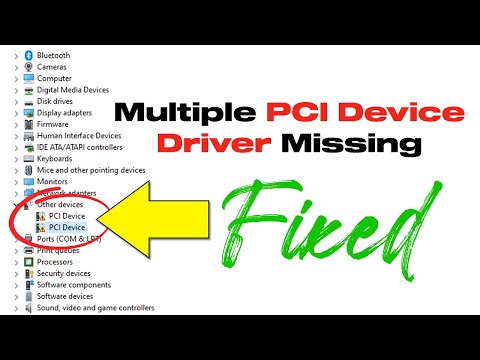
- Verifica el Administrador de Dispositivos: Este es el primer paso. Haz clic derecho en el menú de inicio y selecciona «Administrador de dispositivos». Busca «Controladoras de bus Series Universal» y expande esa sección. Si ves un signo amarillo al lado del dispositivo, eso indica un problema.
- Actualiza los controladores: Haz clic derecho sobre la controladora problemática y selecciona «Actualizar controlador». Luego puedes optar por buscar automáticamente actualizaciones o hacerlo manualmente descargando desde la página del fabricante.
- Desinstalar y reinstalar: A veces esto funciona mejor que actualizar. Puedes desinstalarla haciendo clic derecho en ella y seleccionando «Desinstalar dispositivo». Reinicia tu computadora y Windows intentará reinstalarla automáticamente.
- Ponte al día con las actualizaciones de Windows: Asegúrate de que tu Windows esté completamente actualizado. Ve a «Configuración», luego «Actualización y seguridad» y busca nuevas actualizaciones.
- Sitios web del fabricante: Si sigues teniendo problemas, visita la página del fabricante del hardware específico relacionado con la controladora PCI para descargarte los últimos drivers disponibles.
Mira, cuando yo empecé a trabajar con PCs me pasó algo similar. Tenía mi torre hermosa nueva y comenzó a darme pantallazos azules cada vez que intentaba jugar. Resulta que era un problema con la controladora PCI porque no tenía los drivers correctos instalados. Después de mucho frustración, descubrí lo crítico que es mantener todo al día.
No olvides también reiniciar tu PC después de cualquier cambio en los controladores; esto suele ayudar a aplicar correctamente las modificaciones realizadas.
Aunque este proceso puede solucionar muchos problemas comunes relacionados con la controladora PCI, si nada funciona después de intentar todas estas opciones, lo mejor es consultar a un profesional **de soporte técnico** para evitar daños mayores en tu equipo. ¡No arriesgues lo que no sabes!
Total que ahora ya sabes cómo solucionar esos quebraderos de cabeza relacionados con la memoria PCI en Windows 10. Espero te haya ayudado bastante esta info; si tienes alguna duda o más experiencias para compartir ¡déjamelo saber!
Soluciones para el error de driver de controladora de bus SM en Windows 10 de 64 bits
El error de driver de controladora de bus SM en Windows 10 puede ser un verdadero dolor de cabeza, ¿no? Cuando ves ese mensaje, te cuestionas qué está pasando con el sistema. Pero no te preocupes, aquí te traigo algunas soluciones que podrían ayudarte a resolverlo.
Primero que nada, suele ocurrir porque el driver correcto no está instalado o está desactualizado. La controladora de bus SM es responsable de la comunicación entre el sistema operativo y el hardware específico del dispositivo, así que ¡vamos a solucionarlo!
1. Encuentra el dispositivo problemático
Accede al «Administrador de dispositivos». Haz clic derecho en el botón «Inicio» y selecciona «Administrador de dispositivos». Busca un ícono amarillo en la lista, eso indica que hay un problema con el driver.
2. Actualiza los controladores
Primero intenta actualizar los controladores automáticamente. Haz clic derecho sobre la controladora con problemas y selecciona «Actualizar controlador». Luego elige «Buscar automáticamente software de controlador actualizado». A veces funciona, pero si no lo hace, sigue estos pasos:
3. Descarga manualmente el driver
Visita la página web del fabricante de tu computadora o placa base. Busca la sección de soporte o descargas y localiza los drivers para tu modelo específico. Asegúrate de escoger la versión correcta para Windows 10 64 bits. Una vez descargado, ejecuta el archivo e instala.
4. Usa Windows Update
A veces las actualizaciones del sistema pueden venir con drivers nuevos que solucionan este tipo de problemas. Ve a Configuración > Actualización y seguridad > Windows Update y haz clic en «Buscar actualizaciones».
5. Reinstalar los drivers
Si lo anterior no funciona, prueba desinstalar completamente el driver problemático desde “Administrador de dispositivos”. Haz clic derecho sobre él y selecciona “Desinstalar dispositivo”. Reinicia tu computadora; esto forzará a Windows a reinstalarlo automáticamente.
6. Verifica la configuración del BIOS
En ocasiones hay configuraciones del BIOS que pueden causar conflictos con los drivers. Reinicia tu PC y entra en la configuración del BIOS (puede variar según el modelo). Busca opciones relacionadas con PCH/IO controller settings. Asegúrate de que estén habilitadas.
Espero que alguna de estas soluciones te ayude a lidiar con este molesto error. Recuerda siempre tener cuidado al manipular drivers y configuraciones del sistema; si sientes que no estás seguro, mejor busca ayuda profesional porque también es importante proteger tus datos personales.
Así que ya sabes, cuando ese error te aparezca nuevamente, prueba estos pasos antes (o después) de lanzarle por la ventana tu computadora… ¡Es broma!
Cómo actualizar controladores en Windows 10 sin costo alguno
Claro, vamos a ello. Actualizar controladores en Windows 10 es clave para que tu PC funcione como un reloj suizo. Si hablamos específicamente de los controladores PCI, son esenciales porque permiten que el hardware de tu computadora se comunique correctamente con el sistema operativo. Aquí te dejo cómo hacerlo sin complicarte la vida.
Pasos para actualizar controladores en Windows 10:
Primero, hay varias formas de hacerlo. Aquí te nombro las más efectivas:
- A través del Administrador de dispositivos:
Abre el menú de inicio y busca «Administrador de dispositivos». Ahí verás una lista con todo tu hardware.
Busca la categoría «Controladoras de bus serie universal» o «Adaptadores de red». Haz clic derecho sobre el dispositivo que quieras actualizar y selecciona “Actualizar controlador”. Sigue las instrucciones y Windows buscará automáticamente actualizaciones disponibles. - Usando Windows Update:
A veces, los controladores se incluyen en las actualizaciones del sistema. Ve a «Configuración» > «Actualización y seguridad» > «Windows Update». Haz clic en “Buscar actualizaciones” y, si hay alguna que incluya nuevos controladores, se descargará e instalará automáticamente. - Descarga directa desde el sitio del fabricante:
Esto puede ser un poco más técnico, pero es muy efectivo. Si conoces la marca y modelo exacto del dispositivo PCI, ve al sitio web del fabricante. Busca la sección de soporte o descargas, coloca el modelo y descarga la última versión del controlador disponible. Luego solo tienes que ejecutarlo e instalarlo manualmente.
Ejemplo práctico:
Imagina que tienes una tarjeta gráfica, digamos una NVIDIA. Entra al sitio web de NVIDIA y selecciona tu modelo exacto (puedes encontrarlo usando su programa GeForce Experience). Descargas el controlador más reciente y lo instalas; eso hará maravillas en tus juegos.
Cosas importantes a tener en cuenta:
No olvides reiniciar tu computadora después de actualizar para asegurarte de que todos los cambios surtan efecto. Si algo sale mal después de la actualización (que puede pasar), siempre puedes volver al «Administrador de dispositivos», hacer clic derecho sobre el dispositivo problemático y seleccionar “Propiedades”. Ahí busca la pestaña “Controlador” para revertir a una versión anterior si es necesario.
No me malinterpretes; aunque estos pasos son bastante sencillos, si no te sientes seguro o algo no funciona como debería, no dudes en pedir ayuda profesional. Al final del día, lo importante es mantener tu equipo sano y funcionando sin problemas.
Así que ahora ya sabes cómo mantener tus controladores al día sin gastar un duro. ¡Buena suerte!
Oye, ¿te ha pasado que a veces tu computadora está lentísima o tiene fallos raros? A mí me pasó un día mientras trataba de jugar a mi juego favorito. Tenía lag, y no sabía qué demonios estaba pasando. Entonces, empecé a investigar y descubrí que los controladores PCI tenían mucho que ver con todo eso.
Los controladores PCI son como los mensajeros de la computadora. Se encargan de comunicarle al sistema operativo lo que le están diciendo las tarjetas de expansión, ya sea la tarjeta gráfica, la de sonido o incluso las conexiones USB. Si estos mensajeros no hacen su trabajo correctamente porque están desactualizados o dañados, pues ahí es donde empiezan los problemas.
Actualizar estos controladores en Windows 10 no es solo importante; es casi necesario si quieres que tu máquina funcione como debe. Imagina que estás en una carrera y uno de tus amigos no sabe cómo llegar a la meta porque perdió el mapa. Total que llega tarde, ¿no? Eso mismo pasa cuando tus controladores están viejos o corruptos.
A veces, la propia Windows te avisa cuando hay actualizaciones disponibles. Pero otras veces, tienes que ir manualmente al sitio del fabricante para hacer esas actualizaciones. Puede parecer un engorro, pero piensa en lo bien que va a funcionar tu equipo después de eso. Además, muchas actualizaciones incluyen mejoras en seguridad y rendimiento—o sea que vale la pena el esfuerzo.
Lo importante aquí es recordar hacer esas actualizaciones regularmente—no solo por los controladores PCI sino por todo el sistema en general. Así evitas sorpresas desagradables más adelante y mantienes tu computadora lista para cualquier cosa. Al final del día, tener un equipo bien actualizado no solo mejora su rendimiento; también te da más paz mental para disfrutar de lo que te gusta hacer sin interrupciones.
Así que ya sabes, ¡no subestimes el poder de unos buenos controladores! Tu PC (y tú mismo) te lo van a agradecer.