Oye, ¿alguna vez te ha pasado que tu computadora empieza a hacer cosas raras? Como si estuviera en un mal día. A veces, el problema no es la máquina en sí, sino esos pequeños chismes que son los controladores PCI. Eso sí, no te preocupes, que aquí estoy para ayudarte.
La cosa es que mejorar el rendimiento de tu dispositivo puede ser pan comido si sabes cómo manejar estos controladores. Y no, no se necesita un máster en informática para hacerlo. Simplemente hay unos cuantos trucos y consejos que te ayudarán a sacarle el jugo a tu hardware.
Así que relájate y prepárate para descubrir cómo esos controladores pueden potenciar tu experencia con el ordenador. ¡Vamos al lío!
Aumenta la velocidad y eficiencia de tu PC con Windows 10
¿Tu PC con Windows 10 va lento y eso te está sacando de quicio? Tranqui, que aquí vamos a hablar de cómo puedes aumentar la velocidad y eficiencia de tu dispositivo. Uno de los aspectos clave para mejorar el rendimiento son los controladores PCI, esos pequeños pero poderosos programas que permiten que tu hardware se comunique con el sistema operativo. Vamos al grano:
- Mantén tus controladores actualizados: Ir a la página del fabricante o usar el Administrador de dispositivos en Windows puede ayudarte a mantener tus controladores actualizados. A veces, una actualización sencilla puede dar un empujón a tu rendimiento.
- Desactiva el hardware innecesario: Si tienes componentes PCI (como tarjetas de sonido o de red) que no usas, desactivarlos puede liberar recursos. Puedes hacer esto en el Administrador de dispositivos. ¡Así te aseguras que solo funcione lo que realmente quieres!
- Limpia archivos temporales: Usa la herramienta de limpieza de disco para borrar archivos temporales, cachés y otras cosas que ya no necesitas. Esto ayuda a liberar espacio y mejora la velocidad general del sistema.
- Ajusta la configuración del inicio: Algunas aplicaciones se inician automáticamente al encender tu PC, lo que consume recursos desde el principio. Ve al gestor de inicio y desactiva las que no necesitas al arrancar.
- Optimiza tu disco duro: Si usas un disco duro tradicional (HDD), considera desfragmentarlo. En cambio, si tienes un SSD, asegúrate de tener TRIM habilitado para mantener su rendimiento.
- Aumenta la memoria RAM: Si notas que tu PC se ahoga cuando abres varios programas a la vez, podría ser hora de ampliar la memoria RAM. Esto mejora significativamente el rendimiento multitarea.
- Sigue las recomendaciones del fabricante: Cada dispositivo es único, así que revisa siempre las recomendaciones específicas del fabricante respecto a controladores y actualizaciones.
Total que estos pasos son bastante sencillos y pueden marcar una gran diferencia en cómo se siente tu PC cada día. Recuerdo cuando mi propio equipo empezó a ir más lento que una tortuga después de unas cuantas semanas sin mantenimiento; fue frustrante tener momentos lentos durante mis partidas online. Pero después de seguir algunos ajustes sencillos como actualizar los controladores PCI y limpiar archivos viejos, noté como si le hubiera dado un café bien cargado—totalmente renovado.
No olvides, esto no reemplaza una buena revisión por parte de un profesional si sientes que hay algo más profundo fallando en tu equipo. Pero si sigues estas recomendaciones básicas sobre controladores PCI y mantenimiento general, deberías notar una mejoría notable en el rendimiento artístico de tu máquina. ¡Suerte!
Soluciones para Optimizar el Rendimiento de tu PC con Windows 11
Claro, vamos a hablar sobre cómo optimizar el rendimiento de tu PC con Windows 11, centrándonos en los controladores PCI.
El rendimiento de tu computadora puede verse afectado por varios factores, y los controladores son uno de ellos. Cuando tus dispositivos tienen controladores obsoletos o mal configurados, pueden generar cuellos de botella y hacer que tu sistema funcione lentamente. ¿Sabes lo que es un controlador PCI? Es básicamente un software que permite que el sistema operativo se comunique con las tarjetas de expansión, como las gráficas o las tarjetas de red. Si esos controladores van mal, ¡adiós velocidad! Entonces, aquí te dejo algunas soluciones para mejorar esa situación.
1. Actualiza tus controladores
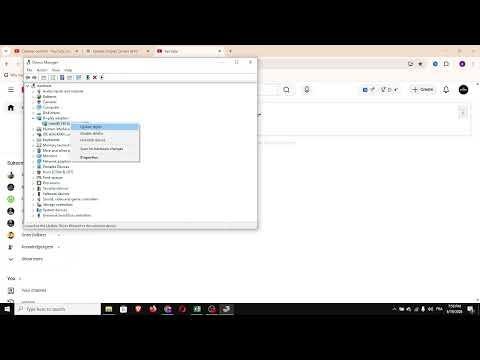
Mantener tus controladores al día es fundamental. Puedes hacerlo manualmente desde el Administrador de dispositivos:
- Haz clic derecho en el botón de Inicio y selecciona ‘Administrador de dispositivos’.
- Busca la categoría correspondiente (por ejemplo, ‘Adaptadores de pantalla’ para la tarjeta gráfica).
- Haz clic derecho en el dispositivo y selecciona ‘Actualizar controlador’.
También puedes visitar la página del fabricante del hardware para descargar los últimos drivers.
2. Configura el inicio
Si tu PC arranca lento, probablemente tienes muchos programas iniciándose al mismo tiempo. Para solucionarlo:
- Pulsa Ctrl + Shift + Esc para abrir el Administrador de tareas.
- Ve a la pestaña ‘Inicio’. Aquí verás una lista de programas que se inician al arrancar.
- Desactiva aquellos que no necesitas inmediatamente.
Esto ayudará a liberar recursos cuando enciendas tu computadora.
3. Limpia archivos innecesarios
Con el tiempo, acumulamos un montón de archivos que ya no necesitamos. Utiliza la herramienta «Liberador de espacio en disco»:
- Escribe “Liberador de espacio en disco” en la barra de búsqueda.
- Sigue las instrucciones para eliminar archivos temporales y otros elementos innecesarios.
Recuerda hacer esto periódicamente para mantener todo limpio.
4. Ajusta los efectos visuales
Windows 11 viene con muchos efectos bonitos, pero pueden consumir recursos valiosos:
- Clic derecho en ‘Este PC’ y selecciona ‘Propiedades’.
- Pulsar sobre ‘Configuración avanzada del sistema’ y luego ir a ‘Rendimiento’.
- Ajusta o desactiva efectos visuales según lo necesites.
Esto puede hacer una gran diferencia si tu hardware no es tan potente.
5. Mantén Windows actualizado
Las actualizaciones no solo traen nuevas funciones sino también mejoras importantes:
- Pulsa Win + I para abrir Configuración.
- Navega a ‘Actualización y seguridad’ y verifica si hay actualizaciones pendientes.
Así te aseguras que todo está funcionando como debería.
Cualquier cambio que hagas debe estar pensado para balancear rendimiento con uso diario. Recuerda que cada PC es un mundo y puede comportarse diferente según sus componentes y software instalados. Si alguna solución suena complicada o hay algo raro sucediendo, no dudes en buscar ayuda profesional. ¡No te quedes frustrado! A veces solo necesitas un par de manos extra.
¿Ves? Optimizar tu PC puede ser más sencillo de lo que parece si sigues estos pasos básicos. A darle caña a esos controladores PCI y disfruta de una máquina más rápida y eficiente.
Soluciones para Problemas de Controladores PCI en Windows 10
Oye, hablemos de esos molestos problemas que pueden surgir con los controladores PCI en Windows 10. A veces, tu computadora no se comporta como debería y, lo peor de todo, no sabes por qué. Los controladores PCI son fundamentales porque permiten que los componentes de hardware se comuniquen con el sistema operativo. Pero claro, si hay un problema con ellos, puede haber un bajón en el rendimiento o incluso fallos en el sistema.
He tenido mis buenos sustos con esto. Recuerdo una vez que mi tarjeta gráfica empezó a dar problemas y pensé que estaba frita. Después de mirar bien, resultó ser un controlador desactualizado. Así que aquí van algunas soluciones que puedes probar si tienes líos con los controladores PCI.
- Actualizar Controladores: Primero lo primero. Ve al Administrador de dispositivos. Busca los dispositivos bajo “Controladoras de bus serie universal” o “Dispositivos del sistema”. Haz clic derecho sobre el dispositivo problemático y selecciona “Actualizar controlador”. Se puede hacer automáticamente o especificar la ubicación donde tengas los drivers.
- Desinstalar y Reinstalar: Si la actualización no funciona, prueba desinstalar el controlador. Solo haz clic derecho sobre él y selecciona “Desinstalar dispositivo”. Reinicia tu PC y Windows intentará reinstalarlo automáticamente.
- Comprobar actualizaciones de Windows: A veces las actualizaciones del sistema operativo incluyen mejoras para el hardware. Ve a Configuración > Actualización y seguridad > Windows Update y asegúrate de tener todo al día.
- Restaurar controladores anteriores: Si después de una actualización algo empieza a fallar, puedes volver a la versión anterior del controlador. En el Administrador de dispositivos, haz clic derecho en el dispositivo problemático, luego ve a «Propiedades» > «Controlador» > «Revertir controlador».
- Ajustar configuración BIOS/UEFI: Esto puede sonar un poco técnico, pero si te sientes aventurero, revisa las configuraciones BIOS o UEFI relacionadas con PCIe o la configuración del hardware. Asegúrate que estén habilitadas las opciones necesarias para tu hardware.
También es buena idea revisar en línea la página del fabricante del dispositivo para ver si tienen drivers específicos o instrucciones adicionales para solucionar problemas.
No olvides que aunque estas soluciones pueden ayudar, en ocasiones es mejor acudir a un profesional si no te sientes cómodo haciendo estos cambios tú mismo. Nunca está demás pedir ayuda cuando se trata de algo delicado como tu equipo.
Total que ahí lo tienes: pasos sencillos para lidiar con esos problemas molestos de controladores PCI en Windows 10. Espero que esto te ayude a mejorar el rendimiento de tus dispositivos y disfrutar más tiempo frente a la pantalla sin quebraderos de cabeza.
Oye, ¿alguna vez te has encontrado con la típica situación en la que tu computadora va más lenta que un caracol? A mí me ha pasado más veces de las que me gustaría admitir, y no es nada agradable. Recuerdo una vez, estaba a punto de terminar un trabajo importante y de repente, ¡plop! La máquina se congeló. Fue un momento tenso. Entonces empecé a investigar qué podía hacer para evitar que eso volviera a suceder.
Una de las cosas que aprendí es que los controladores PCI (Peripheral Component Interconnect) juegan un papel crucial en el rendimiento general de nuestro dispositivo. Esos pequeños programas hacen posible que diferentes componentes del hardware, como tarjetas gráficas o adaptadores de red, se comuniquen con el sistema operativo. Suena sencillo, pero si esos controladores no están actualizados o bien instalados, la cosa puede volverse un caos.
Y claro, mucha gente ni siquiera piensa en los controladores hasta que algo sale mal. Pero mejorar su rendimiento puede traer cambios significativos en cómo funciona todo. Cuando actualizas estos controladores, puedes experimentar desde tiempos de carga más rápidos hasta una mejor calidad gráfica en tus juegos favoritos. Imagínate poder jugar a esos títulos con unos gráficos impresionantes sin tirones ni retrasos; eso es lo que buscamos todos.
Pero ojo, no todo es tan fácil como parece. A veces actualizar los drivers puede causar más problemas si no se hace correctamente. Es como cuando intentas arreglar algo en casa y lo terminas empeorando; bueno, allí tienes la metáfora perfecta.
Así que la próxima vez que notes tu equipo un poco lento, no te olvides de revisar esos controladores PCI. Puede ser justo lo que necesitas para revivir tu ordenador y darle un empujoncito para volver a la acción. Al final del día, cuidar esos pequeños detalles puede marcar una gran diferencia en nuestra experiencia tecnológica diaria y evitar momentos estresantes como el mío aquel día tan agónico frente a la pantalla congelada.