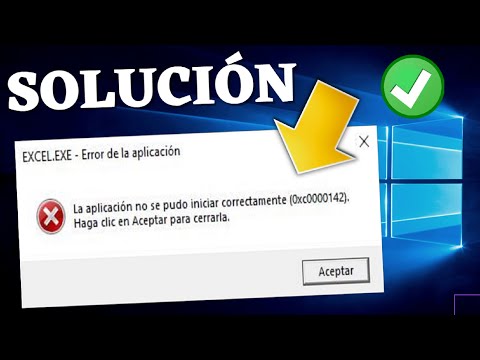
Oye, ¿te ha pasado que intentas abrir una aplicación y ¡bum! Te aparece el temido error 0xc0000142? Es un rollo, ¿verdad? Como si tu computadora te dijera: “No hoy, amigo”. Pero no te preocupes, que no estás solo en esto. A muchos nos ha tocado lidiar con este problemita.
En este artículo vamos a desmenuzar lo que significa ese error raro y, más importante aún, cómo solucionarlo. Vamos a usar CMD, ese amigo que a veces parece complicado pero en realidad puede hacer magia si sabes qué hacer. Así que relájate, ponte cómodo y vamos a resolverlo juntos. ¡A por ello!
Soluciones para el error 0xc0000142 en Windows 10: pasos para su reparación
Claro, aquí tienes un texto que se ajusta a lo que necesitas sobre el error 0xc0000142 en Windows 10:
El error 0xc0000142 en Windows 10 puede ser un verdadero dolor de cabeza, especialmente cuando intentas abrir aplicaciones. Esta falla generalmente indica que hay un problema con la ejecución de programas, y aunque suena complicado, hay varias maneras de solucionarlo que podrías probar. Te voy a contar algunos pasos aquí, así que aguanta un momento.
Primero, es importante que sepas a qué se debe este error. Normalmente sucede porque existen conflictos con los archivos del sistema o registros dañados. Y bueno, a veces también puede ser por problemas de compatibilidad con software o controladores. ¿Listo para intentar solucionarlo? Vamos paso a paso.
- Reinicia tu PC: Suena sencillo, pero muchas veces reiniciar soluciona muchos problemas. Así que vuelve a encender tu computadora y verifica si el error persiste.
- Ejecutar como administrador: Prueba abrir la aplicación problemática como administrador. Para hacerlo, haz clic derecho sobre el icono y selecciona «Ejecutar como administrador». A veces esta simple acción basta para eludir el error.
- Comprobar archivos del sistema: Usa la herramienta de Verificación de Archivos de Sistema (SFC). Abre el «Símbolo del sistema» (CMD) como administrador y ejecuta el comando:
sfc /scannow- Actualizar drivers: Un controlador desactualizado o incompatible puede causar este tipo de errores. Ve al «Administrador de dispositivos», busca los controladores relacionados con la aplicación y actualízalos.
- Desactivar antivirus temporalmente: A veces tu antivirus puede interferir con las aplicaciones al iniciarse. Desactívalo momentáneamente y comprueba si eso resuelve el problema. Pero no te olvides de volverlo a activar después.
- Crear un nuevo perfil de usuario: Si nada más funciona, prueba creando un nuevo perfil de usuario en Windows 10 para ver si el error persiste ahí. Esto puede ayudar si tu perfil original está dañado.
- Restaurar o reinstalar aplicaciones problemáticas: Si solo una o dos aplicaciones están dando problemas, considera reinstalarlas o buscar actualizaciones específicas para ellas.
- Realizar una restauración del sistema: Si todo lo demás falla, puedes volver atrás en el tiempo usando Restaurar Sistema. Esto deshará cambios recientes que podrían haber causado el problema.
Para acceder: ve a «Panel de control» > «Recuperación» > «Abrir Restaurar Sistema». Sigue las instrucciones hasta regresar a un punto anterior donde todo funcionaba perfectamente.
Esto va a escanear tu sistema en busca de archivos corruptos y tratará repararlos solo.
No olvides hacer copias de seguridad regularmente para evitar perder datos importantes. Recuerda que estos pasos son sugerencias generales; si el problema sigue afectando tu PC después de intentarlo todo, lo mejor es buscar ayuda profesional.
La tecnología tiene sus cosas raras y este error es uno más en esa lista interminable.
A veces parece que las computadoras tienen vida propia; hace poco me pasó algo parecido: traté abrir una app vital para mi trabajo y ¡boom! Apareció ese mismo error. Después de días buscando soluciones, al final fue solo cuestión de actualizar unos drivers olvidados… Vaya experiencia amarga. Así que espero que estas soluciones te ayuden más rápido a ti!
Soluciones para el error 0xc0000142 en Windows 11: ¿Cómo resolverlo?
Cuando te aparece el error 0xc0000142 en Windows 11, es como un dolor de cabeza, ¿verdad? La cosa esta va relacionada con aplicaciones que no se abren y que te dejan en ascuas. Ya sabes, puede ser la culpa de varios factores: desde archivos corruptos hasta problemas en el registro de Windows. Pero no te preocupes, aquí tienes varias soluciones que podrías probar.
1. Reiniciar el sistema: Suena básico, pero a veces un simple reinicio puede hacer maravillas. Si no lo has hecho, pruébalo primero.
2. Ejecutar como administrador: Algunas aplicaciones necesitan permisos elevados para funcionar correctamente. Haz clic derecho en el icono de la aplicación y selecciona “Ejecutar como administrador”. Este truco a veces resuelve problemas.
3. Verificar archivos del sistema: ¿Quieres usar el símbolo del sistema (CMD) para arreglarlo? Abre CMD como administrador (escribe “cmd” en la barra de búsqueda, haz clic derecho y selecciona “Ejecutar como administrador”) y luego ejecuta este comando:
sfc /scannow
Esto revisará y reparará archivos dañados del sistema.
4. Revisar las actualizaciones: Mantener tu Windows al día puede ser clave. Ve a Configuración > Actualización y seguridad > Buscar actualizaciones. Si hay algo nuevo ahí fuera, ¡descárgalo!
5. Desactivar programas de inicio: Algunos software pueden provocar conflictos al arrancar con Windows. Pulsa Ctrl + Shift + Esc para abrir el Administrador de tareas, ve a la pestaña «Inicio» y desactiva lo que no sea necesario.
6. Comprobar compatibilidad: Si una aplicación es antigua o no está optimizada para Windows 11, también podría generar este error. Prueba a ejecutar la aplicación en modo de compatibilidad haciendo clic derecho sobre ella > Propiedades > pestaña “Compatibilidad”.
7. Restablecer aplicaciones problemáticas: Si solo una aplicación específica está causando problemas, intenta restablecerla desde Configuración > Aplicaciones > Aplicaciones y características > selecciona la app y pulsa «Opciones avanzadas» para restablecerla.
En fin, el error 0xc0000142 puede ser molesto, pero probando estas soluciones puedes solucionarlo sin demasiados quebraderos de cabeza. Eso sí, si ves que nada funciona o si eres un poco escéptico sobre hacer cambios tú mismo, siempre es buena idea consultar con alguien más experimentado o un profesional del soporte técnico.
Al final del día lo importante es que vuelvas a disfrutar tu PC sin esos errores desesperantes que nos sacan canas verdes a todos alguna vez… ¡suerte!
Soluciones para el error 0xc0000142 en Windows 11: ¿Por qué no se inicia la aplicación?
El error 0xc0000142 en Windows 11 puede ser más común de lo que piensas, y provoca que algunas aplicaciones simplemente no se inicien. Este mensaje de error aparece cuando el sistema operativo no puede cargar correctamente un programa, y la frustración que sientes es totalmente comprensible. Te voy a contar cuáles son algunas soluciones que puedes intentar para resolverlo, especialmente usando la línea de comandos (CMD).
Primero, ¿sabes qué puede estar causando este error? Hay varias razones: desde problemas con el registro de Windows hasta archivos corruptos o incluso conflictos con software antivirus. O sea, hay un menú bastante variado de causas.
Una solución común incluye ejecutar las aplicaciones problemáticas como administrador. Para hacerlo, solo tienes que hacer clic derecho en el icono de la aplicación y elegir “Ejecutar como administrador”. Pero si eso no funciona, podemos probar algo un poco más técnico.
Aquí te dejo algunos pasos usando CMD:
- Abre la línea de comandos: Pulsa las teclas Windows + R al mismo tiempo para abrir el cuadro de ejecutar. Escribe cmd y presiona Enter.
- Ejecuta una verificación del sistema: En la ventana negra, escribe sfc /scannow y presiona Enter. Esto escaneará los archivos del sistema por errores.
- Repara archivos dañados: Si encuentra problemas durante el escaneo anterior, sigue las instrucciones para repararlos.
- Reinicia tu computadora: A veces sólo necesitas darle un respiro a tu PC. Un reinicio puede ayudar a solucionar muchos errores temporales.
Si después de todo esto sigues con problemas, otra cosa que puedes hacer es reparar o restablecer la aplicación específica:
- Ajustes: Ve a Configuración > Aplicaciones > Aplicaciones y características.
- Selecciona la aplicación problematica: Haz clic en ella y luego selecciona «Opciones avanzadas».
- Puedes optar por reparar o restablecer: Prueba primero a reparar antes de proceder al restablecimiento completo.
Así también podrías intentar desactivar temporalmente tu antivirus o cualquier software relacionado, porque a veces son ellos los que hacen lío con nuestras aplicaciones. Oye tú, sé lo frustrante que puede ser lidiar con estas cosas… Recuerdo una vez cuando mi programa favorito se negaba a abrirse justo antes de una presentación importante. Fue un caos total.
En resumen, si has seguido todos estos pasos pero aún sigues viendo ese molesto error 0xc0000142… ¡No dudes en buscar ayuda profesional! A veces hay problemas más profundos que requieren atención especializada.
Espero que estos consejos te sean útiles para solucionar ese molesto error. Ya sabes cómo va esto: ¡paciencia y buena onda!
Oye, ¿alguna vez te has topado con el error 0xc0000142 en tu compu? Yo lo viví una vez y fue un momento de pura frustración. Imagínate, estaba a punto de jugar mi videojuego favorito y, ¡pum!, aparece ese mensaje. Había planeado toda la tarde para eso, así que me sentí como si me quitaran el juguete.
Este error generalmente aparece cuando intentas abrir una aplicación y se relaciona con problemas de configuración o con archivos corruptos. Pero no te preocupes, no es el fin del mundo. Existen maneras de solucionarlo usando la línea de comandos (CMD) que pueden hacer que esa app vuelva a funcionar como antes.
Primero, deberías asegurarte de que tu compu esté en buen estado y no tenga ningún archivo dañado. Abre el CMD como administrador—te prometo que es más fácil de lo que suena. Una vez allí, puedes ejecutar unos comandos específicos para escanear y reparar los archivos corruptos del sistema. Por ejemplo, puedes usar “sfc /scannow”. Esta magia revisa tus archivos e intenta arreglar lo que esté roto.
También hay otra opción: reinstalar la aplicación en cuestión. A veces, simplemente eliminarla y volver a instalarla puede hacer maravillas. Pero si eres un poco más atrevido, puedes jugar con algunas configuraciones avanzadas en CMD para limpiar el registro del sistema.
La cosa es que enfrentarse a errores técnicos puede ser estresante, pero siempre hay soluciones al alcance de la mano. Es como esos días oscuros donde parece que nada sale bien; al final siempre brilla un poco de luz al final del túnel tecnológico—y quién sabe, tal vez encuentres un truco nuevo para mejorar tu experiencia computacional.
Así que ya sabes: si te topas con este error 0xc0000142, respira hondo y tómate un momentito para resolverlo. La próxima vez estarás listo para disfrutar tu juego o programa sin interrupciones. ¿Sabes qué? Los errores son solo parte del viaje; lo importante es cómo los enfrentamos.