Oye, ¿te ha pasado que estás súper emocionado por actualizar Windows y de repente aparece ese mensaje de error 0X80070003? A mí me ha pasado y, la verdad, es un bajón.
Es como si tu computadora estuviera en plan rebelde y no te dejara disfrutar de las novedades que trae la actualización. Pero no te preocupes, aquí estoy para ayudarte a resolverlo.
En este artículo, vamos a desmenuzar ese error y ver qué lo causa. Te contaré algunos trucos sencillos para que puedas volver a tener tu sistema al día sin complicarte la vida. Así que prepárate para dejar de lado la frustración y ponerte manos a la obra. ¡Vamos!
Soluciones para el Error 0x80070003 en Windows 10: Pasos para Resolverlo
El famoso Error 0x80070003 es uno de esos problemas que aparecen en Windows 10, especialmente durante las actualizaciones. Es como un ladrón que llega y te roba la paz, ¿me sigues? La verdad es que puede ser frustrante, pero hay formas de lidiar con él. Así que aquí van unos pasos que pueden ayudarte a solucionarlo.
Primero lo primero, antes de hacer nada, asegúrate de que tienes un respaldo de tus archivos importantes. Nunca está de más estar preparado, ¿no? Ahora sí, ¡vamos al grano!
- Reinicia tu PC: A veces, un simple reinicio puede hacer magia. Cierra todo y vuelve a encenderlo.
- Verifica el espacio en disco: Asegúrate de tener suficiente espacio en tu disco duro. Windows necesita espacio para las actualizaciones. Si no hay suficiente, podrías ver este error.
- Ejecuta el solucionador de problemas: Dirígete a Configuración > Actualización y seguridad > Solucionar problemas y selecciona «Windows Update». Esto podría identificar y resolver algunos problemas automáticamente.
- Borrar la carpeta SoftwareDistribution: Esta carpeta almacena archivos temporales para Windows Update. Ve a C:WindowsSoftwareDistribution y elimina todo su contenido. Después reinicia tu PC e intenta actualizar nuevamente.
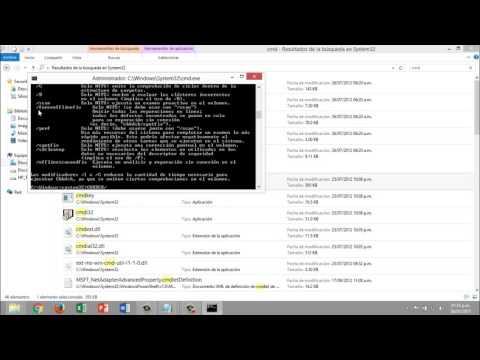
- Ejecuta el comando SFC: Abre la línea de comandos como administrador (busca “cmd” y dale clic derecho para ejecutar como administrador). Escribe “sfc /scannow” y presiona Enter. Esto escaneará archivos del sistema dañados o faltantes.
- Verifica los servicios necesarios: Asegúrate de que los servicios de Windows Update estén corriendo correctamente. Puedes acceder a esto escribiendo «services.msc» en la búsqueda del menú inicio. Busca “Windows Update” y “Background Intelligent Transfer Service”. Deben estar en estado «En ejecución».
Pues nada, si después de intentar todo esto el problema sigue ahí, quizás deberías pensar en reinstalar Windows o buscar ayuda profesional. Hay veces que, aunque hagas lo correcto, algunas cosas se complican más allá del punto donde podemos arreglarlas nosotros mismos.
No olvides tomar nota del error si decides llevar tu PC a un técnico; eso siempre ayuda a acortar el tiempo de solución. Y recuerda: nadie disfruta pasar tiempo luchando contra errores técnicos como este, pero al final puede ser una buena oportunidad para aprender algo nuevo sobre tu computadora.
Así que ya sabes qué hacer si te enfrentas al temido Error 0x80070003 en Windows 10: paciencia y manos a la obra.
Soluciones comunes para el error 0x80070003 en Windows 11
Claro, vamos al grano. El error **0x80070003** en Windows 11 es un dolor de cabeza para muchos, y suele aparecer cuando intentas actualizar el sistema o instalar algún programa. O sea, totalmente frustrante, ¿verdad? Pero no te preocupes, aquí te dejo unas soluciones comunes que podrían ayudarte a resolver el problema.
1. Verifica la Configuración de tu Disco
A veces este error se relaciona con problemas en tu disco duro. Por eso, empieza por asegurarte de que Windows tenga acceso correcto a la unidad donde está instalado. Abre la herramienta de “Este PC” y verifica que todo esté bien.
2. Usa el Solucionador de Problemas de Windows Update
Windows tiene sus propias herramientas para solucionar problemas automáticamente. Simplemente ve a **Configuración** > **Sistema** > **Solucionar problemas** > **Otros solucionadores de problemas** y busca “Windows Update”. Haz clic en “Ejecutar” y sigue las instrucciones.
3. Comprobar los Servicios de Windows
Verifica que los servicios necesarios estén funcionando correctamente:
- Abrir “Ejecutar” (Windows + R) y escribe services.msc.
- Búsca servicios como «Windows Update», «Background Intelligent Transfer Service» y «Cryptographic Services». Asegúrate de que estén habilitados y en ejecución.
Si alguno está detenido, haz clic derecho sobre él y selecciona «Iniciar».
4. Eliminar Archivos Temporales
Los archivos temporales pueden causar conflictos:
- Pulsa Windows + R, escribe %temp% y presiona Enter.
- Selecciona todos los archivos y elimínalos (puedes omitir aquellos que no se puedan borrar).
Esto limpiará un poco tu sistema.
5. Ejecutar Comandos en CMD
A veces un poco de magia con la línea de comandos puede hacer maravillas. Abre el símbolo del sistema como administrador (busca «CMD» en el menú inicio, haz clic derecho y selecciona «Ejecutar como administrador») e introduce estos comandos uno por uno:
- sfc /scannow
- dism /online /cleanup-image /restorehealth
Estos comandos repararán archivos corruptos del sistema.
6. Reconfigura las Actualizaciones de Windows
En algunas ocasiones es útil restablecer la configuración:
- Abrir nuevamente la ventana CMD como administrador.
- Escribir: net stop wuauserv, luego net stop cryptSvc, seguido por net stop bits, y finalmente net stop msiserver.
- Después escribe: net start wuauserv, luego net start cryptSvc, seguido por net start bits b>, y finalmente net start msiserver b >. li >
- Reinicia tu computadora. li >
ul >Esto reinicia los servicios relacionados con las actualizaciones.
En fin, si después de intentar todo esto sigues sin poder arreglarlo, tal vez sea momento de consultar a un profesional. Recuerda que lo más importante es tener un respaldo actualizado antes cualquier intento serio de reparación o cambios drásticos en el sistema—nunca se sabe cuándo puede fallar algo inesperadamente.
Espero que estas soluciones te ayuden a salir del apuro del error 0x80070003. ¡Suerte!
Soluciones para el error 0x80070003 en Microsoft Store y cómo restaurar el acceso a tus aplicaciones.
Oye, si has llegado hasta aquí, probablemente te estás encontrando con el famoso error 0x80070003 en la Microsoft Store. Este pequeño bicho es más común de lo que parece, y puede arruinar tus ganas de descargar nuevas aplicaciones. Pero no te preocupes, aquí estoy para ayudarte a resolverlo.
Primero, ¿qué significa este error? En esencia, suele aparecer cuando el sistema no puede localizar un archivo que necesita para completar una operación. Esto puede deberse a problemas con tu disco duro o archivos del sistema corruptos. Así que vamos a ponernos manos a la obra y a revisarlo.
- Verifica la conexión a Internet: Asegúrate de que tu conexión esté funcionando. A veces, lo más sencillo es lo que menos pensamos. Prueba abrir algún sitio web en tu navegador.
- Reinicia el dispositivo: Aunque parezca un cliché, reiniciar tu PC puede solucionar muchos problemas temporales.
- Limpia la caché de Microsoft Store: Abre la ventana de ejecutar presionando Windows + R, escribe wsreset.exe y presiona Enter. Esto hará una limpieza en caché de la tienda.
- Ajusta la configuración del servicio Windows Update: Ve al cuadro de búsqueda y escribe “services.msc”. Busca “Windows Update» y asegúrate de que esté en ejecución.
- Puedes intentar reinstalar Microsoft Store: Si las anteriores no funcionan, abre PowerShell como administrador (busca «PowerShell» en el menú inicio), escribe el siguiente comando: Add-AppxPackage -DisableDevelopmentMode -Register $Env:SystemRootSystemAppsMicrosoft.WindowsStore_*AppxManifest.xml. ¡Esto reinstalará la tienda!
- Ajustes del sistema: También puedes intentar ejecutar el solucionador de problemas de Windows. Ve a «Configuración», luego «Actualización y seguridad» y selecciona «Solucionar problemas». Busca cualquier opción relacionada con aplicaciones y ejecútala.
- Copia de seguridad! Si todo falla, considera restaurar tu sistema a un punto anterior donde funcionaba correctamente. Puedes hacer esto desde «Configuración» > «Actualización y seguridad» > «Recuperación».
No olvides tener cuidado con tus archivos importantes antes de hacer cambios mayores en tu sistema, ¿me sigues? También ten presente que estos pasos son bastante comunes y pueden funcionar para otros errores similares; sin embargo, si nada funciona y sigues atascado con el 0x80070003, quizás debas buscar ayuda profesional para evitar cualquier problema mayor.
Total que ahí lo tienes: algunas soluciones simples para deshacerte del engorroso error 0x80070003. Espero que pronto estés disfrutando de tus aplicaciones sin más complicaciones. ¡Suerte!
Oye, a todos nos ha pasado alguna vez, ¿verdad? Estás ahí, emocionado por la nueva actualización de Windows. Te imaginas que todo va a mejorar: más velocidad, más seguridad y algunas funciones nuevas que te van a encantar. Pero, de repente, pum, aparece el error 0X80070003 y tu plan perfecto se convierte en un caos. ¡Es frustrante!
Te cuento que una vez estaba intentando actualizar mi computadora para jugar un nuevo juego que había estado esperando. Pensé que sería pan comido… pero no. El dichoso error me dejó en ascuas. Al principio no sabía qué hacer. Lo intenté un par de veces más y cada vez la misma historia: el sistema se quedaba atascado en medio del proceso.
Entonces me puse a investigar un poco y encontré algunas soluciones simples. Primero, uno de los problemas comunes es que la actualización no puede encontrar ciertos archivos necesarios porque están dañados o faltan, así que lo mejor es asegurarte de que tu disco esté en buena forma. Puedes correr «chkdsk» desde el símbolo del sistema para detectar errores en tu disco duro.
Otro truco es comprobar si hay espacio suficiente en tu disco duro. A menudo olvidamos cuántos gigas ocupan esos archivos de video y fotos que nunca vemos. Si estás bajo de espacio, podrías tener problemas para descargar e instalar actualizaciones.
Otra cosa que funcionó fue reiniciar los servicios relacionados con las actualizaciones de Windows. A veces se quedan colgados por alguna razón extraña y simplemente reiniciarlos puede ser suficiente para desatascar el sistema.
Y claro, si nada funciona, siempre está la opción del herramienta “Solucionador de problemas” en Windows: esa pequeña magia suelen ayudar a encontrar problemas ocultos.
Todo esto puede sonar complicado o tedioso al principio, pero al final es como resolver un rompecabezas; hay algo muy satisfactorio cuando logras entender qué le pasa a tu máquina y conseguirla revivir (en mi caso particularmente para jugar). Así que si te topas con ese error 0X80070003 una vez más, ya sabes: respira hondo y sigue estos pasos uno por uno… ¡y mucha suerte!
- Reinicia tu computadora. li >