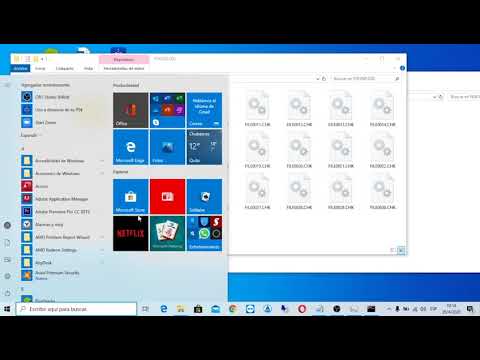
Oye, amigo, ¿te ha pasado que estás intentando actualizar tu Windows y de repente aparece el error 80072Ee2? Es como un balde de agua fría, ¿verdad? La primera vez que me pasó, pensé que mi computadora se había vuelto loca. Pero, no te preocupes, no estás solo en esto.
Este error puede ser súper frustrante, pero la buena noticia es que hay solución. Aquí te voy a contar cómo arreglarlo sin perder la cabeza ni llamar a un técnico cada cinco minutos.
Vamos a desmenuzar este problemón con unos pasos sencillos y prácticos. Así que prepárate para decirle adiós a ese mensajito annoying de una vez por todas. ¿Te parece? ¡Vamos allá!
Soluciones para el error 80072efe en Windows 7: Pasos sencillos para resolverlo
Si estás lidiando con el error 80072EFE en Windows 7, no te preocupes, es más común de lo que parece y aquí estoy para ayudarte a resolverlo. Este error suele aparecer cuando intentas actualizar Windows, lo que puede ser bastante frustrante. Así que vamos al grano y veamos cómo solucionarlo de manera sencilla.
1. Verifica tu conexión a Internet
Antes de hacer algo más complicado, asegúrate de que tu conexión a Internet esté funcionando correctamente. A veces, el problema puede ser tan simple como un router que necesita un reinicio. Conéctate a otra página web y verifica si carga bien.
2. Cambia la configuración del firewall
El firewall puede estar bloqueando las actualizaciones. Para comprobarlo:
- Ve al Panel de control.
- Haz clic en Firewall de Windows.
- Asegúrate de que no esté habilitado para bloquear ciertas aplicaciones.
3. Tiempo y fecha correctos
A veces parece tonto, pero tener la hora y la fecha incorrecta puede causar este error. Para ajustarlo:
- Clica en el reloj en la barra de tareas.
- Asegúrate de tener la fecha y hora correctas ajustadas automáticamente.
4. Ejecutar el solucionador de problemas de Windows Update
Puedes usar esta herramienta para buscar problemas automáticamente:
- Ve al Panel de control.
- Clica en Sistema y seguridad.
- > Selecciona Solucionar problemas.
5. Restablecer los componentes de Windows Update
Aquí es donde hay que ponerse un poco técnico, pero no te preocupes. Abre el símbolo del sistema como administrador (busca «cmd», haz clic derecho y selecciona «Ejecutar como administrador») y ejecuta estos comandos uno por uno:
net stop wuauservnet stop cryptSvcnet stop bitsnet stop msiservernet start wuauservnet start cryptSvcnet start bitsnet start msiserver
No se asusten si esto suena complicado; es solo una forma de reiniciar los servicios necesarios para las actualizaciones.
No olvides reiniciar tu PC después!. Si después de todo esto sigue sin funcionar el sistema operativo podría necesitar reparaciones más profundas como una instalación limpia o restauración del sistema, pero eso ya sería otro tema.
Total que si estos pasos no resuelven el problema, considera buscar ayuda profesional o consultar foros específicos para obtener asistencia adicional.
La paciencia es clave con estos temas informáticos: puedes salir adelante!
Soluciones para el error 80072efe en Bestlaan: Diagnóstico y reparación efectiva
Claro, vamos a adentrarnos en el error 80072EFE en Bestlaan. Este error suele aparecer cuando intentas actualizar Windows o conectarte a ciertos servicios de Microsoft. Al final, es algo que puede causar bastante frustración, pero no te preocupes, aquí van algunas soluciones y pasos para solucionarlo.
¿Qué es el error 80072EFE?
Este error generalmente indica que tu PC no puede comunicarse correctamente con los servidores de Microsoft. Puede ser por problemas de conexión, configuración del sistema o hasta por software de seguridad que esté bloqueando la conexión.
Pasos para diagnosticar y reparar el error:
- Verifica tu conexión a Internet: Asegúrate de que estás conectado y la red funciona bien. A veces es tan simple como un cable suelto o un router reiniciado.
- Cambia la configuración de fecha y hora: Esto puede parecer raro, pero si la fecha o la hora en tu computadora están mal ajustadas, podrías tener problemas al intentar conectar con los servidores. Dirígete a Configuración > Hora e idioma y asegúrate de que esté todo correcto.
- Desactiva temporalmente el antivirus o firewall: Algunos programas de seguridad pueden bloquear las conexiones necesarias. Prueba a desactivarlos un momento (recuerda volver a activarlos después).
- Ejecuta el solucionador de problemas de Windows: Este pequeño truco puede ayudarte a encontrar y corregir problemas automáticamente. Ve a Configuración > Actualización y seguridad > Solucionar problemas.
- Sigue los pasos para registrarse nuevamente en el servicio WMI: El servicio WMI da muchos dolores de cabeza cuando falla. Puedes abrir el símbolo del sistema (con permisos elevados) y escribir «winmgmt /salvage» para volver a registrarlo.
Limpieza del caché DNS:
A veces, los datos almacenados pueden estar desactualizados o corruptos. Puedes limpiar el caché DNS abriendo cmd como administrador y escribiendo «ipconfig /flushdns». Es más fácil de lo que parece.
Asegúrate de usar las actualizaciones correctas: Verifica si tienes todas las actualizaciones recomendadas instaladas. A veces faltan parches críticos que podrían solucionar el problema.
Recuerda, aunque estos pasos pueden resolver mucho, si nada funciona te recomendaría buscar ayuda profesional. Pero antes intenta hacer esto por tu cuenta; ¡quizás encuentres la solución sin complicaciones! La tecnología puede ser un dolor a veces, pero con paciencia se puede arreglar casi todo.
Si necesitas más información sobre cada paso o alguna aclaración adicional, ¡aquí estoy!
Solución al Error 80072EFE en Windows Vista: Pasos para Recuperar la Conectividad
Claro, vamos a meternos de lleno en el error 80072EFE de Windows Vista. Es un tema que ha dado más de un dolor de cabeza a varios usuarios, así que aquí te cuento cómo puedes solucionarlo. Este error suele aparecer cuando intentas acceder a Windows Update o algunas funciones relacionadas con Microsoft. Así que, sin más preámbulos, vamos al grano.
¿Qué causa el error 80072EFE?
Es posible que se deba a problemas de conectividad a Internet, configuraciones del firewall o incluso archivos dañados en el sistema. Pero no te preocupes, que hay formas de solucionar esto.
Paso a paso para recuperarte del error:
A veces, la solución más simple es la correcta. Asegúrate de que estás conectado correctamente. Puedes abrir un navegador y probar cargar una página cualquiera. Si no te conecta, pues ya sabes por dónde empezar.
Puede ser que el firewall esté bloqueando las conexiones. Para hacerlo:
- Ve al Panel de control.
- Busca Firewall de Windows.
- Selecciona Desactivar para ver si eso soluciona el problema.
Recuerda volverlo a activar después.
A veces puede ser necesario actualizar los certificados digitales. Ve a la página oficial de Microsoft para descargarlos e instalarlos.
Puede ayudar mucho limpiar la caché:
- Abre la consola “Ejecutar” (Windows + R).
- Escribe services.msc y presiona Enter.
- Búscate wuauserv, haz clic derecho y selecciona Detener.
- Navega hasta C:WindowsSoftwareDistributionDownload y elimina todo lo dentro.
- A continuación, regresa al servicio y selecciona Poner en marcha.
Esto puede ayudar a eliminar archivos corruptos.
El SFC puede reparar archivos dañados del sistema:
- Abrir “Símbolo del sistema” como administrador (haz clic derecho en «cmd» y selecciona «Ejecutar como administrador»).
- Ejectua el comando: sfc /scannow.
Este proceso tomará un tiempo, pero vale la pena esperar para ver si repara algo.
Sugerencias finales:
Si después de todo esto aún no has solucionado el problema, puede ser necesario considerar una revisión más profunda. A menudo es útil hablar con un técnico profesional que tenga experiencia específica con Windows Vista o problemas de conectividad.
En fin, espero que estos pasos te ayuden con ese molesto error 80072EFE y puedas volver a disfrutar sin contratiempos tu sistema operativo. ¡Buena suerte!
Oye, ¿alguna vez te ha pasado que estás en medio de una actualización de Windows y, de repente, zas, te topas con el temido error 80072EE2? A mí me pasó un par de veces, y la verdad es que es frustrante. Es como cuando estás a punto de ver tu serie favorita y se va la luz. Total, que hoy quiero hablarte un poco sobre este error y cómo solucionarlo sin ponerte a dar vueltas como pollo sin cabeza.
Primero, para ponerte en contexto: el error 80072EE2 generalmente aparece cuando hay problemas con la conexión a Internet o cuando algo está interfiriendo con las actualizaciones en Windows. ¿Y qué es lo primero que hacemos? Pues buscar en Google respuestas y no siempre encuentras lo que necesitas. O sea, todos hemos visto esos foros donde parece que la gente habla otra lengua.
Entonces, antes de entrar en pánico, aquí van algunas cosas que puedes revisar. Primero asegúrate de que tu conexión a Internet esté funcionando bien. A veces solo hay que reiniciar el router y voilà. Pero si sigue igual, ve a la configuración del proxy; si tienes uno configurado y no lo necesitas, quítalo. ¡Es probable que ahí esté el problema!
Probablemente también quieras echar un vistazo al servicio de Windows Update. A veces se detiene por sí solo como el gato más perezoso del mundo. Así que vas al panel de servicios y le das un empujón para asegurarte de que está corriendo.
A mí me pasó una vez intentar descargar una actualización durante un lunes por la mañana… ¡error tras error! En fin, después de probar todo creo recordar haber reinstalado algunos componentes relacionados con las actualizaciones y ya ahí sí se soluciona todo.
Por último, si todo lo anterior falla… bueno pues siempre queda la opción del soporte técnico o los foros online para ver si alguien más ha encontrado ese pequeño truco mágico para resolverlo.
Así que ya ves, no es cuestión de volverse loco ni nada por el estilo; simplemente se trata de ser metódico y paciente. La tecnología puede ser muy pesada a veces pero con un poco de calma todo tiene solución. ¡Espero haberte ayudado!