Oye, ¿te ha pasado que intentas hacer una actualización de Windows y de repente te topas con ese molesto error 80072Ee2? ¡Vaya rollo! A mí me ocurrió una vez y casi me da un ataque. Estaba en plena sesión de videojuegos, emocionado por lo nuevo que estaba por instalar, y pum, el sistema me dijo que no podía continuar.
La cosa es que este error puede aparecer por varias razones y no es el fin del mundo. Hay causas comunes que podemos revisar juntos para solucionarlo. Así que si quieres deshacerte de este inconveniente y volver a disfrutar de tu PC al máximo, sigue leyendo. Vamos a destripar este tema para que puedas entender qué lo causa y cómo darle la patada al problema. ¡Vamos allá!
Soluciones para el error 8007efe en Windows Update de Windows 7
¡Ey, amigo! Si te ha salido el temido error 8007efe en Windows Update de Windows 7, no te preocupes, aquí estoy para echarte una mano. Este error suele aparecer cuando intentas actualizar tu sistema y puede ser un poco frustrante, ¿verdad? Vamos a ver algunas posibles soluciones y causas comunes que podrían estar detrás de este problemilla.
Causas comunes del error 8007efe:
- Problemas de conexión a Internet: A veces puede ser tan simple como una caidita en la conexión. Asegúrate de que tu red esté funcionando bien.
- Ajustes incorrectos del sistema: La configuración del proxy o las configuraciones del firewall pueden bloquear las conexiones a los servidores de Microsoft.
- Archivos corruptos: Los archivos temporales pueden corromperse, lo que impide que las actualizaciones se descarguen correctamente.
- Sistemas desactualizados: Si tu Windows tiene diversas actualizaciones pendientes, esto podría causar conflictos al intentar instalar nuevas actualizaciones.
Soluciones para el error 8007efe
Verifica la conexión a Internet: Comienza asegurándote de que estás conectado. Abre un navegador y prueba cargar alguna página. Si no carga nada, revísate la conexión. A veces reiniciar el router hace maravillas.
Ajusta la configuración del proxy: Ve a «Internet Options» en el Panel de Control. En la pestaña «Conexiones», haz clic en «Configuración de LAN». Desactiva la opción «Usar un servidor proxy para la LAN» si está activada. Esto a veces soluciona problemas con Windows Update.
Limpia los archivos temporales: Ejecuta el comando “%temp%” desde la barra de búsqueda de inicio para abrir la carpeta temporal. Selecciona todo y elimínalo (no te preocupes, son solo archivos temporales). Después intenta nuevamente con Windows Update.
Ejecución del Solucionador de Problemas: Ve al Panel de Control y busca “Solucionar problemas”. Ahí encontrarás una opción relacionada con Windows Update. Deja que haga su magia; a menudo arregla detalles que ni tú habrías notado.
Mantén actualizado tu sistema: Busca cualquier actualización pendiente manualmente. A veces es necesario hacer esto antes de que se te permita instalar nuevas actualizaciones importantes.
Lidiar con errores como el 8007efe puede ser pesado, pero lo importante es no rendirse y probar estas soluciones paso a paso. Y recuerda, si nada funciona y sigues atormentado por este error, no dudes en acercarte a un técnico profesional; así te quitas un peso de encima. ¡Mucha suerte! Espero que esto te ayude a salir del lío!
Soluciones a la notoria falla de Windows Update: ¿Qué hacer ante este problema?
¿Te ha pasado que intentas actualizar tu Windows y te topas con ese error feo, el 80072EE2? Total, es como si la computadora te dijera «no gracias» cada vez que quiere recibir esas actualizaciones que son tan necesarias. Esa notoria falla de Windows Update puede ser bastante frustrante, pero aquí estoy para ayudarte a entenderlo y resolverlo. Vamos al grano.
Causas comunes del error 80072EE2 en Windows Update
- Problemas de conexión a Internet: Este es el culpable más común. Si tu conexión está inestable o se cae de repente, Windows Update no podrá comunicarse con los servidores de Microsoft.
- Software de seguridad: A veces, tus antivirus o firewalls pueden bloquear las actualizaciones. Así que, si sospechas que esto puede estar pasando, intenta desactivarlos temporalmente y verifica.
- Ajustes incorrectos en la fecha y hora: Puede parecer un detalle tonto, pero si la fecha y la hora están mal configuradas en tu PC, eso puede interferir con las comunicaciones. Asegúrate de que estén correctas.
- Caché corrupta de Windows Update: Las actualizaciones anteriores pueden haber dejado archivos corruptos que evitan nuevas descargas. Limpiar esta caché suele ayudar.
Ahora, ¿qué hacer ante este problema? Aquí van algunas soluciones prácticas:
- Verifica tu conexión a Internet: Intenta abrir un par de páginas web para asegurarte de que estás conectado. Si funciona, genial; si no, reinicia tu router.
- Ajusta la configuración del firewall/antivirus: Revisa si tienes algo bloqueando las actualizaciones. Un truco es desactivar temporalmente el software e intentar nuevamente actualizar.
- Cambia la fecha y hora: Haz clic derecho en la hora en la barra inferior derecha y selecciona «Ajustes de fecha/hora». Asegúrate que sea correcto (¡y no estés viviendo en el pasado!).
- Limpia la caché de Windows Update: Esto implica abrir el símbolo del sistema (cmd) como administrador y ejecutar unos comandos para detener algunos servicios y borrar ciertos archivos temporales relacionados con las actualizaciones. Un poco técnico pero aquí va:
- Escribe: net stop wuauserv
- Luego: net stop cryptSvc
- Sigue con: net stop bits
- Finaliza con: net stop msiserver
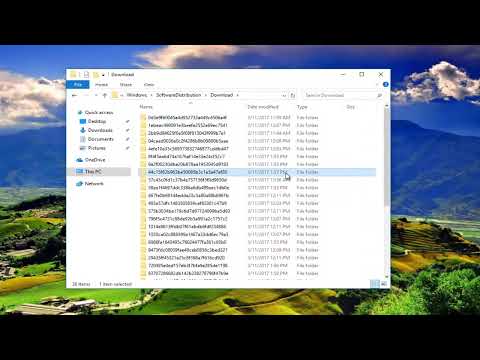
- Borra los archivos en C:WindowsSoftwareDistributionDownload
- A continuación vuelve a iniciar los servicios escribiendo: net start wuauserv & net start cryptSvc & net start bits & net start msiserver
Total que si después de probar todo esto sigues con problemas, considera buscar ayuda profesional. Hay veces que los temas pueden complicarse más allá del hogar digital. O sea, no está mal pedir un poquito de apoyo cuando lo necesitas.
No olvides mantener tu sistema operativo siempre actualizado; eso ayuda a evitar un montón de problemas futuros. ¡Suerte con tus actualizaciones!
Soluciones para el error 80072efe en las actualizaciones de Windows
Cuando intentas actualizar tu Windows y te aparece el error 80072EFE, entiendo la frustración. Este error suele estar relacionado con problemas de conexión de red o con la configuración del sistema. Aquí te dejo algunas causas comunes y sus soluciones, así que quédate un momento.
- Problemas de conexión a Internet: A veces, una conexión inestable puede provocar el error. Comprueba que tu red esté funcionando bien. Intenta navegar por algún sitio web para asegurarte de que tienes acceso.
- Firewall o antivirus bloqueando la actualización: Algunos programas de seguridad pueden interferir con el proceso de actualización. Si tienes un firewall o un antivirus, prueba a desactivarlos temporalmente para ver si eso soluciona el problema.
- Falta de componentes necesarios: Es posible que falten archivos esenciales en tu sistema operativo. Esto puede ocurrir si hay corrupción en los archivos del sistema. Utiliza la herramienta SFC (System File Checker) para escanear y reparar archivos corruptos. Simplemente abre el símbolo del sistema como administrador y ejecuta el comando sfc /scannow.
- Servidores de Microsoft no accesibles: A veces, los servidores que proporcionan las actualizaciones pueden estar fuera de línea o tener problemas. Puedes comprobar el estado del servidor mediante herramientas en línea.
- Configuración incorrecta del proxy: Si estás utilizando un proxy, asegúrate de que esté configurado correctamente. Ve a la configuración de Internet y revisa las opciones avanzadas para ver cómo está todo.
Total que, si después de revisar todo esto aún no puedes resolverlo, una opción es reiniciar los servicios relacionados con Windows Update:
- Abrir el símbolo del sistema como administrador.
- Ejectuar los siguientes comandos uno por uno:
- net stop wuauserv
- net stop cryptSvc
- net stop bits
- net stop msiserver
- Dale al comando: net start wuauserv, seguido por los demás desde abajo hacia arriba.
No te olvides también de comprobar si hay actualizaciones pendientes después. Y recuerda: aunque estas son soluciones comunes, a veces puede haber problemas más profundos en tu sistema. Si las cosas se complican, consultar con un profesional siempre es buena idea.
A veces ocurre incluso que nos desesperamos al ver estos errores tan molestos; pero tranquilo, ¡lo importante es no rendirse! Espero haberte ayudado a resolverlo.
Ah, el famoso error 80072Ee2 en Windows Update. Seguro que a más de uno le ha dado un dolor de cabeza, ¿no? A mí me pasó hace un tiempo cuando intentaba actualizar mi ordenador y, la verdad, me sentí como si tuviera un muro en frente. La pantalla se quedó ahí, quieta y sin hacer nada. Qué frustrante.
Este error suele aparecer cuando hay problemas de conexión a internet o incluso falla algún componente del propio sistema operativo. A veces puede ser culpa del firewall o el antivirus que lo están bloqueando. Oye, esos programas son como los amigos sobreprotectores que no permiten que salgas de casa; a veces hay que darles un empujoncito para que te dejen ir.
Otra cosa interesante es que, en ocasiones, pasa porque hay actualizaciones corruptas en la cola. Imagínate eso: esperas a que Windows haga su magia y resulta que una actualización es un fiasco total. Un poco como si quisieras ver tu película favorita pero alguien hubiera reemplazado el DVD por uno rayado. Total que no puedes avanzar.
Y claro, no podemos olvidar la parte del servidor de Microsoft. Hay veces en las que sus servidores pueden estar caídos o dando problemas. Es como si todos sus empleados decidieran irse de vacaciones al mismo tiempo y tú quedas ahí esperando por la actualización.
Así que la próxima vez que veas ese molesto código 80072Ee2, recuerda: es solo una señal de alerta; no es el fin del mundo ni nada por el estilo. Tómate un momento para comprobar tu conexión o revisar esas actualizaciones pendientes y verás cómo hasta puedes reírte de lo ocurrido después. ¡Ánimo!