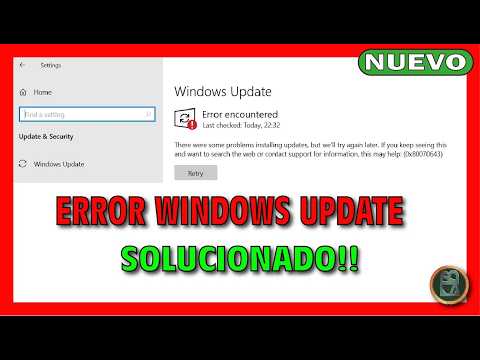
Oye, ¿te ha pasado que intentas actualizar Windows y te aparece ese molesto error 80072Ee2? Uff, es como un golpe bajo. Te pones a pensar: “¿Por qué a mí?”
La verdad es que no estás solo en esto. A muchos nos ha sacado de quicio ese mensaje. En este artículo, vamos a desmenuzar el tema.
Vamos a ver qué significa ese error y por qué aparece. También te contaré algunas cosas que puedes hacer para solucionarlo sin volverte loco. Así que relájate, ponete cómodo y sigamos esta aventura tecnológica juntos. ¡Vamos!
Soluciones para el error 8007efe en Windows Update de Windows 7
Oye, ¿te está volviendo loco el error 8007efe en Windows Update de Windows 7? No estás solo. Este es uno de esos errores molestos que pueden dejar tu PC un poco desactualizado y eso no es lo que queremos. Así que te voy a contar cómo puedes tratarlo.
Primero, hablemos de por qué ocurre. Generalmente, este error significa que hay un problema al conectar con los servidores de actualización de Microsoft. Puede ser por varias razones: problemas de conexión a Internet, configuración del cortafuegos o hasta archivos dañados en tu sistema. En fin, un buen lío.
Aquí van algunas soluciones que puedes probar:
- Verifica tu conexión a Internet: Antes de hacer cualquier cosa, asegúrate de que estás conectado a la red. Intenta abrir una página web para comprobarlo.
- Ejecuta el solucionador de problemas: Windows tiene una herramienta para solucionar problemas con actualizaciones. Ve al Panel de Control y busca “Solucionar problemas”. Luego selecciona “Windows Update” y sigue los pasos.
- Revisa la configuración del cortafuegos: A veces el cortafuegos puede bloquear las conexiones necesarias para las actualizaciones. Asegúrate de que Windows Update tenga acceso permitido en la configuración del cortafuegos.
- Borrar archivos temporales del Update: Ve a “C:WindowsSoftwareDistributionDownload” y elimina todo lo que hay dentro. Esto puede ayudar a que se descarguen nuevas actualizaciones sin interferencias.
- Ajusta la fecha y hora: ¡Increíble pero cierto! Una fecha incorrecta puede causar confusiones con las conexiones. Verifica que estén correctas en tu PC.
- SFC y DISM: Abre el símbolo del sistema como administrador (haz clic derecho sobre él) y ejecuta el comando “sfc /scannow”. Esto revisará si hay archivos dañados y los reparará. También puedes correr “DISM /Online /Cleanup-Image /RestoreHealth” para reparar la imagen del sistema si es necesario.
Total que si después de probar todas estas cosas sigues sin poder actualizar, podría ser buena idea hablar con alguien más experto o llevarlo a un taller especializado. A veces un problema técnico requiere una mirada más profunda ya sabes, nunca está demás tener ayuda profesional si las cosas se complican mucho.
No te desanimes; muchos hemos pasado por esto y al final siempre hay una solución en algún lugar. ¡Suerte con eso!
Soluciones a Problemas Comunes con el Solucionador de Problemas de Actualización de Windows
¿Te ha pasado que tu computadora con Windows decide tener un mal día a la hora de actualizarse? O sea, es como si, en vez de instalar esas mejoras y parches de seguridad, se pusiera a darte errores. Uno de esos errores molestos es el famoso **80072Ee2**. Este error puede dejarte más confundido que una cabra en un garaje. Pero no te preocupes, aquí vamos a desmenuzar cómo solucionarlo usando el Solucionador de Problemas de Actualización de Windows.
Primero, ¿qué es ese error 80072Ee2? En términos simples, indica que hubo un problema al intentar conectarse al servidor de Microsoft para descargar las actualizaciones. Esto puede pasar por varias razones: problemas con la conexión a Internet, configuraciones del antivirus, o incluso una corrupción en los archivos del sistema. La verdad es que lo último que quieres es quedarte sin esas actualizaciones importantes.
Ahora bien, aquí te dejo unos pasos para intentar solucionarlo:
1. Verifica tu conexión a Internet: A veces parece obvio, pero es fundamental asegurarte de que estés conectado. Intenta abrir alguna página web y verifica si carga sin problemas.
2. Desactiva temporalmente el antivirus: Tu software antivirus podría estar bloqueando las actualizaciones. Intenta desactivarlo momentáneamente y prueba actualizar nuevamente. Recuerda volver a activarlo después.
3. Usa el Solucionador de problemas: Ve a Configuración > Actualización y seguridad > Solucionar problemas > Solucionadores adicionales y selecciona **Windows Update**. Este pequeño héroe intenta identificar y resolver automáticamente los problemas relacionados con las actualizaciones.
- Ejemplo: Si ves que se encuentra un problema pero no se puede solucionar automáticamente, anota exactamente qué dice el mensaje.
4. Ejecuta una verificación de archivos del sistema: Abre la línea de comandos (haz clic derecho en el botón Inicio y selecciona «Windows PowerShell (Administrador)») y escribe:
«`
sfc /scannow
«`
Esto revisará si hay archivos corruptos en tu sistema y tratará de repararlos.
5. Reinicia los servicios de Windows Update:
Puedes hacerlo abriendo nuevamente PowerShell como administrador y escribiendo:
«`
net stop wuauserv
net stop cryptSvc
net stop bits
net stop msiserver
net start wuauserv
net start cryptSvc
net start bits
net start msiserver
«`
Esto reiniciará todos los servicios asociados a Windows Update.
6. Comprueba tus configuraciones proxy: Si estás usando un proxy para tu red, puede interferir con las actualizaciones. Asegúrate de que esté configurado correctamente o desactívalo temporalmente para probar.
En fin, lo importante aquí es no desesperarse si algo no funciona al primer intento. Estos pasos suelen resolver la mayoría de los problemas relacionados con ese error 80072Ee2 en Windows Update.
Si aún así sigues peleando con este tema después de probar todo esto, podría ser bueno considerar hablar con alguien más especializado o buscar ayuda profesional; cada caso puede ser distinto y algunas veces necesitamos una mano extra.
Así que ya sabes: ¡ánimo! Con paciencia seguro lograrás solucionar esos inconvenientes salados con las actualizaciones.
Soluciones efectivas para el error 80072efe en las actualizaciones de Windows
Vaya, si te está dando el error 80072EFE al intentar actualizar Windows, no estás solo. Este fallo puede ser una verdadera molestia y muchas veces está relacionado con problemas de conexión a internet o con el propio sistema de actualizaciones de Windows. Así que aquí van algunas soluciones efectivas.
1. Verifica tu conexión a Internet
A veces, la solución más simple es la más efectiva. Comprueba que tu conexión esté funcionando correctamente. Puedes abrir un navegador y ver si puedes entrar en alguna página web. Si tienes problemas de conexión, reinicia tu router y prueba otra vez.
2. Desactiva temporalmente tu antivirus o firewall
A veces, el software de seguridad puede interferir con las actualizaciones. Intenta desactivarlo temporalmente y vuelve a probar la actualización.
3. Ejecuta el solucionador de problemas de Windows Update
Windows tiene una herramienta integrada que puede ayudar a identificar y solucionar problemas con las actualizaciones:
- Ve a Ajustes.
- Selecciona Actualización y seguridad.
- Clic en Solucionar problemas, luego en Solucionadores adicionales.
- Selecciona Windows Update y haz clic en ejecutar.
4. Restablece los componentes de Windows Update
A veces es necesario restablecer los componentes del sistema que manejan las actualizaciones:
- Púlsale Windows + X, selecciona “Símbolo del sistema (administrador)”.
- Pega uno por uno estos comandos:
- net stop wuauserv
- net stop cryptSvc
- net stop bits
- net stop msiserver
- net start wuauserv
- net start cryptSvc
- net start bits
- net start msiserver
- Cierra el símbolo del sistema e intenta actualizar nuevamente.
5. Comprobar archivo Hosts
Mira también si hay algún problema con el archivo *hosts*, porque podría estar bloqueando las conexiones necesarias para las actualizaciones:
- Navega a C:WindowsSystem32driversetc.
- Asegúrate que no haya entradas extrañas o bloqueos hacia Microsoft.
- Puedes renombrar el archivo *hosts* como *hosts.old* para que Windows cree uno nuevo automáticamente.
No olvides reiniciar tu PC después de hacer estos cambios e intenta nuevamente actualizar Windows. Si después de todo esto sigues sin poder avanzar, tal vez sea hora de buscar ayuda profesional porque hay algo más profundo ocurriendo en el sistema.
Total que, ya sabes, lidiar con estas cositas puede ser frustrante pero no es imposible. Espero que alguna de estas soluciones te ayude a salir del atolladero del error 80072EFE!
¿Te ha pasado alguna vez que estás intentando instalar una actualización en tu computadora y, de repente, ¡pum! te aparece un mensaje de error que no entiendes? A mí me sucedió cuando intentaba actualizar mi sistema operativo. Estaba emocionado por las nuevas funciones y mejoras, pero luego me topé con el molesto error 80072ee2. Fue como si un globo lleno de alegría se pinchara de repente.
Este error suele aparecer cuando tu PC no puede conectarse correctamente a los servidores de Microsoft. Puede ser que haya un problema con la conexión a Internet, o quizás algo raro en la configuración del sistema. Lo frustrante es que te deja ahí, parado, sin saber qué hacer. Te sientes como si estuvieras en medio de una jungla tecnológica sin mapa.
A veces, es fácil perder la paciencia cuando estos errores surgen. Pero, ¿sabes qué? Es parte del juego. Solo hay que tener unos minutos para ir solucionando las cosas paso a paso. Por ejemplo, primero revisa tu conexión a Internet porque si estás navegando lento o se corta, eso puede causar el error.
También puedes intentar reiniciar tu router o probar con otra red si es posible. Y sí, a veces esas pequeñas soluciones son las más efectivas, aunque parezcan obvias.
Además, recuerda comprobar la configuración de fecha y hora en tu sistema. Si está mal configurada, puede hacer que Windows crea que hay un problema más grande del que realmente hay.
Al final del día, lidiar con actualizaciones fallidas como este error 80072ee2 nos enseña a ser pacientes y persistentes. La tecnología puede ser complicada y frustrante pero también tiene su lado bueno; siempre podemos aprender algo nuevo cada vez que nos enfrentamos a un problema.
Así que la próxima vez que veas ese código de error en pantalla, respira hondo y piensa: «Esto es solo otro pequeño desafío». Porque al final del día, todos hemos estado ahí y siempre hay forma de salir adelante.