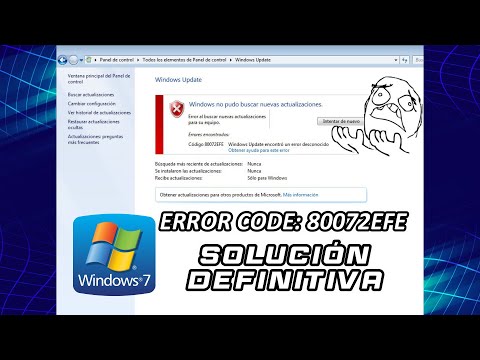
¡Hey, amigo! ¿Cómo va todo? Hoy te quiero hablar de algo que seguro te ha traído más de un dolor de cabeza: el famoso error 8024402C en Windows 10. Sí, ese que aparece cuando intentas actualizar tu equipo y te deja más confundido que un gato en una tienda de agua.
Mira, yo también he pasado por eso. Recuerdo un día tratando de actualizar mi laptop y, pum, me salió ese mensaje raro. Fue como si mi computadora me dijera: “¡No hoy, amigo!”. Pero no te preocupes, aquí estoy para echarte una mano y explicarte qué lo causa y cómo puedes solucionarlo sin volverte loco.
Así que si estás listo para deshacerte de ese problemón y hacer que tu Windows vuelva a funcionar como nuevo, sigue leyendo. Te prometo que al final sabrás exactamente qué hacer. ¡Vamos al lío!
Resolviendo el Error 0x8024402c en .NET Framework: Pasos para la Solución Efectiva
¡Oye! Vamos a platicar sobre ese famoso error 0x8024402c que puede aparecer en .NET Framework. La verdad es que puede ser un poco frustrante, pero no te preocupes, aquí estoy para ayudarte a resolverlo.
Primero que nada, este error suele estar relacionado con problemas de conexión a Windows Update, así que **es vital** asegurarte de que tu conexión a Internet esté funcionando bien. A veces, una simple desconexión puede provocar este tipo de errores. Entonces, si tu Wi-Fi está funcionando como siempre, sigamos adelante.
Ahora veamos algunas causas comunes del error 0x8024402c en Windows 10:
- Problemas de configuración del proxy: Si estás usando un proxy para conectarte a Internet, podría estar bloqueando el acceso. Revisa la configuración y asegúrate de que sea la adecuada.
- Actualizaciones pendientes: Es posible que tengas algunas actualizaciones atascadas en el sistema y eso pueda generar conflictos. Lo ideal es asegurarse de tener todo al día.
- Antivirus o firewall: A veces estos programas pueden interferir y bloquear conexiones necesarias para actualizar .NET Framework. Desactivar temporalmente podría darte una pista.
- Archivos corruptos: Los archivos relacionados con el sistema operativo pueden dañarse y causar errores al intentar instalar actualizaciones.
Ahora, vamos con los pasos para solucionar este problemita:
1. **Desactivar el proxy:** Ve a Configuración > Red e Internet > Proxy y asegúrate de que “Usar un servidor proxy” esté desactivado si no lo necesitas.
2. **Comprobar actualizaciones:** Abre la Configuración de Windows y dirígete a Actualización y seguridad > Buscar actualizaciones. Instala cualquier actualización pendiente.
3. **Revisar antivirus/firewall:** Trata de desactivar temporalmente tu antivirus o firewall (recuerda activarlo después) para ver si eso soluciona el problema.
4. **Ejecutar el solucionador de problemas:** En Configuración > Actualización y seguridad > Solucionar problemas > Solucionadores adicionales, selecciona “Windows Update” y sigue las instrucciones.
5. **Comprobar archivos del sistema:** Abre el símbolo del sistema como administrador (busca «cmd» en el menú inicio), escribe `sfc /scannow` y presiona Enter. Este comando buscará archivos corruptos y los reparará por ti.
Y si después de todo esto sigues teniendo problemas, te recomiendo visitar foros específicos o consultar con un profesional en soporte técnico. Aunque intentar arreglarlo tú mismo es genial para aprender algo nuevo (que no se me olvide nunca esa vez que intenté arreglar mi ordenador y casi lo dejo inservible), hay momentos en los cuales lo mejor es pedir ayuda externa.
En fin, espero haberte ayudado un poco con esto del error 0x8024402c en .NET Framework ¡Suerte!
Resolviendo el error 0x80244o2c en Windows 10: Pasos para restaurar la funcionalidad del sistema operativo
Oye, el error 0x8024402C en Windows 10 puede ser un verdadero dolor de cabeza. Este problema suele aparecer cuando intentas actualizar tu sistema operativo y, en muchos casos, está relacionado con problemas de conexión a Internet o con los servidores de Microsoft. Total que, si estás enfrentando esto, aquí tienes algunos pasos para solucionarlo.
Primero que nada, vamos a ver las causas comunes de este error:
- Problemas de conexión a Internet: Si tu red anda mal, la actualización no podrá completarse.
- Configuraciones del cortafuegos: A veces el antivirus o el cortafuegos pueden bloquear las actualizaciones.
- Problemas con el servicio de Windows Update: A veces este servicio no funciona como debería.
- Archivos temporales corruptos: Pueden interferir con la descarga e instalación de las actualizaciones.
Ahora sí, vayamos al grano. Aquí tienes unos pasos que puedes seguir para intentar resolver este asunto:
1. Verifica tu conexión a Internet: Lo primero es comprobar si estás conectado a la red. Abre tu navegador y trata de visitar una página web cualquiera. Si no carga, entonces hay un problema en tu conexión.
2. Reinicia la computadora y el router: A veces un simple reinicio puede hacer maravillas. Apaga tu PC y desconecta el router por unos minutos.
3. Desactiva temporalmente el antivirus y cortafuegos: Hazlo solo para ver si este es el culpable del error. Recuerda activarlos nuevamente después.
4. Ejecuta el Solucionador de problemas de Windows Update: Ve a «Configuración», luego «Actualización y seguridad» y busca la opción «Solucionar problemas». Esto te ayudará a identificar y corregir problemas automáticamente.
5. Restablecer componentes de Windows Update: Abre el símbolo del sistema como administrador (haz clic derecho sobre él) y ejecuta los siguientes comandos uno por uno:
net stop wuauservnet stop cryptSvcnet stop bitsnet stop msiservernet start wuauservnet start cryptSvcnet start bitsnet start msiserver
Es importante ejecutar estos comandos en ese orden; así aseguramos que todo funcione bien.
6. Limpia archivos temporales usando Disk Cleanup: Escribe «Liberador de espacio en disco» en la búsqueda del menú inicio y selecciona los archivos temporales para borrarlos.
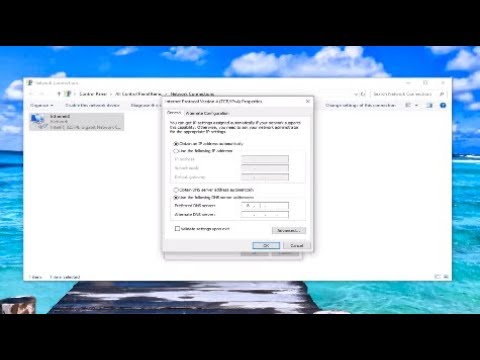
7. Cambia los ajustes de proxy (si aplica): Si usas un proxy para conectarte a Internet, asegúrate que esté configurado correctamente o desactívalo temporalmente desde «Configuración» > «Red e Internet» > «Proxy».
Si después de todo esto sigues viendo ese molesto error 0x8024402C, te recomiendo buscar ayuda técnica profesional porque puede haber algo más complicado detrás que necesita una mirada más experta.
En fin, espero que esto te sirva para volver a tener tu PC al 100% sin esos errores raros. ¡Suerte!
Soluciones para el Error 0x80240442: Cómo resolver problemas de actualización en Windows
¿Te aparece el molesto error 0x80240442 cuando intentas actualizar Windows? No te preocupes, es más común de lo que piensas. Este error generalmente está relacionado con problemas de conexión a los servidores de Microsoft o errores en los componentes del propio sistema. La buena noticia es que aquí van algunas soluciones que podrías probar para deshacerte de él.
Primero, hablemos de algunas causas comunes que pueden estar detrás de este error:
- Problemas de conexión a Internet: A veces, la conexión puede ser inestable o débil.
- Sistemas antivirus o firewalls: En ocasiones, tu antivirus bloquea la actualización.
- Servicios de Windows detenidos: Algunos servicios esenciales pueden no estar funcionando como deberían.
- Archivos corruptos del sistema: Archivos dañados podrían interferir con las actualizaciones.
Ahora sí, vamos a ver cómo resolverlo paso a paso. Recuerda, no hay una solución única y puede que tengas que probar varias formas.
1. Verifica tu Conexión a Internet
Asegúrate de que estás conectado a Internet y prueba abrir un navegador para visitar cualquier página web. Si algo va mal aquí, esa podría ser la causa del error.
2. Desactiva temporalmente el Antivirus o Firewall
A veces tu antivirus se pone en modo «protección extrema» y bloquea cosas que no debería. Prueba a desactivarlo temporalmente y luego intenta actualizar nuevamente.
3. Reinicia los Servicios Necesarios
Vas a necesitar algunos servicios en funcionamiento para las actualizaciones:
- Pulsar la tecla Windows + R para abrir el cuadro de ejecutar.
- Tipear «services.msc» y presionar Enter.
- Asegúrate que los siguientes estén iniciados:
- Windows Update
- BITS (Servicio inteligente de transferencia en segundo plano)
- Cryptographic Services
li>
Si alguno está detenido, haz clic derecho sobre él y selecciona «Iniciar».
4. Usa el Comprobador de Archivos del Sistema
Algunas veces hay archivos dañados que podrían causar conflictos. Aquí te dejo cómo solucionarlo:
- Pulsar la tecla Windows + X y seleccionar “Símbolo del sistema (administrador)” o “Windows PowerShell (administrador)”.
- Tipea “sfc /scannow” y presiona Enter.
Esto revisará si hay archivos corruptos y tratará de repararlos automáticamente.
5. Reinicia tu PC
Aunque suene simple, reiniciar puede resolver muchos problemas inexplicablemente tontos. A veces solo necesita un respiro.
No olvides comprobar también las actualizaciones manualmente:
Ve a **Configuración > Actualización y seguridad > Windows Update** y haz clic en «Buscar actualizaciones». Si hay algo disponible, intenta descargarlo manualmente.
En fin, si nada parece funcionar después de estos pasos, puede ser buena idea considerar una instalación limpia o buscar ayuda profesional si la situación se complica más.
Oye tú, ¡no pierdas la paciencia! Estos errores son frustrantes pero tú puedes manejarlos con un poco de tiempo y las herramientas adecuadas ¡Ánimo!
¡Oye, tú! ¿Alguna vez te has topado con ese mensaje de error 8024402C en Windows 10? Es un rollo, ¿verdad? Te está diciendo que hay un problema para conectarse a las actualizaciones de Windows y eso puede ser super frustrante. A mí me pasó hace un tiempo, justo cuando estaba en plena maratón de series y pensé: “No puede ser”.
Pero bueno, la cosa es que el error suele aparecer por varias razones. Primero, puede ser por una mala conexión a Internet. Imagínate que estás intentando ver tu serie favorita con una señal de Wi-Fi intermitente… ¡eso no! La computadora necesita conectarse a los servidores de Microsoft para buscar esas actualizaciones y si la señal está fallando, pues nada.
Otra cosa que puede hacer que aparezca este error son los problemas con el firewall o el antivirus. A veces piensan que lo están protegiendo, pero lo único que hacen es poner una barrera entre tu PC y las actualizaciones. Como cuando tu amigo se pone celoso porque estás hablando con alguien más: ¡se interpone sin querer!
Y luego están los posibles problemas con los servidores de actualización de Microsoft. Eso ya no está bajo nuestro control; simplemente hay días en que los servidores pueden estar caídos o saturados. Es como intentar entrar a un concierto lleno hasta los topes… sólo queda esperar.
Así que si te encuentras con este molesto error, prueba primero asegurarte de que tu Internet esté estable y revisa la configuración del firewall. A veces se trata solo de hacer algunos ajustes simples y voilà, ¡a actualizar! En fin, esta pequeña anécdota sobre mi experiencia me hace recordar lo importante que es tener paciencia en estos momentos tecnológicos frustrantes. Siempre hay algo detrás del problema y usualmente tiene solución.