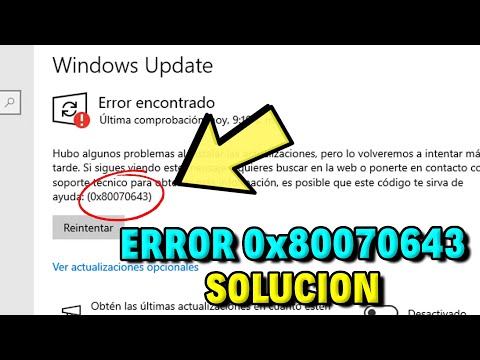
Oye, ¿te ha aparecido alguna vez ese molesto error 8024402C en Windows? Es como un ladrón en la noche que te roba la posibilidad de actualizar tu sistema. Super frustrante, ¿verdad? Bueno, no estás solo. A muchos nos ha pasado y es más común de lo que piensas.
La cosa es que suele estar relacionado con problemas de red. Imagínate: estás tratando de ponerte al día con esas actualizaciones que hacen tu PC más rápida y, ¡pum! Te sale este error. En fin, en este artículo vamos a ver qué está pasando y cómo solucionarlo. No te preocupes, porque aquí te voy a contar los errores más comunes que pueden causarlo y lo que puedes hacer para deshacerte de él. ¡Vamos a ello!
Soluciones para el Error 0x8024402c en Net Framework: Pasos para Resolverlo
¿Te ha aparecido el error 0x8024402c mientras tratabas de instalar alguna actualización del .NET Framework? No te preocupes, a muchos nos ha pasado y es bastante frustrante. Este error marca un problemilla con la red o con los ajustes de Windows que impide que tu sistema se comunique correctamente con los servidores de Microsoft. Aquí te dejo algunas soluciones que puedes intentar para resolverlo.
- Verifica tu conexión a Internet: Asegúrate de que tienes acceso a Internet. Prueba abriendo un navegador y accediendo a cualquier página web, ¿te carga bien? Si no, entonces es hora de reiniciar el router.
- Desactiva temporalmente tu antivirus o firewall: A veces, estos programas pueden bloquear la conexión a los servidores. Así que desactívalos temporalmente y verifica si eso soluciona el problema. Pero no olvides volver a activarlos después.
- Ajusta la configuración del proxy: En ocasiones, si estás usando un servidor proxy (que puede ser configurado en entornos empresariales), eso puede causar conflictos. Ve a la configuración de red en Windows:
- Abre Configuración > Red e Internet > Proxy.
- Asegúrate de desactivar «Usar un servidor proxy».
- Cambia las direcciones DNS: Usar DNS públicos como los de Google puede ayudar:
- Ve al Panel de control > Redes e Internet > Centro de redes y recursos compartidos.
- Clica en “Cambiar configuración del adaptador”, haz clic derecho sobre tu conexión activa y selecciona “Propiedades”.
- Sélecciona “Protocolo de Internet versión 4 (TCP/IPv4)” y luego clic en «Propiedades». Elige “Usar las siguientes direcciones DNS” e introduce:
– DNS Primario: 8.8.8.8
– DNS Secundario: 8.8.4.4
- Ejecuta el solucionador de problemas de Windows: A veces este truco puede hacer milagros.
- Ve a Configuración > Actualización y seguridad > Solucionar problemas.
- Búscate una opción para conexiones a Internet y ejecútala.
- Limpia las actualizaciones fallidas: Si tienes actualizaciones previas fallidas, podrían estar causando interferencia.
- Puedes hacerlo abriendo una línea de comandos como administrador (clic derecho en el botón inicio) y escribiendo:
“net stop wuauserv”
“net stop cryptSvc”
“net stop bits”
“net stop msiserver”
Luego ve al directorio C:WindowsSoftwareDistributionDownload y elimina su contenido.
- Puedes hacerlo abriendo una línea de comandos como administrador (clic derecho en el botón inicio) y escribiendo:
Pruébalo paso por paso y con calma, no olvides reiniciar el sistema después de cada intento para ver si se solucionó el error. Y si nada funciona, quizás sea buena idea buscar ayuda profesional porque cada caso es único y algunos problemas pueden requerir atención más especializada.
Total que estos pasos deberían ser un buen punto de partida para solucionar ese molesto error 0x8024402c. Espero que te ayuden y puedas seguir adelante con tus descargas sin problemas!
Cómo resolver problemas comunes con el solucionador de Windows Update
¡Hola, amigo! Vamos a hablar sobre ese problema molesto que puede aparecer al intentar actualizar Windows: el error 8024402C. La mayoría de las veces, se debe a problemas de red. ¿Sabes qué? No eres el único que ha estado ahí, porque es más común de lo que piensas. Te cuento un poco sobre cómo solucionarlo usando el solucionador de problemas de Windows Update.
Primero, ¿qué es ese error? Básicamente, indica que tu sistema no puede comunicarse con los servidores de Microsoft. A veces, esto pasa por una configuración incorrecta en la red o algo en tu propio equipo. Pero no te preocupes, hay formas de resolverlo.
Paso 1: Abre el Solucionador de problemas
- Ve a Configuración (puedes buscarlo en el menú inicio).
- Clic en Actualización y seguridad.
- Elige Solucionar problemas.
- Bajo «Encontrar y solucionar otros problemas», selecciona Windows Update.
- Clic en Ejecutar el solucionador de problemas.
Paso 2: Revisar la configuración del proxy
A veces, tener un proxy activado puede causar este error. Para revisarlo:
- Pulsas las teclas Windows + R, se abrirá la ventana de ejecutar.
- Escribe
inetcpl.cpl, y dale a enter. - Baja hasta la pestaña de conexiones y dale clic en «Configuración de LAN».
- Asegúrate que la casilla «Usar un servidor proxy para conexiones LAN» esté desmarcada.
Paso 3: Comprobar tu conexión a Internet
A veces creemos que estamos conectados cuando no es así. Así que verifica:
- Asegúrate que estás conectado a Wi-Fi o Ethernet.
- Avisale a cualquier dispositivo conectado si hay algún problema con internet.
Paso 4: Reinicia los componentes de red
Aquí es donde algunas cosas pueden ponerse un poco técnicas, pero no te asustes. Solo tienes que reiniciar algunos servicios simples desde el símbolo del sistema:
- Pulsas las teclasWindows + X, seleccionas «Símbolo del sistema (Administrador)».
- Ejecútalo como administrador y escribe uno por uno los siguientes comandos (presionando enter después de cada uno):
–net stop wuauserv–net stop cryptSvc–net stop bits–net stop msiserver––––.
li >
ul >Paso 5:> Actualizar manualmente si todo falla
. Si tras hacer todo esto sigues con errores, puedes buscar actualizaciones desde la página oficial de Microsoft e instalarlas manualmente.Mira, aunque estos pasos son bastante efectivos para muchas personas, siempre está bien recordar que si nada funciona ¡no dudes en buscar ayuda profesional! A veces los líos son más complejos y no hay nada malo en pedir una mano. Espero te sirva esto para ponerle fin al error 8024402C. ¡Suerte! Y ya sabes: cualquier duda me avisas.
Soluciones para el error No se pudo ejecutar el diagnóstico de Windows Update
¡Oye, tú! Si has llegado aquí es porque te has topado con el famoso error No se pudo ejecutar el diagnóstico de Windows Update, ¿verdad? Eso puede ser un verdadero fastidio, especialmente cuando intentas mantener tu sistema al día. A veces esto está relacionado con problemas de red que pueden causar ese error 8024402C. Pero no te preocupes, aquí van algunas ideas para que puedas resolverlo.
Lo primero que debes hacer es asegurarte de que tu conexión a Internet esté funcionando correctamente. A veces, un simple reinicio del router puede hacer maravillas. Así que apágalo, espera unos segundos y enciéndelo de nuevo. En serio, a veces es tan fácil como eso.
- Verifica la configuración de la red: Asegúrate de que tu PC esté conectado a la red correcta y que no haya ningún problema con el adaptador de red.
- Ejecuta el solucionador de problemas: Windows tiene una herramienta integrada que puede ayudarte a identificar problemas en la red o actualizaciones. Ve a Configuración > Actualización y seguridad > Solucionar problemas y selecciona “Windows Update”.
- Ajusta los servicios relacionados: Presiona Windows + R, escribe services.msc, y busca estos servicios:
- Windows Update
- Background Intelligent Transfer Service (BITS)
- Cryptographic Services
Asegúrate de que estén todos en estado ‘Iniciado’. Si no lo están, haz clic derecho y selecciona ‘Iniciar’. ¡Así no hay fallo!
- Borrar caché del Windows Update: Abre una ventana del símbolo del sistema como administrador y ejecuta los siguientes comandos uno por uno:
- net stop wuauserv
- net stop cryptSvc
- net stop bits
- net stop msiserver
- net start wuauserv
- net start cryptSvc
- net start bits
- net start msiserver
Esto reinicia todos esos servicios importantes que podrían estar dando guerra.
- Ajustar el DNS: Cambiar tus ajustes DNS también puede ayudar. Ve a Configuración > Red e Internet > Cambiar opciones del adaptador. Haz clic derecho sobre tu conexión activa y selecciona ‘Propiedades’, luego selecciona ‘Protocolo de Internet versión 4 (TCP/IPv4)’ y cambia los DNS a:
– Preferido: 8.8.8.8
– Alternativo: 8.8.4.4
Estos son los DNS públicos de Google y suelen ser muy fiables.
No olvides reiniciar tu computadora después de hacer todos estos cambios para asegurarte de que se aplican correctamente.
Pese a todas estas soluciones, si el error persiste, podría ser buena idea buscar ayuda profesional o revisar foros donde otros usuarios han compartido sus experiencias, ya sabes cómo son estas cosas… ¡Cada máquina es un mundo!
Total que ahora tienes varias opciones para intentar resolver ese molesto error en Windows Update. No te desanimes si no funciona al primer intento; es cuestión de probar diferentes cosas hasta dar con la clave adecuada.
Suerte con eso! Si tienes más preguntas o necesitas otra ayuda, ya sabes dónde encontrarme.
Oye, ¿te ha pasado alguna vez que estás ahí, en plena batalla en el mundo digital, y de repente te aparece un error como el 8024402C en Windows? Es un momento muy frustrante. Te sientes como si la computadora te dijera: «Eh, no puedo actualizar porque hay algo raro en la red». Y, claro, uno se queda pensando: “¿Qué le he hecho yo a mi querido compu para que me hable así?”
Bueno, ese error se relaciona con problemas de conexión a Internet y puede surgir debido a varios factores. Por un lado, puede ser que tu firewall o antivirus esté bloqueando las conexiones necesarias para las actualizaciones de Windows. A veces, es tan simple como un pequeño ajuste que necesita hacerse. Pero luego también puede deberse a que los servidores de Microsoft no estén disponibles por un rato o haya configuraciones incorrectas en tu red.
Me acuerdo una vez cuando estaba intentando actualizar mi propio equipo. Había unos días donde había estado jugando y haciendo mil cosas sin preocuparme por los detalles técnicos. Total que llegó ese día y puff… Error 8024402C al intentar actualizar. Me dio un ataque de pánico porque pensaba que había dañado algo sin querer. Entonces me acordé de unos consejos que había leído sobre verificar la conexión y revisar los ajustes del proxy.
Entonces empecé a comprobar todo: la conexión Wi-Fi era estable pero después vi que tenía una configuración del proxy activada sin necesidad (¿quién sabe cómo?). Desactivarla fue como abrir una ventana cerrada en medio del verano; ¡qué alivio! Después de eso todo volvió a la normalidad.
Así que si alguna vez te topas con ese error 8024402C, respira hondo y revisa tu conexión o tus ajustes; puede ser más sencillo de lo que parece. Recuerda siempre mantenerte al tanto de tus configuraciones porque muchas veces los errores más molestos pueden solucionarse con solo mirar bien lo que tienes delante. Eso sí, nunca subestimes el poder del botón “reiniciar”, es mágico ¡en serio!