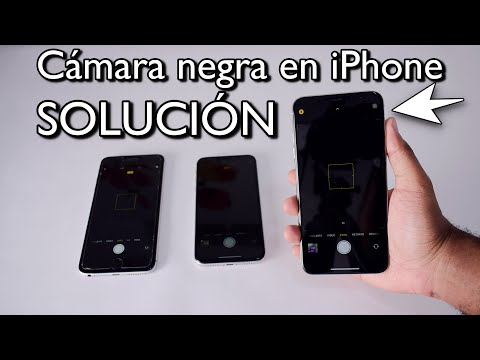
¿Te ha pasado que abres la cámara de tu iPhone y solo ves una pantalla negra? Oye, eso es más común de lo que piensas. A todos nos ha dado esa angustia, ¿verdad? Es como si te quitaran un juguete en medio de la diversión.
La cosa es que hay varios motivos por los que esto puede suceder. Es como cuando estás buscando mil cosas y al final se te olvidó cambiar la batería del control remoto. Total que, hay errores simples y a veces no tan simples que pueden llevar a este problemón.
En este artículo vamos a desmenuzar esos fallos típicos. Así, cuando tu cámara decida hacer de las suyas otra vez, estarás listo para darle una solución rápida. ¿Listo para averiguarlo? ¡Vamos!
Soluciones para el problema de la cámara trasera negra en tu iPhone
Oye, ¿te ha pasado que abres la cámara trasera de tu iPhone y en vez de ver el paisaje, la cara de tu amigo o lo que estás cocinando, te aparece una pantalla negra? Es un rollo, ¿verdad? No te preocupes, aquí te voy a contar algunas cosas que pueden estar causando este problema y cómo puedes intentar solucionarlo. Total que, no todo está perdido.
Primero lo primero: a veces es solo un error sencillo. Aquí te dejo algunas cositas que podrías probar:
- Reiniciar el iPhone: A veces, eso soluciona más problemas de los que imaginas. Mantén presionado el botón lateral hasta que aparezca el control deslizante y reinicia tu dispositivo.
- Actualizar el software: Asegúrate de tener la última versión de iOS. Ve a Ajustes > General > Actualización de software. Si hay una actualización pendiente, instálala. A veces las actualizaciones corrigen fallos como este.
- Cerrar aplicaciones en segundo plano: A veces las apps en segundo plano pueden causar problemas. Haz doble clic en el botón de inicio (o desliza hacia arriba en modelos sin botón de inicio) y cierra la cámara y otras apps.
- Verificar permisos: Comprueba si la cámara tiene los permisos necesarios para funcionar. Ve a Ajustes > Privacidad > Cámara y asegúrate de que las apps tengan acceso.
Pero si nada de esto funciona, puede ser algo más complicado. Mira:
- Fallo del hardware: Si has dejado caer tu iPhone o ha estado expuesto a líquidos, puede haber un daño interno. Eso le pasa a mucha gente, ya me ha pasado también. En ese caso lo mejor es llevarlo al servicio técnico.
- Cable flex del módulo de la cámara dañado: Con el tiempo o por golpes, este cable puede desconectarse o romperse. Eso no es algo que puedas arreglar tú mismo fácilmente; necesitarás ayuda profesional.
- Cámara defectuosa: Si todo lo anterior falla y no ves ninguna mejora al usar otros modos (como video o selfie), tal vez necesites reemplazar la cámara trasera completa.
Recuerda: aunque se pueden probar estas soluciones desde casa, si no eres muy hábil con tecnología o si crees que pueda haber un daño físico serio, lo mejor siempre será consultar con un técnico especializado. Hay personas increíbles haciendo magia con arreglos en dispositivos móviles pero nunca está demás cuidar tus pertenencias correctamente.
Y bueno, espero haberte ayudado un poco a entender por qué tu cámara podría estar fallando. Si has tenido otra experiencia con esto o alguna solución diferente a las mencionadas antes… ¡cuéntame! Siempre es bueno aprender algo nuevo juntos.
Problemas comunes con la cámara y linterna del iPhone: ¿cómo solucionarlos?
Claro, hablemos de esos problemas comunes con la cámara y la linterna del iPhone, especialmente esa molesta cámara negra que a veces nos deja en ascuas. Si alguna vez has sacado el móvil para capturar un momento único y te has encontrado con una pantalla oscura, sabes a lo que me refiero. Vamos al grano.
Problemas frecuentes que pueden causar la cámara negra:
- Fallo de software: Muchas veces, un simple bug en iOS puede hacer que tu cámara no funcione. Puede ser por una actualización reciente o algún conflicto con otra aplicación.
- Ajustes incorrectos: Hay configuraciones en la cámara que pueden interferir. Por ejemplo, si tienes activado el Modo Noche sin suficiente luz, podrías terminar viendo solo negro.
- Problemas de hardware: A veces, algo más serio está pasando. Una caída o un golpe podría dañar la lente o el sensor.
- Overheating: Si tu iPhone se calienta demasiado, puede limitar ciertas funciones para protegerse, incluyendo la cámara.
Soluciones rápidas que puedes intentar:
- Reiniciar el iPhone: Esto suele sonar a cliché pero es efectivo. Apaga tu dispositivo y vuelve a encenderlo; a veces resuelve pequeños fallos.
- Cerrar aplicaciones en segundo plano: A veces apps como Instagram o Snapchat pueden colarse y causar conflictos. Asegúrate de cerrarlas antes de usar la cámara nativa.
- Comprobar actualizaciones: Ve a Ajustes > General > Actualización de software y asegúrate de tener la última versión de iOS instalada. Las actualizaciones suelen traer correcciones importantes.
- Restablecer configuraciones: En Ajustes > General > Restablecer puedes elegir “Restablecer todas las configuraciones”. Esto no borra datos pero sí devuelve los ajustes al estado original.
A menudo me acuerdo cuando un amigo me llamó todo preocupado porque su cámara estaba negra justo antes de un viaje; pensó que su teléfono había muerto. Simplemente reiniciamos el dispositivo y ¡boom! La magia sucedió.
Cosas a tener en cuenta sobre la linterna del iPhone:
- No enciende o se apaga sola: Puede pasar si tienes poca batería; asegúrate siempre de tener carga suficiente antes de usarla.
- Ajustes del Modo No Molestar: Aunque parece extraño, algunas configuraciones pueden afectar cómo funciona tu linterna. Revisa esto si tienes problemas habitualmente.
Si después de intentar todo esto sigues teniendo problemas con tu cámara o linterna, puede ser hora de buscar ayuda profesional. Quizás haya algún daño interno que debamos considerar.
La tecnología tiene sus caprichos y hay días buenos y días malos para nuestros dispositivos. Así que tranquilízate: muchas veces hay soluciones sencillas para estos inconvenientes tecnológicos tan comunes.
Pasos para reiniciar la cámara de tu iPhone y solucionar problemas comunes
Claro, aquí tienes un texto que podría ser justo lo que estás buscando:
Si te has encontrado con la cámara negra en tu iPhone, no estás solo. Es un problema más común de lo que piensas y, antes de entrar en pánico, hay algunos pasos sencillos que puedes seguir para intentar solucionarlo. Aquí te dejo los pasos para reiniciar la cámara y resolver estos problemas.
Primero, verifica los errores más comunes. A veces, puede ser simplemente un problema del software o una aplicación en conflicto. Te cuento una anécdota rápida: una vez un amigo mío tenía la cámara negra y todo lo que necesitaba era cerrar y abrir Instagram. ¡Qué alivio cuando se dio cuenta!
- Cierra la aplicación de la cámara: Desliza hacia arriba o toca el botón de inicio (depende del modelo) y cierra la aplicación. Luego vuelve a abrirla.
- Reinicia tu iPhone: A veces, un buen reinicio hace maravillas. Mantén presionado el botón lateral hasta que aparezca el deslizador y apágalo. Espera unos segundos antes de encenderlo nuevamente.
- Actualiza el software: Ve a Configuración, luego a General, y selecciona Actualizar software. Asegúrate de estar en la última versión.
- Verifica permisos: Asegúrate de que las aplicaciones tengan permiso para acceder a la cámara. Ve a Configuración, luego a Privacidad, y busca la opción de cámara.
- Saca una foto usando otra app: Abre otra aplicación que use la cámara (como FaceTime o Snapchat). Si funciona ahí, entonces puede ser solo un problema de configuración con tu app principal.
- Restablece ajustes: Ve a Configuración, luego a General, desplázate hacia abajo y selecciona Restablecer. Luego escoge “Restablecer todos los ajustes”. Esto no borrará tus datos pero restaurará configuraciones predeterminadas.
A veces son errores tontos como tener el modo avión activado o problemas con actualizaciones previas lo que causan esos fallos en la cámara. En mi experiencia, he visto cómo las soluciones más simples son las más efectivas.
No olvides hacer copias regulares de tus datos. Si alguna vez decides llevar tu iPhone al soporte técnico, tener tus cosas respaldadas siempre es una buena idea. Pero si después de todo esto sigues teniendo problemas, quizás sea momento de buscar ayuda profesional. Nunca está demás asegurarte que tu dispositivo esté en buenas manos.
Total que prueba estos pasos antes de asustarte demasiado por esa pantalla negra; muchas veces hay solución en pasos sencillos!
¡Oye! ¿Alguna vez te ha pasado que abres la cámara de tu iPhone y, en lugar de la imagen que esperabas, te topas con una pantalla negra? A mí me pasó una vez, y te juro que pensé que mi teléfono estaba roto. La verdad es que es más común de lo que crees, y hay varios errores sencillos detrás de esta frustrante situación.
Primero que nada, a veces es solo un tema de software. Puede parecer absurdo, pero muchas veces una simple actualización pendiente puede causar conflictos. O sea, si no mantienes tu iOS al día, puedes enfrentarte a este tipo de problemas. Así que checa si tienes actualizaciones disponibles; ¡podría ser tan simple como eso!
Otro clásico es el modo «No molestar». ¿Quién no se ha confundido alguna vez y se ha olvidado de desactivarlo? A veces parece que la cámara se queda congelada por eso. Y ni hablar de cuando tienes aplicaciones vigilando en segundo plano y consumen todos los recursos. Toma un momento para cerrar esas apps y ver qué pasa.
También ojo con la suciedad en los lentes; a veces parece obvio, pero uno nunca piensa en eso hasta que ve un chorro de huellas dactilares en la lente. Pasa rápido limpiarlo con un paño suave y verás cómo cambia la cosa.
Y ya para rematar, el mal funcionamiento del hardware puede llevarnos al drama total: si has dejado caer el teléfono o le has hecho algún daño físico sin querer (sí, sucede), ahí también puede estar el problema. De verdad, a veces uno no quiere ver lo evidente.
En fin, si alguna vez estás lidiando con esa pantalla negra maldita, prueba estos pasos antes de dar por muerto tu dispositivo. Recuerda: el pánico no ayuda. Respira hondo y dale una oportunidad a las soluciones simples primero; tal vez solo necesites reiniciar o limpiar un poco el equipo.