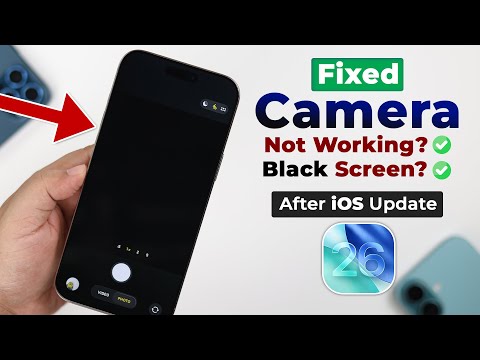
Oye, ¿te ha pasado que de repente abres la cámara de tu iPhone y solo ves una pantalla negra? ¡Qué frustrante, ¿verdad?! A mí me pasó una vez y pensé que mi teléfono estaba roto o algo así.
La cosa es que muchas veces este problemita puede estar relacionado con las actualizaciones de iOS. Y aquí es donde se complica un poco el asunto. En este artículo, vamos a chismear sobre cómo esas nuevas actualizaciones pueden afectar tu cámara y lo que puedes hacer al respecto.
Así que si tú también quieres saber por qué a veces parece que tu cámara se va de vacaciones, sigue leyendo. Vamos a desmenuzar el tema para que no te quedes con ninguna duda. ¡Vamos allá!
Causas comunes de la pantalla negra en la cámara trasera del iPhone y soluciones efectivas
Claro, hablemos de un problemilla que ha estado dando guerra a muchos usuarios de iPhone: la famosa pantalla negra en la cámara trasera. Primero, es importante aclarar que esto puede ser un dolor de cabeza, especialmente si estás tratando de capturar ese momento perfecto y, de repente, ¡pum! Se convierte en un fiasco. Vamos a desmenuzar las causas más comunes de este problema y algunas soluciones que podrías probar.
Causas Comunes
- Actualización de iOS: A veces, después de una actualización del sistema operativo, puede haber errores que causan problemas con las aplicaciones de la cámara. Puede que la actualización no se haya instalado correctamente o produzca conflictos.
- Problemas de software: Aplicaciones en conflicto o un software desactualizado pueden generar fallos en la cámara. Especialmente si tienes varias aplicaciones que usan la cámara a la vez.
- Hardware defectuoso: Si tu iPhone ha sufrido una caída o daño por agua, esto podría afectar el módulo de la cámara, causando que no funcione adecuadamente.
- Ajustes incorrectos: A veces el problema puede estar en los ajustes del propio teléfono. Por ejemplo, si has cambiado alguna configuración sin querer.
Soluciones Efectivas
Ahora bien, aquí van algunas soluciones que podrías intentar para solucionar esa pantalla negra:
- Reiniciar el dispositivo: Puede sonar obvio, pero reiniciar tu iPhone puede solucionar muchos problemas temporales. Si no lo has intentado aún, dale una oportunidad.
- Actualizar el software: Asegúrate de tener la última versión de iOS instalada. Muchas veces Apple lanza parches para arreglar esos pequeños errores tras una actualización mayor.
- Cerrar aplicaciones en segundo plano: Asegúrate de cerrar cualquier aplicación que esté usando la cámara. Este pequeño paso puede liberar recursos y ayudar a solucionar el problema.
- Reestablecer ajustes: Si sigues teniendo problemas después de estos pasos iniciales, considera restablecer los ajustes del teléfono (sin borrar tus datos). Ve a Configuración > General > Restablecer > Restablecer todos los ajustes.
- Llevarlo al soporte técnico: Si nada funciona y tu iPhone sigue mostrando esa pantalla negra en la cámara trasera, no dudes en acudir a un centro autorizado por Apple. Puede ser un problema más serio relacionado con el hardware.
Oye tú, no te quedes con esa frustración por tener tu cámara inoperativa. Prueba estas soluciones y veamos si te ayudan a recuperar esa magia del momento perfecto. Recuerda siempre hacer copias de seguridad antes de realizar cambios importantes en tu dispositivo.
Espero que esta info te haya echado una mano. ¡Nos vemos y suerte luchando contra esa pantalla negra!
Solución para Restablecer la Cámara de tu iPhone ante Problemas Comunes
Bueno, hablemos sobre ese problema tan molesto que a veces nos da el iPhone: la cámara negra. Puede ser una verdadera pesadilla, especialmente después de una actualización de iOS. ¿Te suena familiar? El otro día, un amigo mío estaba intentando sacar fotos en una fiesta y, de repente, su cámara dejó de funcionar. La pantalla se quedó negra y no había forma de hacer que volviera a la vida. Te cuento cómo puedes intentar solucionarlo.
Impacto de las actualizaciones de iOS
Las actualizaciones son importantes porque traen mejoras y nuevas funciones, pero a veces también pueden causar problemas inesperados. Aunque Apple trabaja duro para evitar esto, es común que ciertos modelos se vean afectados por errores menores tras una actualización recién lanzada.
Entonces, ¿cómo podemos lidiar con esto? Te dejo unos pasos sencillos:
- Reinicia tu iPhone: A veces un simple reinicio puede solucionar muchos problemas. Mantén presionado el botón lateral hasta que aparezca el control deslizante y apágalo. Luego, enciéndelo nuevamente.
- Verifica los permisos: Ve a Ajustes > Privacidad > Cámara y asegúrate de que las aplicaciones tengan acceso permitido.
- Actualiza tus aplicaciones: También es bueno asegurarte que tus apps estén actualizadas porque algunas podrían no ser compatibles con la última versión de iOS.
- Restablece la configuración: A veces hay que hacer un restablecimiento total sin borrar datos. Ve a Ajustes > General > Transferir o Restablecer iPhone > Restablecer > Restablecer todas las configuraciones.
Si después de todos estos pasos sigues viendo esa pantalla negra, aquí hay algo más por hacer:
- Desactiva e reactiva la cámara: Abre cualquier aplicación de cámara y cámbiate entre vídeo y foto varias veces. Esto a veces ayuda a reactivar la función.
- Comprueba si hay daños físicos: Revísale si tiene alguna grieta o daño visible; eso podría estar afectando el funcionamiento.
- Ponte en contacto con Apple Support: Si todo falla, lo mejor es acudir directamente al soporte técnico oficial para recibir ayuda personalizada.
Recuerda que estos tips no sustituyen ayuda profesional y siempre vale la pena consultar a un experto si los problemas persisten con tu dispositivo. Así que espero que encuentres útiles estas recomendaciones. ¡Ya sabes! La tecnología puede ser caprichosa pero siempre hay formas de intentar arreglar las cosas antes de entrar en pánico.
Soluciones para problemas de cámara y linterna en iPhone: ¿qué hacer cuando no funcionan?
Claro, aquí va un texto sobre soluciones para problemas de cámara y linterna en iPhone que te puede servir.
¡Hola! Si estás teniendo problemas con la cámara o la linterna de tu iPhone, no estás solo. Es algo que le ha pasado a muchos, especialmente después de una actualización de iOS. La cámara puede mostrarse negra, o la linterna simplemente no funciona. Es frustrante, ¿verdad? Aquí te cuento algunas cosas que puedes hacer para intentar solucionarlo.
1. Reinicia tu iPhone
A veces, un simple reinicio puede solucionar el problema. Mantén presionado el botón lateral y uno de los botones de volumen hasta que aparezca el control deslizante. Arrástralo para apagar tu dispositivo y luego vuelve a encenderlo.
2. Verifica permisos de la cámara
Asegúrate de que las aplicaciones tengan permiso para usar la cámara.
- Ve a Ajustes.
- Toca Privacidad.
- Selecciona Cámara y revisa cuáles aplicaciones tienen acceso.
3. Prueba con otras aplicaciones
A veces el problema no está en la app nativa. Intenta abrir otra aplicación que use la cámara, como Instagram o Snapchat. Si allí funciona, podría ser un fallo específico en la app original.
4. Actualiza tu iOS
No es raro que las actualizaciones traigan errores temporales. Verifica si hay una nueva actualización disponible:
- Ve a Ajustes.
- Toca General.
- Selecciona Actualización de software.
5. Reinicia ajustes
If you’re still having issues, consider resetting your settings:
- Ve a Ajustes.
- Toca General.
- Baja hasta Restablecer y selecciona Restablecer todos los ajustes.
6. Comprueba si hay daños físicos
Mira si hay algún daño visible en tu iPhone. A veces una caída puede afectar componentes internos como la cámara o el LED de la linterna.
Si ves algo extraño como grietas o humedad, lo mejor es acudir a un servicio técnico profesional (incluso si intentas arreglarlo tú mismo).
Anécdota personal:
No hace mucho tiempo, me pasó algo similar con mi propio iPhone tras una actualización: ¡la pantalla de la cámara se volvió negra! Después de probar varias cosas, me di cuenta que solo era un fallo pasajero y se solucionó después de reiniciar mi dispositivo. Así que no te desesperes; muchas veces es solo cuestión de paciencia y unos pocos clics aquí y allá.
(Nota importante): No olvides realizar copias de seguridad antes de hacer cualquier cambio significativo en tu dispositivo para evitar perder información valiosa ante cualquier eventualidad.
Si después de probar todo esto sigue sin funcionar, lo mejor sería acudir a soporte técnico especializado porque podría ser un problema más serio dentro del hardware del móvil.
¡Espero que esto te ayude! Cualquier cosa aquí estoy para resolver dudas (dentro mis limitaciones). ¡Suerte!
Oye, la verdad es que el tema de la cámara negra en los iPhones tras una actualización de iOS es algo que ha dejado a muchos rascándose la cabeza. A mí me pasó hace un tiempo, justo cuando estaba a punto de grabar un video para un cumpleaños. ¡Qué fail! Abrí la cámara y en vez de ver a mi primo haciendo el payaso, solo vi una pantalla negra. Fue de esos momentos en los que te quieres tirar del pelo, ¿sabes?
El impacto de estas actualizaciones es un poco como jugar a la ruleta rusa con el software del teléfono. Por un lado, traen mejoras chulas: nuevas funciones, parches de seguridad y todo eso. Pero también pueden introducir errores que ni te imaginas. En el caso del iPhone y su cámara negra, es como si Apple se hubiera olvidado de pulir detalles en esa parte específica del sistema operativo.
Me he encontrado con varios colegas que también han tenido problemas similares después de una actualización. Muchos se quedan pensando: “¿Qué hice mal?”, pero en realidad no hicieron nada; simplemente fue un error ajeno a ellos. Es molesto, sobre todo cuando tienes una buena razón para usar la cámara: capturar momentos importantes o simplemente hacer unas selfies memorables con amigos.
Luego vienen las posibles soluciones, ¿no? Algunos dicen que reiniciar el teléfono ayuda; otros prefieren restablecer los ajustes de la cámara o incluso hacer una restauración completa del dispositivo. Pero eso puede dar miedo—dejar todo como nuevo suena fácil, pero eso implica perder datos si no has hecho copias de seguridad… Y ya sabes cómo suelen ser las cosas: siempre hay algo importante que olvidaste respaldar.
Al final, lo más sensato es estar preparado y no entrar en pánico con cada nueva actualización. Siempre es buena idea investigar un poco antes y ver si otros usuarios tienen problemas similares. Al final del día, lo importante es no perderse esos momentos especiales solo porque tu cámara decidió tomarse unas vacaciones inesperadas después de una actualización. ¡Ah! A veces parece que tener un iPhone viene con sus propios misterios tecnológicos.