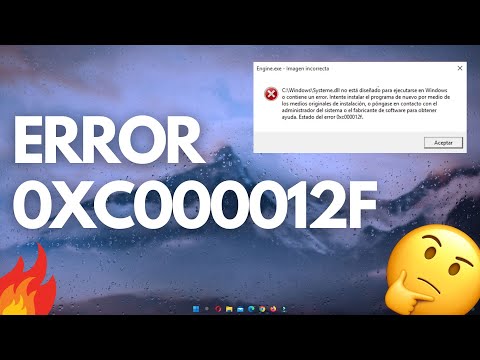
Oye, ¿alguna vez te has topado con ese temido error 0xc000012f? A mí me pasó una vez y, la verdad, ¡fue todo un drama! Me quedé mirando la pantalla como si me hubiera dicho que mi perro se había escapado.
La cosa es que este error no aparece por arte de magia. Hay cositas que hacemos –o dejamos de hacer– en la configuración de nuestro sistema que lo provocan. No te preocupes, no es nada del otro mundo, pero sí puede arruinarte el día si no sabes qué hacer.
En este artículo, vamos a desmenuzar esos errores de configuración que pueden llevarte a encontrarte con ese mensaje en tu pantalla. Hablaremos de lo que podría estar fallando y, claro, cómo arreglarlo para que puedas volver a disfrutar de tu computadora como antes.
Así que prepárate para entender un poco más sobre el 0xc000012f y ponerle fin a ese problema. ¡Vamos al lío!
Soluciones para el error 0xc000012f en Windows 11: Causas y pasos a seguir
El error 0xc000012f en Windows 11 es uno de esos problemas que pueden dejarte con cara de póker. ¿Te suena? Es un código de error que generalmente aparece cuando hay un problema con los archivos del sistema o con la configuración del software. Total que, puede ser un verdadero quebradero de cabeza, sobre todo si estás a punto de empezar una peli o te quedaste a mitad de una partida. Pero no te preocupes, aquí va una explicación detallada sobre las causas y cómo solucionarlo.
Primero lo primero, hablemos sobre qué puede causar este error:
- Archivos del sistema dañados: A veces, los archivos vitales para el funcionamiento de Windows se corrompen. Esto puede pasar por actualizaciones interrumpidas o incluso por software malicioso.
- Drivers obsoletos: Los controladores son como los traductores entre tu hardware y el software. Si alguno está desactualizado, es probable que haya problemas al iniciar el sistema.
- Errores en la configuración del registro: El registro es donde Windows guarda información esencial sobre aplicaciones y configuraciones. Si hay entradas corruptas, ¡sorpresa!, puede aparecer el bonito código 0xc000012f.
- Software incompatible: A veces instalas algo nuevo y sin querer provocas un lío entre programas. Esto también podría causarte el famoso error.
Ahora bien, si ya estás viendo este mensaje tan feo en pantalla, aquí te dejo unos pasos a seguir para intentar volver a la normalidad:
- Reparar archivos del sistema: Abre el símbolo del sistema como administrador (haz clic derecho en el menú inicio). Luego escribe
sfc /scannow. Esto va a buscar y reparar los archivos dañados automáticamente. - Error en Controladores: Entra al Administrador de dispositivos (puedes encontrarlo buscando «Administrador de dispositivos» en el menú inicio), localiza tus drivers más importantes (como la tarjeta gráfica) y busca actualizaciones manualmente o reinstálalos si crees que están fallando.
- Limpieza del Registro: Puedes usar herramientas como CCleaner que ayudan a limpiar entradas inválidas automáticamente. Ojo con esto; siempre haz una copia de seguridad antes de hacer cambios importantes.
- Aislar software problemático: Si has instalado recientemente alguna aplicación nueva, prueba desinstalarla para ver si esto soluciona tu problema. A veces menos es más.
No olvides reiniciar tu PC después de cada paso para asegurarte de que los cambios tengan efecto. Y aunque estos consejos pueden ayudarte mucho, si no ves resultados o no te sientes seguro haciendo estas cosas tú mismo, lo mejor es consultar con un profesional. No hay vergüenza en pedir ayuda cuando se trata de tecnología; todos hemos estado ahí!
Al final del día, manejar errores como el 0xc000012f puede ser frustrante pero no imposible. Con paciencia y siguiendo estos pasos deberías regresar al camino correcto sin demasiados tropiezos. ¡Suerte!
Resolviendo problemas comunes de instalación y actualización de Microsoft Visual C++ Redistributable
¡Oye, tú! Si te ha saltado el error 0xc000012f mientras intentabas instalar o actualizar Microsoft Visual C++ Redistributable, no estás solo. A ver, la cosa es que este tema puede ser un poco frustrante, pero aquí estoy para ayudarte a desmenuzarlo. Así que siéntate y vamos a ello.
Primero que nada, el **error 0xc000012f** suele aparecer cuando hay problemas de configuración en tus archivos de sistema o cuando los archivos de instalación están dañados. ¿Sabes? Esto puede pasarle a cualquiera y no tiene nada de malo. Vamos a ver cómo solucionarlo.
1. Verifica los archivos de instalación
Asegúrate de que los archivos que estás usando para instalar Microsoft Visual C++ no estén corruptos. A veces, una descarga fallida puede dejarte con un archivo incompleto o dañado. Mi consejo: ve al sitio oficial de Microsoft y descárgalo de nuevo.
2. Desinstala versiones anteriores
Total que si tienes versiones anteriores instaladas, retíralas antes de intentar una nueva instalación. Puedes hacer esto desde «Panel de control» > «Programas» > «Desinstalar un programa». Busca todas las versiones del Visual C++ Redistributable y quítalas.
3. Ejecuta como administrador
Mira, a veces puede ser simplemente un problema de permisos. Haz clic derecho en el archivo instalador y selecciona **“Ejecutar como administrador”**. Esto le dará más derechos al instalador y podría evitar problemas.
4. Repara el archivo DLL
El error 0xc000012f generalmente indica que falta algún archivo DLL necesario para ejecutar aplicaciones que dependen del Visual C++. Puedes intentar reparar una instalación existente (si hay alguna) desde el mismo instalador seleccionando la opción “Reparar”.
5. Actualiza Windows
No olvides esta parte: mantener tu sistema operativo actualizado es clave para evitar cualquier tipo de error relacionado con incompatibilidades.
6. Revisa tu antivirus o firewall
En ocasiones, las configuraciones del antivirus pueden bloquear la instalación sin darte muchos detalles al respecto. Prueba desactivarlo temporalmente mientras realizas la instalación… ¡pero acuerda activarlo otra vez después!
En fin, si después de seguir todos estos pasos sigues teniendo problemas, podría estar relacionado con otros factores del sistema operativo o hardware específico en tu máquina (y eso ya se vuelve más técnico). Recuerda también buscar ayuda profesional si te sientes perdido; no tienes por qué hacerlo todo tú solo.
Espero haberte echado una mano con esto y que logres instalar ese Visual C++ sin más contratiempos. ¡Ánimo!
Oye, ¿te ha pasado alguna vez que enciendes tu computadora y te sale un mensaje raro con un código como el 0xc000012f? A mí me sucedió una vez cuando estaba en medio de un proyecto importante. Estaba a punto de enviar mis ideas, y ¡pum! Aparece esa pantalla infernal. Estuve a punto de tirarle el ordenador por la ventana, pero, bueno, tomé aire y empecé a investigar.
El error 0xc000012f es uno de esos errores que pueden surgir por fallos en la configuración del sistema o problemas con archivos esenciales que no se encuentran donde deberían. La cosa es que muchas veces lo provocamos nosotros mismos sin querer. Por ejemplo, puede ser que actualizaste un programa y, sin darte cuenta, sobreescribiste archivos importantes o reconfiguraste algo que no debías. Un clásico.
Los errores de configuración pueden ser molestos y frustrantes. Imagina tener tu computadora funcionando perfectamente bien y luego hacer un cambio menor sin prestar atención; al final acabas con ese mensaje desalentador. Esto me recuerda cuando intenté cambiar la configuración de red porque quería mejorar mi conexión para jugar en línea. Después de mover algunas cosas por aquí y por allá, terminé sin poder conectarme a Internet durante horas.Yo pensaba: “¿Qué hice mal?” Al final me di cuenta que tenía una dirección IP fija mal configurada.
Lo más curioso es que muchas veces son tonterías las que causan estos errores: desde un driver desactualizado hasta una pequeña modificación en los archivos del sistema operativo. Así que si te encuentras con el 0xc000012f, lo primero sería revisar si has hecho algún cambio reciente o si hay programas nuevos instalados. También vale la pena asegurarse de tener tus drivers al día—es como tener tus mejores amigos siempre contigo cuando necesitas ayuda.
En fin, estos errores son parte del juego cuando trabajamos con tecnología; lo importante es no dejarse llevar por la frustración y aprender de cada tropiezo. Así que respira hondo y si ves ese código alguna vez más… ¡ya sabes qué hacer!