¿Sabes esa sensación de ponerte a configurar tu cuenta de usuario en Windows y que, de repente, todo se complique? ¡Sí, lo sé! A veces parece que nos lanzan un laberinto por delante.
Total que, hay errores comunes que nos pueden sacar de quicio. Y te hablo desde la experiencia. Una vez, estuve horas intentando entrar a mi cuenta porque había olvidado una pequeña cosita clave. Al final fue algo tan sencillo como no verificar bien mi dirección de correo.
En este artículo, vamos a desmenuzar esos errores típicos que cometemos al configurar nuestras cuentas. Te voy a contar cómo evitarlos para que tú no tengas que pasar por lo mismo. Así que si quieres hacer ese proceso más fácil y sin frustraciones, sigue leyendo. ¡Vamos a ello!
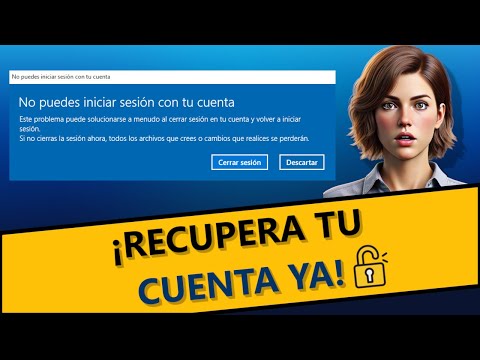
Soluciones para el problema de inicio de sesión en Windows 11
Claro, aquí te dejo un texto informal y directo sobre cómo solucionar problemas de inicio de sesión en Windows 11. ¡Vamos allá!
¿Te ha pasado que quieres entrar a tu Windows 11 y, de repente, nada? Te quedas mirando la pantalla como si estuvieras esperando a que se le ocurra algo. Bueno, relájate. Aquí hay algunas soluciones comunes para el problema de inicio de sesión. Así que siéntate y respira hondo.
1. Verifica tus credenciales
A veces es tan simple como ingresar mal tu contraseña. Comprueba si tienes activada la tecla Bloq Mayús. Si la tienes puesta, asegúrate de usar las mayúsculas correctamente, porque eso puede hacer una gran diferencia.
2. Reinicio rápido
Total que, a veces solo hace falta un reinicio rápido del sistema. Apágalo completamente y vuelve a encenderlo: parece una tontería, pero puede resolver muchos problemas simples.
3. Restablecer contraseña
- Si no logras recordar tu contraseña, puedes restablecerla usando otro dispositivo (como tu móvil) para acceder a la cuenta de Microsoft.
- Sigue los pasos para restablecerla y luego intenta iniciar sesión nuevamente.
4. Verifica tu conexión a Internet
Aunque parezca raro, necesitar una conexión estable puede ser importante si inicias sesión con una cuenta de Microsoft. Asegúrate de estar conectado a Wi-Fi o mediante cable Ethernet.
5. Prueba en modo seguro
- Puedes intentar iniciar Windows en Modo Seguro. En este estado, se cargan solo los programas y controladores básicos.
- Para entrar en Modo Seguro: reinicia el equipo mientras mantienes presionado la tecla Mayús, selecciona «Solucionar problemas», luego «Opciones avanzadas», seguido por «Configuración de inicio» y finalmente «Reiniciar». Para acceder al Modo Seguro presiona F4.
6. Restaurar el sistema
No sé si alguna vez has usado el punto anterior: puedes volver a un punto anterior donde todo funcionaba bien con la función “Restaurar sistema”. Aquí es donde también agradecerás tener habilitada esta opción previamente.
7. Crear otra cuenta de usuario
- Puedes crear otra cuenta temporalmente desde el Modo Seguro o desde otro usuario que tenga permisos administrativos.
- Luego, intenta iniciar sesión con esa nueva cuenta y verifica si sigue el problema en la cuenta original.
No lo olvides: Todas estas soluciones son bastante útiles para problemas comunes al iniciar sesión, pero recuerda que no sustituyen ayuda profesional si continúas teniendo inconvenientes serios con tu sistema operativo.
Mantener la calma ante estos errores es clave; todos hemos estado ahí algún día mirando la pantalla sin saber qué hacer. ¡Suerte! Oye tú, espero que esto te sirva mucho y puedas entrar sin problemas en Windows 11 pronto.
Solución a problemas de perfil de usuario en Windows 10 mediante CMD
¡Vaya, qué lío puede ser esto de los perfiles de usuario en Windows 10! A veces, la vida nos lanza errores raros como «El perfil de usuario no se ha podido cargar.» O en otros casos, tu cuenta parece haberse esfumado. ¿Te suena? No te preocupes, vamos a ver cómo podemos arreglarlo usando el símbolo del sistema (CMD), que es una herramienta poderosa en Windows.
Primero que todo, antes de tirarte de los pelos, asegúrate de hacer una copia de seguridad. Es lo más seguro si algo sale mal.
Paso 1: Abrir CMD como Administrador
Para esto, haz clic derecho sobre el botón de inicio y selecciona «Símbolo del sistema (administrador)» o «Windows PowerShell (Administrador)». Si no ves estas opciones, busca «cmd» en el menú de inicio, haz clic derecho y selecciona «Ejecutar como administrador».
Paso 2: Comprobar si el perfil existe
Introduce este comando:
net user
Esto te mostrará todas las cuentas configuradas en tu PC. Necesitamos asegurarnos que tu perfil esté ahí. Si no lo ves, puede que debamos crearlo.
Paso 3: Crear un nuevo perfil (si es necesario)
Si tu cuenta no aparece y necesitas crear un nuevo perfil temporalmente para recuperar acceso a tus cosas, usa:
net user nombre_usuario contrasena /add
Sustituye «nombre_usuario» y «contrasena» por lo que desees.
Paso 4: Configurar el nuevo perfil
Bien, ahora tenemos un nuevo usuario. Vamos a asegurarnos que puede acceder correctamente. A veces las carpetas están ahí pero con permisos raros. Para cambiarlos usa este comando:
icacls C:Usersnombre_usuario /grant nombre_usuario:F /T
Esto le dará permiso total a la nueva cuenta para acceder a sus archivos.
Paso 5: Reiniciar y probar
Reinicia tu computadora e inicia sesión con el nuevo usuario que acabas de crear. Fíjate si puedes acceder sin problemas.
Entre esos pasos sencillos podría estar la solución a ese dolor de cabeza con los perfiles en Windows 10. Pero ojo, si sigues teniendo problemas o sientes que esto se complica más allá de lo previsto (que a veces sucede), podría ser mejor buscar ayuda profesional.
En resumen:
- Asegúrate siempre de tener copias de respaldo.
- Abrir CMD como administrador es crucial.
- Chequea si el perfil existe con “net user”.
- Crea un nuevo usuario solo si es necesario.
- Cambia permisos con “icacls” para evitar problemas.
Espero que esta información te sirva para entender mejor esos rollos con los perfiles en Windows 10 y cómo resolverlos desde CMD ¡Mucha suerte!
Pasos simples para añadir un nuevo usuario en Windows 11
Claro, hablemos de cómo añadir un nuevo usuario en Windows 11. Oye, puede parecer un trámite sencillo, pero hay algunos errores comunes que pueden aparecer en el camino. Así que, ¡vamos a ello!
Primero, para añadir un nuevo usuario necesitas tener acceso a una cuenta con privilegios de administrador; o sea, no puedes hacer esto si estás usando una cuenta limitada. Digamos que es como intentar organizar una fiesta desde el sofá sin ser el dueño de la casa.
Aquí te dejo los pasos simples para crear un nuevo usuario:
- Accede a Configuración: Haz clic en el botón de Inicio y selecciona Configuración. También puedes presionar las teclas Windows + I al mismo tiempo. Fácil, ¿verdad?
- Navega a Cuentas: En la ventana de Configuración, busca y selecciona Cuentas. Esto te llevará a toda la cháchara relacionada con usuarios.
- Añadir un nuevo usuario: Aquí verás una opción que dice Familia y otros usuarios. Haz clic ahí y luego selecciona Añadir cuenta.
- Tipo de cuenta: Te preguntará si quieres añadir con o sin cuenta Microsoft. Si eliges la segunda opción, podrás crear un perfil local, que es como jugar sin conexión. Ideal si no quieres compartir tus datos con Microsoft.
- Sigue las instrucciones: Completa los campos solicitados: nombre del usuario y contraseña (si deseas configurar una). En serio, no olvides esta contraseña; es como olvidar dónde dejaste las llaves del coche.
- Configura los permisos: Una vez creada la cuenta, puedes decidir si será administrador o estándar. Ten cuidado; darle admin a alguien es como darle las llaves del coche a un amigo que tiene problemas para estacionar.
No olvides que después de añadir el nuevo usuario deberías reiniciar tu PC para asegurarte de que todo funcione bien. Al final del día, todo esto debería tomarte unos minutos.
Básicamente, estos son los pasos más sencillos. Pero ojo: hay errores comunes al configurar cuentas. Uno habitual es olvidar establecer correctamente los permisos o no recordar las credenciales de inicio de sesión. Eso puede causar problemas luego al intentar acceder al sistema.
Recuerda siempre verificar dos veces toda la información antes de finalizar la creación del usuario. Y claro, si encuentras complicaciones más graves o no logras solucionar algo por ti mismo—pues nada—no dudes en buscar ayuda profesional.
Así que ya sabes: sigue estos pasos y disfruta añadiendo nuevos usuarios sin complicaciones adicionales. ¡Suerte!
A veces, cuando estamos configurando cuentas de usuario en Windows, nos ponemos un poco nerviosos. ¿Te ha pasado alguna vez? Imagínate que estás ayudando a un amigo a configurar su nueva laptop y, entre risas y chistes sobre cómo no sabe ni encenderla, te das cuenta de que cometiste un par de errores tontos. Eso me pasó una vez, y fue un momento bien embarazoso.
Uno de los errores más comunes es no elegir el tipo de cuenta correcto. Tienes las cuentas estándar y las administrativas; si eliges mal, podrías terminar dándole demasiados permisos a alguien que solo quiere navegar por internet, o viceversa. Es como darle las llaves del coche de tu papá a alguien que recién aprende a conducir: simplemente no funcionará.
Y luego está la configuración de la contraseña. Hay quienes se emocionan tanto con la idea de crear una contraseña “super segura” que terminan olvidándola al día siguiente o haciendo combinaciones raras con números y símbolos. Te juro que eso me pasó con el nombre del gato de mi amigo: terminé haciendo una mezcla en la contraseña y ahora nunca sé si es “Gato123” o “123Gato”. Un lío total.
Otro detalle que se suele pasar por alto son las opciones de privacidad. Durante la configuración inicial, Windows te lanza una serie de preguntas sobre tu experiencia deseada. A veces le damos clic sin leer realmente, y luego nos encontramos pop-ups por todos lados. Es como recibir boletines de cosas que ni siquiera nos interesan.
Y hablando del tema, ¿alguna vez te has topado con alguien que deja activadas todas esas ayudas e información sobre el uso del equipo? La cosa se pone densa cuando cada cosa que haces está acompañada por ventanitas y tutoriales emergentes. Al final del día, se siente más como un asistente molesto que como algo útil.
Así que ya sabes, ya sea tratando con cuentas familiares o amigos en su primer PC, siempre vale la pena tomarse un momentito para revisar esos detalles al configurar cuentas en Windows. No hay prisa—la tecnología puede esperar mientras hacemos todo bien desde el principio.