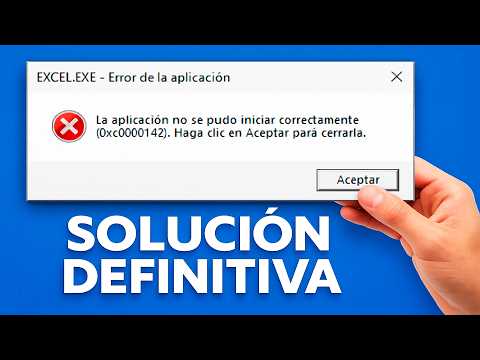
Oye, ¿te ha pasado eso de que intentas abrir un programa y zas, un mensaje de error que dice algo como 0Xc0000142? Total que te quedas con cara de WTF. Bueno, eso no es raro. Este error suele ser más común de lo que piensas. Y detrás de todo esto hay unos errores de compatibilidad bastante traviesos.
En este artículo, vamos a hablar de qué es ese numerito tan feo y por qué aparece. La cosa es que a veces los programas no se llevan bien entre sí o con tu sistema operativo y ahí está el drama. Pero no te preocupes, aquí te voy a contar algunas posibles causas y lo que puedes hacer al respecto para que todo vuelva a funcionar como debe.
¿Listo para descubrir qué puede estar pasando en tu compu? Vamos a ello. ¡Sigue conmigo!
Soluciones para el Error 0xc0000142 en Windows 11: Repara tu Sistema Efectivamente
El error 0xc0000142 en Windows 11 es un dolor de cabeza, ¿verdad? Este problemita aparece cuando algún programa no arranca correctamente. A menudo, está relacionado con errores de compatibilidad o problemas con archivos del sistema. Pero no te preocupes, aquí te voy a contar algunas soluciones que puedes probar para arreglarlo.
Primero, lo básico: asegúrate de que el programa que intentas abrir sea compatible con Windows 11. A veces, los programas más antiguos se ponen un poco rebeldes. Por ejemplo, si quieres jugar a un clásico y da este error, podría ser cosa de la incompatibilidad. Así que revisa si hay alguna actualización disponible para esa aplicación.
- Ejecutar como administrador: Haz clic derecho en el icono del programa y selecciona “Ejecutar como administrador”. Esto le da permisos extras para funcionar.
- Modo de compatibilidad: Haz clic derecho en la aplicación, ve a «Propiedades», busca la pestaña «Compatibilidad» y selecciona una versión anterior de Windows para probar. Tal vez así funcione mejor.
- Actualizar drivers: Un driver antiguo puede causar conflictos. Ve al Administrador de Dispositivos y actualiza los controladores necesarios. No olvides reiniciar después.
Pero espera, ¡aún hay más! Si esas soluciones no funcionan, podrías intentar reparar archivos dañados del sistema. Te explico cómo:
- SFC (System File Checker): Abre el símbolo del sistema como administrador (puedes buscar “cmd” en el menú inicio). Escribe “sfc /scannow” y presiona Enter. Esto escaneará tu sistema en busca de errores y los reparará automáticamente.
- Dism: En el mismo símbolo del sistema, escribe “DISM /Online /Cleanup-Image /RestoreHealth”. Este comando ayuda a reparar componentes del sistema que pudieran estar dañados.
A veces estos pasos son lo necesario para deshacerte del error 0xc0000142. Pero si estás pensando que nada funciona y tu paciencia se está agotando… quizás deberías considerar crear un nuevo usuario en Windows o incluso hacer un sistema de restauración. Crear otro usuario puede ayudar si el problema es solo específico de tu cuenta actual.
- Crea un nuevo usuario: Ve a Configuración > Cuentas > Familia y otros usuarios > Agregar alguien más a este PC.
- Sistema de restauración: Si tienes puntos de restauración configurados previamente, puedes volver atrás hasta antes de que apareciera el error. Busca «Restaurar» en la barra de búsqueda y sigue las instrucciones.
Total que el error 0xc0000142 puede ser frustrante, pero hay opciones disponibles para ti. Si después de intentar todo todavía tienes problemas… ya sabes, puedes buscar ayuda profesional para asegurarte de que tu PC esté bien cuidada. ¿Ves? No todo está perdido!
Resolviendo el error 0xc0000142 en Windows 11: Cómo reparar aplicaciones que no inician correctamente
¿Te ha pasado que intentas abrir alguna aplicación en Windows 11 y te aparece el temido error 0xc0000142? Es super frustrante, lo sé. Este error puede ser un verdadero dolor de cabeza, ya que se relaciona con problemas de compatibilidad o fallos en el lanzamiento de aplicaciones. Pero no te preocupes, aquí vamos a ver cómo resolverlo paso a paso.
Primero, es útil saber que este error suele aparecer cuando una aplicación no puede iniciarse correctamente debido a que algún componente necesario está fallando. Esto puede deberse a varias razones, como registros dañados o archivos faltantes. Así que, sin más preámbulos, aquí van algunas soluciones que pueden ayudarte:
- Actualizar Windows: Asegúrate de tener la última versión de Windows 11. A veces, las actualizaciones corrigen errores de compatibilidad. Ve a Configuración, luego a Actualización y seguridad, y selecciona Buscar actualizaciones.
- Ejecutar la aplicación como administrador: Haz clic derecho sobre el icono de la aplicación y selecciona Ejecutar como administrador. Esto puede ayudar si hay problemas con los permisos.
- Reinstalar la aplicación problematica: Puede parecer obvio, pero reinstalar la app a menudo soluciona problemas relacionados con archivos corruptos. Desinstala primero y luego descarga la versión más reciente.
- Verificar los archivos del sistema: Abre una ventana del símbolo del sistema (CMD) como administrador y ejecuta el comando sfc /scannow. Esto revisará si hay archivos dañados en tu sistema.
- Tener un antivirus actualizado: Asegúrate de que tu antivirus esté funcionando adecuadamente; a veces los programas maliciosos pueden causar este tipo de errores. Realiza un escaneo completo para estar seguro.
- Ajustar configuraciones de compatibilidad: Haz clic derecho sobre el icono de la app, ve a propiedades y selecciona la pestaña de Compatibilidad. Prueba ejecutarla en modo compatibilidad para versiones anteriores de Windows.
- Limpieza del registro: Si tienes experiencia haciendo esto, puedes utilizar herramientas para limpiar registros dañados. Sin embargo, si no estás seguro, mejor evita hacerlo ya que puedes causar más problemas.
- Ajustar configuraciones gráficas: Si está relacionado con juegos o aplicaciones gráficas, asegúrate de que tus drivers estén actualizados o prueba desactivando opciones gráficas avanzadas.
A veces me acuerdo cuando estaba tratando de jugar mi título favorito y pasó esto mismo… ¡Qué locura! Después de intentar varios trucos logré solucionarlo aplicando algunas de estas sugerencias. Al final todo salió bien; así que tampoco te desanimes si al primer intento no funciona algo.
Puedes probar varias soluciones antes mencionadas hasta dar con la adecuada para ti. Y aunque muchas veces se resuelve sin complicaciones mayores, recuerda que si sientes que el problema persiste o se complica mucho más allá… quizás sea buena idea buscar ayuda profesional para evitar daños mayores en tu equipo.
No olvides mantener siempre una copia actualizada de tus datos importantes por si acaso algo saliera mal durante el proceso ¡Es mejor prevenir que lamentar!
Soluciones para el error de inicio 0xc0000142 en Windows 10: Resolviendo problemas de software y aplicaciones
¿Alguna vez has intentado iniciar una aplicación en Windows 10 y te ha saltado ese temido error 0xc0000142? ¡Es frustrante, lo sé! Este error normalmente ocurre debido a problemas de compatibilidad entre el software y el sistema operativo. Pero no te preocupes, aquí estoy para ayudarte a enfrentarlo. Vamos a ver algunas soluciones que podrían hacer que tu día sea un poco menos complicado.
Primero, aquí van unas razones comunes por las que puedes estar viendo ese mensaje:
- Problemas de compatibilidad: Algunas aplicaciones pueden no ser compatibles con la versión de Windows 10 que estás usando.
- Archivos de sistema dañados: A veces, los archivos esenciales del sistema operativo se corrompen.
- Error en el registro: Entradas erróneas o dañadas en el registro de Windows pueden causar conflictos.
A continuación, aquí tienes un par de soluciones para probar:
- Ejecutar como administrador: Haz clic derecho sobre el icono del programa y selecciona «Ejecutar como administrador». A veces, esto puede ser todo lo que necesites para sortear la trampa del error.
- Modo de compatibilidad: Clic derecho en el programa > Propiedades > Compatibilidad. Prueba activar la opción «Ejecutar este programa en modo de compatibilidad» y selecciona una versión anterior de Windows. Esto puede solucionar los problemas con aplicaciones más antiguas.
- SFC y DISM: Usa estos comandos para reparar archivos corruptos. Abre el símbolo del sistema como administrador e introduce ‘sfc /scannow’ seguido de ‘DISM /Online /Cleanup-Image /RestoreHealth’. Espera un rato mientras hace su magia.
- Actualizar controladores: Mantén tus controladores al día. Un controlador desactualizado puede provocar conflictos con tus aplicaciones. Ve al “Administrador de dispositivos”, busca por actualizaciones y dale caña.
- Limpieza del registro: Utiliza herramientas como CCleaner (con precaución) para limpiar entradas no válidas del registro. Pero ojo, haz siempre una copia de seguridad antes de tocar ahí, ¡que nunca se sabe!
Tampoco está demás mencionar que si esto persiste, podría ser buena idea intentar reinstalar la aplicación afectada. En ocasiones, una instalación limpia es justo lo que necesita tu software para volver a funcionar correctamente.
No olvides también comprobar las actualizaciones pendientes tanto del sistema operativo como del propio software: esas pequeñas cosas pueden hacer una gran diferencia.
A veces me acuerdo cuando intenté abrir un juego viejo en mi computadora nueva y me topé con este mismo error. Intenté mil cosas hasta darme cuenta que solo necesitaba ejecutar el juego en modo compatible. Totalmente estresante, pero ahora sé cómo lidiar con ello y estoy aquí por si te hace falta más ayuda.
No olvides, si después de intentar todas estas soluciones sigues teniendo problemas, puede ser buena idea acudir a un profesional o consultar foros específicos donde otros usuarios comparten sus experiencias y soluciones. ¡Suerte!
Bueno, la cosa es que el error 0Xc0000142 es uno de esos errores que aparecen cuando menos te lo esperas. A mí me pasó una vez mientras jugaba a un juego en línea, y te juro que me quedé congelado en la pantalla, como si alguien hubiera presionado el botón de pausa. ¿Ves? Eso es lo que hace este error: interrumpir tu flujo y hacerte sentir frustrado.
Ahora, este error suele estar relacionado con problemas de compatibilidad. Puede pasar cuando intentas ejecutar un programa o juego que no se lleva bien con tu sistema operativo o algún otro software. Aunque parece un rollo técnico, en realidad es bastante común. Imagínate intentar encajar un cuadrado en un círculo, pues así funciona esto a veces.
Puede ser que el programa necesite una versión específica de un controlador o incluso una actualización del sistema que no tienes instalada. Oye, y ni hablar de los programas corruptos; suelen aparecer cuando menos los esperas. La verdad es que la tecnología puede ser super caprichosa.
Al final del día, los errores de compatibilidad como el 0Xc0000142 son recordatorios amables (o no tan amables) de que debemos estar al tanto de las actualizaciones y configuraciones del equipo. Si tienes problemas con ese famoso error, intenta verificar si todas tus aplicaciones están actualizadas y si tu sistema operativo está al día. Aunque puede sonar aburrido, vale la pena para evitar esos momentos vulnerables frente a la pantalla.
Así que ya sabes: siempre revisa esas cositas antes de lanzarte a jugar o hacer cualquier tarea seria en tu computadora. Y si te topas con este error, respira hondo y revisa esas configuraciones porque tú puedes solucionarlo. ¡Suerte!