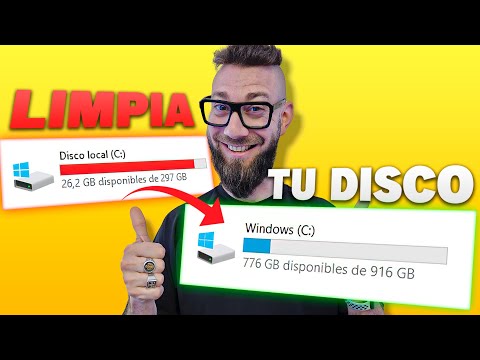
¿Te ha pasado que tu computadora empieza a ir más lenta que una tortuga? Oye, a mí sí. Es como si tuviera un nudo en la garganta, y eso suele pasar cuando el espacio en disco comienza a escasear. Total, si hay algo que nos estresa es ver esos mensajes de “espacio insuficiente”, ¿no?
La buena noticia es que liberar espacio en disco no tiene que ser un drama, ni mucho menos. Aquí te voy a contar cómo hacerlo sin perder tus cosas más importantes. Por ejemplo, esas fotos de ese viaje épico o esos videos graciosos de tus amigos. Al final del día, todos queremos mantener lo esencial y dejar atrás lo que solo ocupa lugar.
Así que relájate un poco y prepárate para poner en orden tu ordenador. Vamos a asegurarnos de que puedas aprovechar tu espacio sin angustias ni complicaciones. ¿Listo para comenzar?
Soluciones para liberar espacio en tu celular sin eliminar archivos ni aplicaciones
Liberar espacio en tu celular sin tener que eliminar archivos o aplicaciones es un tema que nos toca a todos. A veces, te das cuenta de que tu teléfono empieza a ir más lento de lo normal, o te aparece ese molesto mensaje de «almacenamiento lleno». Oye, no te preocupes, aquí te traigo algunas soluciones para que puedas deshacerte de ese problema.
1. Limpiar la caché
Todos los días usamos aplicaciones que almacenan datos temporales para funcionar más rápido. Sin embargo, con el tiempo esos archivos se acumulan y ocupan espacio valioso. Para liberar este espacio:
- Ve a los ajustes de tu celular.
- Busca la opción «Almacenamiento».
- Selecciona «Datos almacenados en caché» y bórralos.
Es como limpiar el escritorio: puedes dejar las cosas esenciales sin perder nada importante.
2. Usa almacenamiento en la nube
La nube es tu mejor amiga aquí. Servicios como Google Drive o Dropbox permiten subir tus fotos y videos sin necesidad de tenerlos guardados en tu dispositivo:
- Descarga la aplicación del servicio que prefieras.
- Carga tus archivos multimedia.
- Borra las copias locales después para ganar espacio.
Recuerdo una vez cuando subí todas mis fotos del viaje a la playa; liberar espacio fue un alivio total.
3. Borra mensajes antiguos
Las aplicaciones de mensajería suelen guardar muchos archivos multimedia, como fotos y videos compartidos. Si tienes conversaciones antiguas llenas de memes o videos divertidos:
- Abre la app y busca las conversaciones más antiguas.
- Borra imágenes o videos innecesarios desde ahí.
Así ahorras una buena cantidad de espacio sin perder esos chats importantes.
4. Revisa los archivos descargados
Los documentos o archivos descargados pueden sumar bastante peso en nuestro dispositivo:
- Asegúrate de revisar la carpeta «Descargas».
- Borra lo que ya no necesites; esos documentos viejos simplemente ocupan lugar.
A veces nos olvidamos del desorden digital.
5. Desactiva las descargas automáticas
Muchas aplicaciones tienen configuraciones que permiten descargar automáticamente archivos multimedia:
- Dale un vistazo a la configuración dentro de cada app.
- Asegúrate de desactivar esta opción si está activada; así evitas acumular cosas innecesarias.
Te prometo que esto hará maravillas por ti.
6. Comprime tus fotos y videos
Si eres fanático de tomar muchas fotografías (¿quién no?), entonces es posible que necesites comprimirlas:
- Puedes usar aplicaciones específicas para comprimir fotos y reducir su tamaño sin perder calidad visible.
Así mantendrás recuerdos inolvidables sin sacrificar tanto almacenamiento.
En fin, estas son solo algunas formas prácticas para liberar espacio en tu celular sin eliminar cosas importantes. Siempre hay esa posibilidad de hablar con un profesional si sientes que algo no va bien con el dispositivo, pero con estos pasos deberías estar en buen camino para tener más libertad digital. ¡A disfrutar!
Cómo liberar espacio en el disco C de Windows 11 sin complicaciones
¡Vale, vamos al grano! Liberar espacio en el disco C de Windows 11 puede parecer un rompecabezas a veces, pero en realidad es más sencillo de lo que parece. ¿Sabes? A menudo, con un buen puñado de pasos simples puedes hacer magia y recuperar esos megas perdidos sin perder datos importantes. Así que, aquí van algunos trucos para que tu PC respire un poco.
1. Usa la herramienta de limpieza de disco
Primero debes saber que Windows trae una herramienta bastante útil llamada «Liberador de espacio en disco». Para usarlo, solo tienes que:
- Haz clic en el botón Inicio.
- Escribe «Liberador de espacio en disco» y selecciónalo.
- Elige la unidad C: y presiona OK.
Esta herramienta te mostrará una lista de archivos que puedes eliminar sin miedo. Por ejemplo, archivos temporales, informes de errores… Total que es como un detox para tu sistema.
2. Desinstalar programas no utilizados
Piensa en esos programas que instalaste una vez y nunca usaste más. Es momento de deshacerte de ellos:
- Ve a Ajustes > Aplicaciones > Aplicaciones y características.
- Aquí verás una lista; busca las aplicaciones innecesarias y desinstálalas.
Si hay algo que te encanta desde hace años, ¡manténlo! Pero si ves algo raro como “SuperDuperGame” (¿en serio?), pues quizás ya es hora.
3. Usa OneDrive para tus archivos
Si tienes muchos documentos o fotos ocupando espacio en tu disco duro, considera usar OneDrive:
- Carga tus documentos e imágenes a la nube.
- Puedes elegir mantener solo los más recientes o importantes físicamente en el disco C.
Así tendrás tus cosas guardadas sin ocupar mucho espacio. Y no pasa nada si alguna vez necesitas algo: está todo ahí.
4. Elimina archivos temporales manualmente
A veces hay aún más cosas escondidas que no captura el limpiador:
- Pulsa Win + R para abrir Ejecutar.
- Escribe %temp% y presiona Enter.
- Aquí podrás ver un montón de archivos temporales; simplemente selecciónalos todos y elimínalos.
Esto puede liberar varios megas instantáneamente.
5. Comprimir archivos grandes
No todo lo viejo necesita irse, pero algunas cosas pueden compactarse:
- Copia los archivos grandes (como videos) a otra carpeta o USB.
- Luego usa herramientas como WinRAR o 7-Zip para comprimirlos.
Así reduces su tamaño sin perder nada importante.
No olvides vaciar la papelera (a veces se nos olvida)
Aunque parezca obvio, siempre se nos olvida vaciar esa papelera tras limpiar archivos.
En fin, con estos pasos ya deberías notar un cambio significativo en ese espacio del disco C. Recuerda siempre asegurarte de no borrar algo vital por error; hacer copias de seguridad es clave antes de lanzarte a la limpieza total.
Si luego sientes que sigue lento o no has podido liberar suficiente espacio, lo mejor sería consultar a un profesional para evitar problemas mayores. ¡Suerte liberando ese espacio!
Cómo liberar espacio en el disco C de Windows 10 sin complicaciones
Cuando tu disco C de Windows 10 empieza a llenarse, es como si cada vez que intentas guardar algo, el ordenador te dice: “¡Eh, ya no hay espacio!”. La verdad es que eso puede llegar a ser frustrante, pero aquí estoy para ayudarte a liberar ese espacio sin complicaciones y sin perder datos importantes. ¿Listo?
1. Elimina archivos temporales:
Windows guarda un montón de archivos temporales que son útiles para cosas como actualizaciones o instalaciones, pero después se quedan ahí ocupando espacio. Para limpiarlos:
- Pulsa la tecla de Windows + R.
- Escribe «temp» y dale a Enter.
- Selecciona todo lo que veas en la carpeta y bórralo. Esos archivos ya no te sirven.
2. Usa la herramienta de limpieza de disco:
A veces lo más fácil es dejar que Windows haga el trabajo. La herramienta de Limpieza de Disco se encarga de eliminar archivos innecesarios automáticamente:
- Pulsa la tecla de Windows y busca “Limpieza de disco”.
- Selecciona la unidad C y espera unos segundos.
- Marca las casillas de los tipos de archivo que quieres eliminar (por ejemplo, “Archivos temporales” o “Papelera”).
- Dale al botón “Aceptar” y listo.
3. Desinstala programas que no utilizas:
A veces tenemos aplicaciones instaladas que ni siquiera abrimos. Desinstalarlas libera un montón de espacio. Para hacerlo:
- Pulsa la tecla de Windows + I para abrir Configuración.
- Ve a «Aplicaciones».
- Búscalas en la lista y selecciona las que ya no usas; luego escoge “Desinstalar”.
4. Mueve tus archivos personales a otro lugar:
A menudo, nuestras fotos, vídeos o documentos ocupan mucho espacio en el disco C. Puedes mover todo esto a un disco duro externo o incluso a servicios en la nube como Google Drive o OneDrive; así tu ordenador se siente más ligero.
5. Vacía la papelera regularmente:
No olvides vaciar tu papelera de reciclaje después de borrar archivos. Esos datos siguen ocupando espacio hasta que hagas esto:
- Clic derecho sobre el icono Papelera > “Vaciar papelera”.
No olvides hacer una copia de seguridad!:
Si tienes cosas muy importantes en tu PC, siempre es buena idea tener copias antes de hacer limpiezas más profundas.
Hay herramientas súper útiles como Acronis True Image, por ejemplo, aunque puedes usar simplemente un disco duro externo para guardar tus archivos más valiosos.
Total, estos son algunos tips para liberar espacio sin complicarte la vida ni perder datos importantes. Si después sigues teniendo problemas con el espacio en tu disco C o sientes dudas sobre algo específico, considera buscar ayuda profesional porque ya sabes cómo es esto… ¡más vale prevenir que curar!
Ahora sí, ¡a liberar ese espacio! ¿Tienes alguna otra duda? ¡Pregúntame!
Oye, cuántas veces te has encontrado con ese mensaje de “espacio en disco bajo” cuando menos lo esperabas, ¿no? A mí me ha pasado más de una vez. La última vez fue justo cuando intentaba actualizar un juego que llevaba semanas esperando y, puff, me quedé sin memoria. ¡Qué rabia! La cosa es que liberar espacio en el disco puede ser un poco complicado porque no quieres deshacerte de esos archivos que realmente importan.
Primero, lo que puedes hacer es revisar esas carpetas donde guardas tus fotos y vídeos. A veces acumulamos un montón de cositas que ni recordamos haber tomado. Y aquí entre nosotros, ¿de verdad necesitas guardar esas 55 fotos del gato del vecino? Por favor… Tal vez sepas que hay buenas herramientas en tu PC o Mac para ayudarte a gestionar esto.
Luego están esos programas que nunca usas. Ya sabes, esa app que bajaste por curiosidad y nunca volviste a abrirla. Desinstálala sin miedo; ahí estás ganando espacio para algo más útil. Además, si tienes juegos o software grandes que ya no usas, ¡no dudes en quitarlos! En serio, liberarte de cosas innecesarias puede ser muy liberador.
Otra opción genial es usar servicios de almacenamiento en la nube. Te permiten mantener tus archivos importantes sin ocupar espacio físico en tu disco duro. Es como tener una segunda casa para tus cosas digitales. Así puedes acceder a ellas desde cualquier lugar y sin preocuparte por si el disco está lleno.
Y hablando de discos, si tienes tiempo y ganas (y un poco de conocimiento), también puedes considerar añadir otro disco duro o un SSD a tu ordenador. Eso sí que es una forma segura de aumentar tu espacio y tener todo organizado.
Al final del día, liberar espacio debe ser una acción reflexiva: pregunta qué realmente necesitas conservar y qué solo está allí ocupando lugar (y también polvito digital). No pierdas la oportunidad de hacer un pequeño “spring cleaning” digital; así podrás disfrutar más de tu ordenador sin preocupaciones. ¿Te parece?