Oye, ¿te actualizaste a la versión 22H2 de Windows y ahora tienes un par de problemas? No te preocupes, no estás solo. A veces, después de actualizar el sistema, surgen unos errores que pueden sacarte de quicio.
Mira, es como cuando te compras unas zapatillas nuevas. Al principio, todo parece genial hasta que te das cuenta de que son un poco incómodas. Así pasa con estas actualizaciones. A veces vienen con cositas que no esperabas.
En este artículo vamos a hablar sobre esos errores comunes que pueden aparecer tras la actualización 22H2. Te contaré qué cosas buscar y cómo solucionarlas sin morir en el intento. ¡Así que prepárate!
Soluciones para el error de actualización en Windows 11: Pasos para resolver problemas comunes
¡Hola, amigo! ¿Te está dando problemas tu Windows 11 después de actualizar a la versión 22H2? No te preocupes, no eres el único. La cosa es que muchos usuarios han reportado errores tras esta actualización. Así que aquí te dejo unos pasos bien prácticos para resolver esos problemas comunes.
1. Reinicia tu PC
Suena obvio, pero muchas veces reiniciar hace maravillas. Cierra todas las aplicaciones y dale un descanso a tu máquina. A veces, solo necesita refrescarse.
2. Verifica espacio en disco
Revisa si tienes suficiente espacio en tu disco duro. Windows puede fallar si no tiene suficiente capacidad para la actualización. Para ello:
Si está casi lleno, considera eliminar archivos temporales o mover cosas a una unidad externa.
3. Ejecuta el solucionador de problemas de Windows Update
Windows tiene su propio solucionador de problemas que puede identificar y corregir errores automáticamente:
Esto debería ayudarte a detectar y arreglar lo que esté fallando.
4. Restablece los componentes de Windows Update
Si nada ha funcionado, restablecer los componentes puede ser la clave:
«`bash
net stop wuauserv
net stop cryptSvc
net stop bits
net stop msiserver
net start msiserver
net start bits
net start cryptSvc
net start wuauserv
«`
Esto forzará a Windows a reinstalar lo necesario para actualizarse.
5. Comprobar daños en archivos del sistema
Los archivos del sistema pueden dañarse y causar conflictos tras una actualización:
Esto escaneará y reparará archivos corruptos.
6. Desinstalar actualizaciones recientes
Si después de todo sigue sin funcionar, tal vez quieras deshacerte de esa actualización problemática:
Ten en cuenta que esto podría significar perder algunas mejoras o nuevas funciones.
En fin, sé que estos pasos pueden parecer un poco técnicos, pero trata de tomártelos con calma. Los errores son frustrantes, pero muchas veces tienen soluciones sencillas. Y si después de todo esto sigues teniendo problemas, entonces es posible que necesites ayuda profesional para evitar meterte más en líos.
Cuídate mucho y ¡buena suerte con tu PC!
Cómo descargar manualmente la actualización 22H2 de Windows 10 sin errores
Claro, aquí te va un texto que responde a tu petición. Espero que te resulte útil.
Si estás buscando cómo descargar manualmente la actualización 22H2 de Windows 10 sin caer en errores comunes, has llegado al lugar adecuado. A veces, las actualizaciones automáticas pueden fallar o simplemente no llegar a tu equipo. Bueno, aquí te dejo los pasos para hacerlo de manera eficiente.
Primero que nada, asegúrate de que tu PC cumpla con los requisitos del sistema. Esto es clave. Necesitas tener suficiente espacio en disco, además de una conexión a internet estable. La verdad es que puede ser frustrante quedarte atascado en medio del proceso, así que asegúrate de tener todo listo.
Paso 1: Preparativos previos
- Asegúrate de realizar una copia de seguridad de tus archivos importantes. Nunca se sabe lo que puede pasar durante una actualización.
- Desactiva cualquier software antivirus temporalmente para evitar conflictos durante la instalación.
- Mantén tus controladores actualizados para minimizar problemas en el proceso.
Paso 2: Descarga la herramienta de creación de medios
Accede al sitio oficial de Microsoft y busca la herramienta de creación de medios. Esto te permitirá descargar la actualización manualmente. Aquí hay un dato curioso: recuerdo cuando uno de mis amigos se olvidó hacer esto y su PC se quedó atascado en una versión antigua por meses. Así que no cometas ese error.
Paso 3: Ejecutar la herramienta
Una vez descargada, ejecútala y selecciona «Actualizar este PC ahora». La herramienta comenzará a buscar las actualizaciones disponibles y descargará todo lo necesario automáticamente.
Paso 4: Instalación
Sigue las instrucciones en pantalla. Puedes optar por conservar tus archivos o hacer una instalación limpia si sientes que necesitas un nuevo comienzo (ojo con esto si tienes cosas importantes). Lo mejor es tener paciencia; el proceso puede tardar un rato.
Paso 5: Solución de problemas comunes tras la actualización
- Error en el arranque: Si tu PC no arranca después de la actualización, intenta iniciar desde el modo seguro y realiza restauraciones del sistema si es necesario.
- Bajo rendimiento: Algunos usuarios reportan lentitud tras instalar una nueva versión. En este caso, revisa qué aplicaciones se están ejecutando en segundo plano y cierra las innecesarias.
- Error con drivers: Después actualizar Windows, algunos controladores pueden volverse incompatibles. Asegúrate de visitar el sitio del fabricante para obtener versiones más recientes si es necesario.
No olvides reiniciar tu PC al menos una vez después del proceso para asegurarte de que todos los cambios se implementen correctamente. Y recuerda, aunque esto debería funcionar bien, siempre puedes buscar ayuda profesional si algo no va como esperabas.
Así que ya sabes cómo descargar e instalar manualmente esa actualización sin estruendos ni preocupaciones innecesarias. ¡Suerte! Espero que te funcione genial!
Soluciones a los Errores Comunes en Windows 10 22H2
Bueno, digamos que has actualizado tu Windows 10 a la versión 22H2 y de pronto empiezas a notar unos errores que, la verdad, son un dolor de cabeza. No te preocupes, aquí voy a hablarte sobre algunos de los problemas más comunes que pueden aparecer tras esa actualización y cómo solucionarlos de manera sencilla.
Problemas de rendimiento
Uno de los errores más molestos es que tu PC se sienta más lento. Es como si tu equipo hubiera decidido tomarse una siesta justo después de la actualización. A veces, esto puede deberse a que se están ejecutando muchos programas en segundo plano o simplemente porque el sistema necesita un poco más de tiempo para optimizarse después del update.
- Desactivar aplicaciones al inicio: Ve al Administrador de tareas (Ctrl + Shift + Esc) y desactiva aquellas aplicaciones que no necesitas al inicio.
- Actualizar controladores: Asegúrate de tener todos tus drivers actualizados. A veces, una compatible versión del driver puede causar lentitud.
Errores en el adaptador de red
Otro error común es cuando el adaptador Wi-Fi no conecta o se corta la señal. Me acuerdo una vez que ni siquiera podía ver mis series porque el internet estaba fallando justo después de una actualización.
- Restablecer el adaptador: Ve a Configuración > Red e Internet > Estado y busca «Restablecer red». Esto hará magia en muchos casos.
- Cambiar las propiedades del adaptador: En Centro de redes y recursos compartidos, selecciona tu conexión y haz clic en Propiedades. Asegúrate de que TCP/IP esté habilitado correctamente.
Error con Windows Update
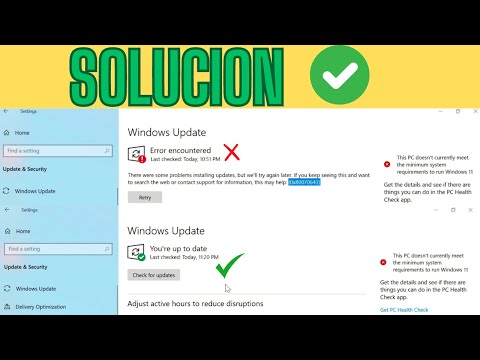
A veces, después de esta actualización, te das cuenta que no puedes instalar otras actualizaciones. ¿Te suena familiar? No hay mejor sensación que ver ese mensaje “Error durante la actualización”.
- Ejecución del solucionador de problemas: En Configuración > Actualización y seguridad > Solucionar problemas. Ahí puedes encontrar algo llamado “Windows Update”. Dale un clic y sigue las instrucciones.
- Limpieza del caché: Abre el símbolo del sistema (cmd) como administrador y escribe “net stop wuauserv” seguido por “net start wuauserv”. Esto puede ayudar mucho con los atascos.
Sistema bloqueado o congelado
No hay nada peor que trabajar en algo importante y ¡pum!, tu pantalla se congela. Esto puede ser frustrante; sin embargo, hay formas sencillas para intentar arreglarlo.
- Ajustar las configuraciones gráficas: Si usas gráficos dedicados, revisa si los controladores están actualizados o prueba bajando la calidad gráfica desde la configuración del juego hasta ver si mejora todo.
- Liberar espacio en disco: Si tienes poco espacio libre en disco duro, esto puede causar bloqueos frecuentes. Desinstala programas innecesarios o usa herramientas como «Liberador de espacio en disco» para facilitarte las cosas.
En fin, estos son solo algunos problemas comunes tras la actualización a Windows 10 versión 22H2 y sus respectivas soluciones. Recuerda: si alguna vez sientes que estas cosas son demasiado complicadas o no te sientes seguro aplicando alguna solución, lo mejor es contactar con un profesional para evitar daños mayores. La tecnología puede ser complicada pero con un poco de paciencia se le puede ir tomando cariño poco a poco.
Oye, ¿te has hecho alguna vez esa pregunta de por qué a veces las actualizaciones de Windows parecen traerte más problemas que soluciones? Bueno, la actualización 22H2 no es la excepción. Muchos usuarios, incluidos algunos amigos míos, se han llevado sorpresas desagradables después de actualizar. Y es que, ¡vaya lío!
Recuerdo que un amigo mío estaba emocionado por las nuevas funciones del 22H2. Estaba seguro de que iba a mejorar su experiencia, pero total que después de actualizar tuvo problemas con el sonido y el rendimiento del PC. O sea, imagínate eso; lo primero que hizo fue intentar solucionar el problema siguiendo un montón de guías en línea pero terminó más confundido.
Uno de los errores comunes al actualizar son conflictos con drivers. A veces esos controladores tan necesarios se vuelven incompatibles y se hace un lío total en el sistema. La conexión Wi-Fi puede volverse inestable o incluso desaparecer. Es como si tu router se hubiera ido de vacaciones o algo así.
Además, también hay usuarios que notan el famoso “input lag”, ese retraso molesto entre lo que haces y lo que ves en pantalla. ¿Sabes? Es frustrante cuando quieres jugar y la respuesta no entra como debería. Eso puede deberse a ajustes gráficos que cambian sin avisar.
Y no hablemos del tema del espacio en disco… A menudo, estas actualizaciones podrían requerir más espacio del esperado. Gente quita archivos o aplicaciones sin pensar solo para hacer espacio para esa actualización prometedora.
En fin, es un poco como una relación amorosa; a veces las actualizaciones traen sorpresas agradables y otras te dejan con algunas cicatrices. Lo importante aquí es estar preparados para enfrentar esos errores comunes tras la 22H2 y saber cómo solucionarlos sin perder la calma. ¡Así que ya sabes! Un poco de paciencia y buen rollo son clave para navegar por este mundo lleno de pantallazos azules y ventanas emergentes.