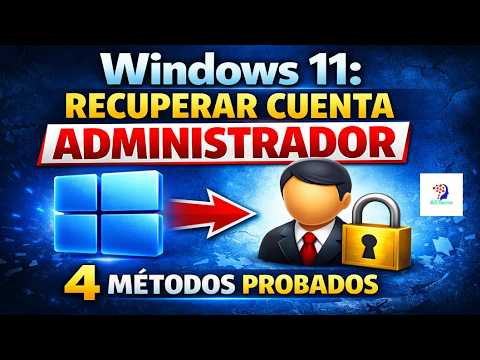
Oye, ¿alguna vez te has vuelto loco tratando de gestionar tu cuenta de administrador en Windows 11? Bueno, no estás solo. La verdad es que hay un montón de pequeños errores que podemos cometer, a veces sin darnos cuenta.
Fíjate, tener el control total de tu PC suena genial, pero puede ser un verdadero dolor de cabeza si no sabes lo que estás haciendo. Y lo peor es que esos errores son más comunes de lo que crees. Desde no asignar permisos correctamente hasta olvidar cómo cambiar la configuración.
En este artículo vamos a explorar esos traspiés típicos y te voy a contar cómo evitar que arruinen tu experiencia en Windows 11. Así que si quieres mantener tu computadora funcionando como un reloj suizo, ¡quédate conmigo!
Cómo quitar una cuenta de administrador en Windows 11 sin complicaciones
Claro, hablemos de cómo quitar una cuenta de administrador en Windows 11. Esto puede ser necesario si, por ejemplo, tienes un usuario que ya no necesita privilegios tan altos, o si simplemente quieres asegurarte de que tu computadora sea más segura. Y oye, esto no es tan complicado como podría parecer. Vamos al grano.
Primero, **asegúrate de tener otra cuenta con privilegios de administrador**. No querrás quedarte sin acceso a tu máquina. Si eres el único usuario y decides quitar tus propios privilegios de administrador… bueno, eso es un poco arriesgado.
Ahora sí, sigue estos pasos:
1. Abre la Configuración:
– Presiona la tecla **Windows** + **I** para abrir la Configuración.
2. Ve a Cuentas:
– En el menú del lado izquierdo, selecciona **Cuentas**.
3. Accede a Otras cuentas:
– Busca y haz clic en **Familia y otros usuarios** (o algo similar).
4. Selecciona la cuenta que quieres modificar:
– Aquí verás una lista de las cuentas disponibles.
5. Cambia el tipo de cuenta:
– Haz clic en la cuenta que deseas quitarle los privilegios de administrador y luego selecciona **Cambiar tipo de cuenta**.
6. Elige “Usuario estándar”:
– En vez de “Administrador”, selecciona “Usuario estándar” y haz clic en **Aceptar**.
Y voilà! Ya le has quitado los privilegios administrativos a esa cuenta sin complicaciones.
Pero ojo, aquí van unos errores comunes al gestionar cuentas en Windows 11:
- No tener otra cuenta administrativa: Si intentas quitarte tú mismo los derechos de administrador sin otra cuenta disponible, quedarás fuera.
- Borrar cuentas innecesarias antes de asegurarte: Es fácil dejarse llevar por el impulso y eliminar cuentas sin pensar en las consecuencias.
- No entender qué son los permisos: A veces se confunden los tipos de cuentas y sus funciones; un usuario estándar no puede hacer cambios importantes en el sistema.
- No crear copias de seguridad: Asegúrate siempre de tener una copia previa por si acaso algo sale mal durante el proceso.
En fin, gestionar cuentas puede ser un dolorcito a veces, pero con estas indicaciones ya tienes un buen camino para evitar problemas futuros. Ah! Y recuerda que si sientes que te estás metiendo en terreno espinoso o te da miedo hacer algún cambio importante… No dudes en buscar ayuda profesional. ¡Siempre mejor estar seguros!
Activar la cuenta de administrador en Windows 11 sin privilegios de administrador
puede ser un verdadero dolor de cabeza, pero no te preocupes, aquí voy a desglosar el tema para que lo entiendas mejor. Este proceso se vuelve complicado porque, bueno, necesitas permisos para hacer cambios importantes en el sistema, ¿sabes? Pero hay formas alternativas que podrías intentar. Eso sí, ten cuidado y recuerda que esto no reemplaza la ayuda de un profesional si las cosas se ponen difíciles.
Primero, es importante señalar algunos errores comunes al gestionar cuentas administrativas en Windows 11:
- No tener respaldo: Antes de hacer cualquier cambio, siempre es buena idea tener una copia de seguridad de tus archivos.
- Contraseña olvidada: Uno de los problemas más típicos es olvidarse la contraseña del administrador. Si no tienes acceso, esto lo complicará todo.
- Cuentas corrompidas: A veces, los perfiles pueden dañarse y causar problemas al intentar acceder.
Ahora bien, si estás decidido a activar esta cuenta sin permisos de administrador y tienes un poco de suerte en el camino, aquí van algunos pasos que podrías considerar. Recuerda que esto va con la advertencia de que lo hagas bajo tu propio riesgo:
- Método del Símbolo del sistema: Si puedes acceder a las opciones avanzadas al iniciar tu computadora (presionando F8 o Shift+F8), intenta abrir el símbolo del sistema desde ahí. Una vez dentro, puedes escribir este comando:
net user administrator /active:yes
Esto activará la cuenta. Pero ojo… si no tienes acceso a este menú avanzado, este método no servirá.
- Utilizar un disco de instalación: Otra opción es utilizar un disco o USB con la instalación de Windows 11. Arranca desde ahí y busca las opciones para reparar tu PC. Dentro del entorno de recuperación intenta acceder a “Símbolo del sistema” y ejecutar el mismo comando mencionado antes.
- Cambiar configuración desde Modo Seguro: En algunos casos especiales donde aún puedas acceder al Modo Seguro (la forma ligera de Windows), podrías intentar activar la cuenta desde ahí también usando el símbolo del sistema.
A pesar de estos métodos alternativos, si nada funciona y sigues sin poder activar esa cuenta como lo deseas, ¡tranquilo! Es totalmente normal sentirse frustrado ante esto. Podrías necesitar recurrir a un técnico especializado o incluso considerar reinstalar el sistema operativo si todo falla.
No olvides que realizar cambios sin conocimientos puede resultar en pérdida de datos o daños en tu equipo. Así que siempre actúa con precaución y asegúrate de entender lo que haces antes de lanzarte al ruedo. ¿Te quedó alguna duda sobre cómo manejar estas situaciones? ¡Estoy por aquí para ayudarte!
Cómo solucionar el problema de eliminación de la cuenta de administrador en Windows 11
Claro, vamos al grano. La cosa es que muchas veces, cuando gestionamos cuentas de usuario en Windows 11, podemos encontrarnos con el tema de la eliminación de la cuenta de administrador. Vaya lío, ¿verdad? Pero no te preocupes, aquí te cuento cómo solucionarlo.
Errores comunes al gestionar cuentas de administrador
En primer lugar, hay errores recurrentes que la gente suele cometer:
- Eliminar la única cuenta de administrador.
- No transferir los derechos de administrador a otra cuenta antes de eliminarla.
- Confundir cuentas estándar con cuentas administrativas.
Entonces, digamos que tienes una cuenta administrativa y decides eliminarla sin pensar. Por ahí pasó un amigo mío que casi se queda sin acceso a su computadora. Fue un buen susto porque no sabía cómo recuperarla. Así que aquí van algunas soluciones.
Soluciones prácticas
1. **Crea otra cuenta administrativa**: Antes de eliminar cualquier cosa, asegúrate de tener al menos una cuenta con derechos administrativos activos. Para hacer esto:
– Ve a **Configuración** y luego a **Cuentas**.
– Selecciona **Familia y otros usuarios**.
– Agrega un nuevo usuario y dale privilegios administrativos.
2. **Utiliza el modo seguro**: Si accidentalmente eliminaste tu cuenta administrativa y no puedes acceder:
– Reinicia tu PC y mientras se inicia, presiona repetidamente F8 para acceder al menú avanzado.
– Selecciona **Modo seguro con símbolo del sistema**.
– Desde allí puedes intentar restaurar la configuración o crear una nueva cuenta administrativa usando comandos.
3. **Restaurar sistema**: Si las cosas se complican demasiado, puedes intentar restaurar el sistema a un punto anterior donde todo funcionaba bien:
– Accede a la configuración del sistema desde el menú inicio.
– Busca la opción **Recuperación** y luego selecciona **Restaurar PC**.
– Escoge entre conservar archivos o restablecer completamente.
4. **Uso de herramientas externas**: En ocasiones es útil tener software especializado que pueda ayudarte a manejar cuentas y contraseñas. Existen programas específicos para recuperar o gestionar usuarios en Windows 11.
En fin, si ya has eliminado una cuenta administrativa sin quererlo y no sabes qué hacer, no entres en pánico. Siempre hay formas de recuperar tu acceso; solo necesitas seguir estos pasos cuidadosamente.
Recuerda que todos somos humanos y cometemos errores a veces (yo he borrado cosas clave más de una vez). Así que si después de intentar lo anterior sigues atascado, quizás sea buena idea buscar ayuda profesional para evitar problemas mayores. ¡Siempre es mejor prevenir!
Vaya, gestionar cuentas de administrador en Windows 11 puede parecer un paseo por el parque, pero te aseguro que a veces es más complicado de lo que parece. La verdad es que todos hemos tenido esos momentos en los que hacemos clic sin pensar y luego nos damos cuenta de que hemos hecho un lío monumental. Recuerdo una vez, hace poco, cuando intenté cambiar la configuración de una cuenta y terminé bloqueando el acceso a mi PC durante horas. Fue un drama, ¿sabes?
O sea, uno de los errores más comunes es usar la cuenta de administrador para todo. A ver, eso suena genial porque ¡hey!, tienes el control total. Pero realmente es un riesgo enorme. Una cuenta así puede ser blanco fácil para virus o software malicioso. Imagínate deshabilitar las protecciones solo porque querías instalar un programa que parecía interesante… Y luego ¡bam! Un troyano hace fiesta en tu sistema.
Otro clásico es olvidarse de desactivar permisos cuando ya no son necesarios. Digamos que trabajaste en un proyecto con alguien y le diste acceso total a tu equipo por conveniencia. Pero después, ese acceso sigue ahí como si nada. Es como dejar la puerta abierta y esperar que nadie entre.
Y cómo olvidar los nombres de usuario y contraseñas débiles… ¡Uf! A veces simplemente queremos hacer las cosas simples y terminamos usando «123456» como contraseña. Esos tiempos han quedado atrás; hoy en día necesitas al menos algo más elaborado o puedes tener problemas por ahí.
Pero bueno, también hay otros detalles sutiles como no hacer copias de seguridad antes de realizar cambios importantes o desactivar la cuenta de administrador principal sin tener otra alternativa lista a mano. Esto puede llevar a situaciones donde terminas sin poder acceder a tus archivos vitales.
En fin, gestionar cuentas de administrador requiere una atención especial, así como ser consciente del riesgo detrás de cada clic imprudente. Al final del día, vale más prevenir que lamentar, ¿no crees? Así que evita esos errores comunes y mantén tu equipo en forma con tranquilidad. ¡Menos dramas y más diversión informática!