¡Oye! ¿Alguna vez te ha pasado que enciendes tu PC y suena un beep raro? Es como si te estuviera gritando que algo no va bien.
Bueno, esos sonidos son parte de lo que llamamos «beep codes». Son mensajes secretos de tu computadora que te dicen qué falla. Y no, no necesitas ser un genio para entenderlos.
Pero espera, hay más. Hablemos de las actualizaciones de firmware, porque sí, ¡también son importantes! Mantener tu hardware al día puede salvarte de muchos problemas en el futuro.
Así que si alguna vez has estado perdido entre pitidos y actualizaciones, este artículo es para ti. Vamos a descomplicar todo esto juntos y que tu compu vuelva a ser feliz. ¡Vamos a ello!
Interpretación de los códigos de beep en BIOS para identificar fallos de hardware
Cuando enciendes tu PC y, de repente, escuchas unos beeps raros, ¡no entres en pánico! Es solo la manera en que tu computadora te está hablando. Esos sonidos son conocidos como códigos de beep y provienen del BIOS, el sistema básico de entrada/salida que ayuda a inicializar el hardware antes de cargar el sistema operativo. Así que, vamos a desglosar esto y a ver qué significan esos ruidos extraños.
Primero, es importante saber que existen diferentes fabricantes de BIOS, como AMI, Award o Phoenix. Cada uno tiene su propio conjunto de códigos, así que los beeps pueden variar un poco dependiendo del modelo de tu placa base. Generalmente, los códigos se presentan en forma de series cortas o largas. Por ejemplo:
- 1 beep corto: Esto suele indicar que todo está bien.
- 2 beeps cortos: Problema con la memoria RAM.
- 3 beeps cortos: Error en el teclado.
- No hay beeps: Puede ser un problema severo; podrías estar ante una fuente de alimentación muerta o una placa base dañada.
A veces me acuerdo cuando una vez encendí mi computadora y sólo escuché un pitido largo… ¡menuda angustia! Resulta que la RAM había hecho huelga. Así que no me quedó más remedio que abrir la carcasa y volver a colocarla. ¡Todo volvió a la normalidad!
Aparte del sonido inicial, algunas computadoras pueden tener otros tipos de alertas visuales como luces parpadeantes o patrones en los ventiladores. Todo esto sirve para dar más pistas sobre qué está fallando exactamente. Pero aquí viene lo interesante: si haces alguna actualización del firmware o del BIOS y luego empieza el festival de beeps, puede ser señal de que algo no ha funcionado durante esa actualización.
If you hear those beeps después de una actualización del firmware :
- Asegúrate primero de que la actualización fue compatible con tu hardware.
No olvides revisar también la documentación específica para tu placa base. En ella usualmente encontrarás una lista detallada sobre los códigos y sus significados exactos; no lo subestimes porque puede ser bastante útil.
Aunque estos códigos son súper útiles para diagnosticar problemas, siempre hay cosas más complicadas bajo el capó. Si después de toda esta investigación sigues sin saber qué hacer o si te da miedo meterte con el hardware por tu cuenta… no dudes en buscar ayuda profesional. A veces es mejor prevenir que lamentar, ¿verdad?
Total que entender los códigos de beep puede salvarte unos cuantos dolores de cabeza futuros y ayudarte a tomar decisiones más informadas sobre cómo seguir adelante con esas molestias técnicas. Al final del día, escuchar lo que te dice tu computadora vale mucho más que simplemente ignorarlo y esperar a ver qué pasa.
Pasos para realizar la actualización de firmware en tu SSD y solucionar errores comunes
¿Alguna vez te has preguntado qué demonios es eso del firmware en tu SSD y por qué deberías actualizarlo? Bueno, aquí estoy para aclarar el panorama. La actualización de firmware puede parecer un término técnico que solo usan los frikis de la informática, pero es crucial para asegurar que tu unidad funcione como un reloj suizo. Vamos a desglosar los pasos para realizar esta actualización y también a ver algunos errores comunes que podrías enfrentar en el camino.
Primero, hablemos un poco del firmware. Es como el sistema operativo de tu SSD, controla cómo funciona y cómo se comunica con tu ordenador. Así que mantenerlo actualizado puede mejorar el rendimiento y solucionar errores que pueden estar dando guerra.
Ahora sí, ¡manos a la obra! Aquí van los pasos:
- Haz una copia de seguridad: Antes de hacer cualquier cosa, respalda tus datos. Nunca se sabe cuándo algo podría salir mal, y no queremos perder esos memes valiosos.
- Identifica tu modelo de SSD: Necesitas saber qué modelo tienes. Busca en la caja o en la etiqueta del disco. Esto es fundamental porque necesitas descargar el firmware correcto.
- Visita la página del fabricante: Dirígete al sitio web oficial del fabricante de tu SSD. En la sección de soporte encontrarás las actualizaciones disponibles para tu modelo específico.
- Descarga el archivo correcto: Asegúrate de descargar la versión adecuada del firmware. No querrás cargarle un “update” erróneo a tu SSD y luego lamentarte.
- Sigue las instrucciones: Cada fabricante tiene su propio proceso. Asegúrate de leer cuidadosamente las instrucciones que vienen con el archivo descargado; son ahí donde está toda la jugada.
- Ejecuta la actualización: Conecta tu SSD si no está interno (o si es externo). Luego, ejecuta el programa o herramienta que descargaste y sigue los pasos indicados en pantalla.
- No interrumpas el proceso: Esto es super importante. Durante la actualización no toques nada ni apagues el equipo. Podrías dejar inservible tu SSD.
- Reinicia tu computadora: Una vez completada la actualización, reinicia para asegurarte de que todo funcione correctamente.
¿Ves? No era tan complicado después de todo.
Ahora pasemos a los errores comunes que podrías encontrar durante este proceso:
- Error al detectar lector: A veces el programa no reconoce el SSD conectado. Si esto pasa, asegúrate de tenerlo bien conectado o prueba otro puerto USB.
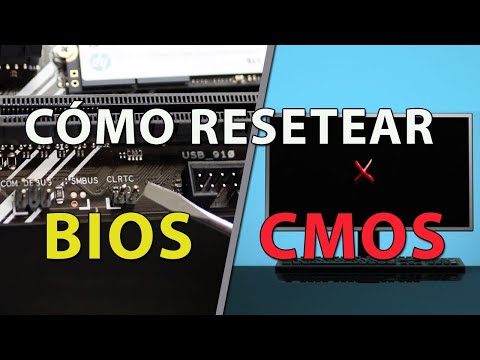
- Código beep tras reiniciar: Si escuchas unos pitidos extraños después de actualizar, puede ser una señal mala onda. Generalmente indica problemas con hardware o BIOS; revisa las conexiones internas o intenta resetear BIOS.
- No arranca después de actualizar: Si por algún motivo no arranca correctamente, intenta iniciar desde una unidad externa o entra al modo seguro para ver qué ha pasado.
Oye tú, recuerda que aunque siga estos pasos puedes encontrarte con situaciones inesperadas; así que si sientes que te pierdes en algún momento o simplemente no sabes qué hacer, lo mejor es buscar ayuda profesional.
Al final del día, mantener actualizado el firmware puede hacer maravillas por tu sistema y prolongar la vida útil del SSD. Así que ya sabes: ¡comparte esa sabiduría sobre actualizaciones!
Pasos simples para actualizar el firmware de tu SSD y mejorar su rendimiento
Actualizar el **firmware** de tu SSD es como darle una puesta a punto a tu carro, ¿sabes? A veces, los fabricantes lanzan mejoras que pueden hacer que tu disco funcione mejor y más rápido. En serio, vale la pena hacerlo, pero hay que tomarse unos minutos para hacerlo bien. Aquí te dejo unos pasos simples para actualizar el firmware de tu SSD y mejorar su rendimiento.
Antes de empezar: asegúrate de hacer una copia de seguridad de tus datos importantes. Nunca está demás proteger lo que más quieres.
- Identifica tu modelo de SSD: Primero necesitarás saber exactamente qué modelo tienes. Puedes mirar en el propio disco o usar programas como CrystalDiskInfo para obtener esa info rápida.
- Visita la página del fabricante: Una vez que tengas el modelo, dirígete al sitio web del fabricante. Busca la sección de soporte o descargas. Aquí es donde suelen colocar las actualizaciones de firmware.
- Descarga el firmware: En la página del producto, busca el apartado donde dice «firmware» y descarga la versión más reciente. Asegúrate que sea compatible con tu modelo; esto es clave para evitar problemas.
- Sigue las instrucciones: Cada fabricante tiene un método diferente para actualizar el firmware. Normalmente, tendrás un archivo ejecutable o una herramienta específica que te guiará en todo momento.
- Conecta el SSD correctamente: Si es un SSD externo, asegurate de tenerlo bien conectado a un puerto USB. Para internos, asegúrate de que estén correctamente instalados en su lugar.
- Ponte manos a la obra: Ejecuta el programa para actualizar y sigue los pasos indicados en pantalla. Por lo general, será simplemente hacer clic en «Actualizar».
- No apagues tu PC durante la actualización: Este punto es crucial; si apagas durante este proceso puedes dañar por completo tu SSD y perder datos valiosos.
Una vez finalizada la actualización, ¡enhorabuena! Tu SSD debería funcionar mejor que antes: arranques más rápidos y tiempos de carga reducidos son sólo algunos beneficios.
Si ves algún mensaje raro o escuchas esos “beep codes” al arrancar después de la actualización (que son sonidos que indican errores), puede ser señal de un problema con el hardware o configuración incorrecta. Consulta siempre el manual del usuario o soporte técnico si eso sucede.
Recuerda: aunque estos pasos son relativamente sencillos, cualquier duda no dudes en acudir a un profesional; siempre es mejor prevenir problemas mayores. Así que ya sabes: ¡activa ese rendimiento oculto!
Oye, ¿alguna vez has escuchado esos sonidos raros que hace tu computadora cuando arranca? Esos son los beep codes, y a veces son más útiles de lo que imaginamos. Recuerdo la primera vez que me pasó: estaba en plena partida y, de repente, ¡pum! El PC se reinició y empezó a emitir una serie de pitidos. Yo pensaba: “¡Nooooo! ¿Qué le pasa ahora?” Pero, tras unos minutos de investigar, descubrí que esos pitidos eran una especie de lenguaje secreto entre mi computadora y yo.
Los beep codes son como un grito de auxilio del hardware. Ellos te dicen lo que está pasando: si hay un problema con la RAM, el procesador o la placa base. La cosa es que cada fabricante tiene su propio repertorio musical, así que siempre es mejor tener a mano el manual o buscarlo por Internet (porque quién no tiene Google hoy en día).
Ahora hablemos del firmware. Oye tú, ¿no te ha pasado que haces una actualización del sistema operativo y al final parece que todo funciona mejor? A veces es porque también necesitas actualizar el firmware. El firmware es como el software que vive dentro de tu hardware; puede ser desde la BIOS hasta controladores específicos. Así que esas actualizaciones pueden arreglar errores o mejorar el rendimiento general.
La cuestión aquí es saber cuándo hacer esas actualizaciones. A nadie le gusta interrumpir su juego o trabajo para ver si hay algo nuevo por actualizar; pero la verdad es que mantener todo al día puede ahorrarte muchos malentendidos con esos pitidos molestos y otros problemas.
En fin, estar atento a las actualizaciones del firmware y entender los beep codes puede salvarte en más de una ocasión. Eso sí, si alguna vez escuchas un código extraño y no sabes qué hacer… respira hondo y consulta el manual antes de entrar en pánico. ¡Te prometo que vale la pena!