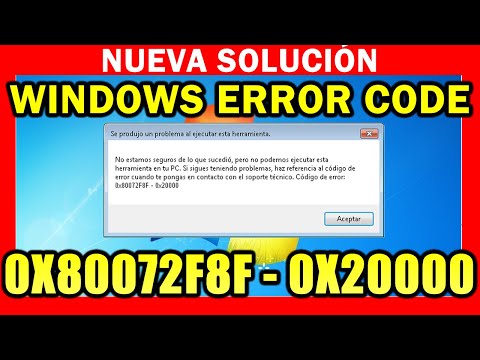
Oye, ¿te ha pasado que intentas conectarte a Internet y de repente aparece el error 80072F8F? Es como un ladrón que te roba la conexión justo cuando más la necesitas. Vaya faena, ¿no?
Bueno, la cosa es que este error suele estar relacionado con problemas en la configuración de red o con tu reloj interno (sí, así como lo lees). Un poco loco, pero es verdad.
En este artículo voy a explicarte qué significa este mensaje y cómo puedes revisarlo. No te preocupes, no necesitas ser un genio de la tecnología para solucionarlo. Te lo voy a contar de forma sencilla y sin complicaciones.
Así que si quieres devolverle la vida a tu conexión y despedirte del error ese que suena como un código secreto, quédate conmigo. ¡Vamos al lío!
Soluciones a Error 0x80072f8f en Windows 7: Cómo Resolver Problemas de Conexión y Actualización
Si te has topado con el **Error 0x80072f8f** en Windows 7, ¡no te preocupes! Hay formas de solucionarlo. Este error suele aparecer cuando el sistema no puede conectarse a los servidores de Microsoft para descargar actualizaciones, y a menudo está relacionado con problemas de configuración de red. Aquí te dejo algunas soluciones que pueden ayudarte a salir de este atolladero.
1. Revisa la fecha y hora de tu PC
Parece algo tonto, pero tener la fecha y hora incorrectas puede causar este error. Asegúrate de que estén configuradas correctamente:
- Haz clic derecho en el reloj en la esquina inferior derecha.
- Selecciona «Ajustar fecha/hora».
- Asegúrate de que la fecha y hora sean correctas.
Una vez hecho esto, intenta actualizar de nuevo.
2. Verifica la Configuración del Servidor Proxy
Si usas un servidor proxy, asegúrate de que esté bien configurado. Un proxy mal configurado puede bloquear las conexiones necesarias para las actualizaciones.
- Ve al Panel de Control.
- Selecciona «Opciones de Internet».
- Bajo la pestaña «Conexiones», haz clic en «Configuración de LAN».
- Asegúrate de que «Usar un servidor proxy para la LAN» esté desmarcado (o configura el proxy correctamente si lo necesitas).
3. Actualiza Certificados de Seguridad
El error también puede estar relacionado con certificados SSL caducados o incorrectos. Para solucionarlo:
- Asegúrate de tener instaladas todas las actualizaciones recomendadas.
- Puedes probar a restablecer los certificados haciendo una búsqueda manual en el sitio web oficial si es necesario.
4. Restablece la Configuración del Winsock
A veces, una configuración incorrecta del Winsock podría estar causando problemas:
- Abre el símbolo del sistema como administrador (busca «cmd» y haz clic derecho).
- Escribe `netsh winsock reset` y presiona Enter.
- Reinicia tu equipo para aplicar cambios.
Esto restablecerá las configuraciones relacionadas con red.
5. Ejecuta el Solucionador de Problemas de Windows Update
Windows tiene un solucionador integrado que puede encontrar problemas automáticamente:
- Ve al Panel de Control y busca «Solucionar problemas».
- Bajo «Sistema y seguridad», selecciona «Solucionar problemas con Windows Update».
Deja que haga su trabajo y sigue sus recomendaciones.
6. Desactiva Temporalmente Antivirus o Firewall
En ocasiones, algunos antivirus o firewalls interfieren con las actualizaciones:
- Puedes intentar desactivarlos temporalmente para ver si eso ayuda.
Recuerda volver a activarlos después, por tu seguridad.
En todo caso, si después de intentar todo esto sigues sin conseguirlo, lo mejor sería buscar ayuda profesional. A veces los problemas son más profundos y requieren atención especializada.
Así que ya sabes: revisa tus configuraciones, prueba estas soluciones y espero que pronto estés disfrutando nuevamente todas esas actualizaciones en tu Windows 7 sin sobresaltos. ¡Suerte!
Soluciones para el Error 0x80072f8f en Windows 11: Cómo Resolver Problemas de Actualización y Conexión
El error 0x80072f8f en Windows 11 puede ser un verdadero dolor de cabeza, ¿verdad? Este mensajito suele aparecer cuando hay problemas con las actualizaciones o la conexión a Internet. Pero no te preocupes, aquí voy a explicarte cómo puedes resolverlo sin ser un experto en tecnología. La clave está en revisar algunas configuraciones y hacer unos ajustes sencillos.
Primero, este error a menudo está relacionado con la configuración de la fecha y hora de tu PC. Si están desincronizadas, Windows no podrá verificar las actualizaciones adecuadamente. Así que asegúrate de que la fecha y la hora sean correctas. Para esto:
- Abrir los Ajustes de Windows (puedes hacerlo rápido con «Windows + I»).
- Ve a Hora e idioma.
- Asegúrate de que «Establecer hora automáticamente» y «Establecer zona horaria automáticamente» estén activados.
No olvides revisar si ya está bien ajustado. A veces, un pequeño desfase puede generar el error.
Otro punto crucial es la conexión a Internet. Puede que tu red esté fallando o haya algo raro en el router. Intenta lo siguiente:
- Reinicia tu router desconectándolo unos segundos y volviéndolo a conectar.
- Pruébalo también usando una conexión diferente (por ejemplo, un hotspot del móvil) para ver si el problema persiste.
A veces las conexiones pueden estar bloqueadas por antivirus o firewall, así que sería bueno echar un vistazo aquí. De hecho, intenta desactivar momentáneamente estos programas y prueba actualizar otra vez. Si funciona, deberías ajustar esas configuraciones para permitir que Windows tenga acceso completo.
No podemos dejar de lado el tema de los certificados de seguridad también. Este error puede aparecer si hay problemas con ellos. Aquí hay algo sencillo que puedes hacer:
- Presiona «Windows + R», escribe certlm.msc, y presiona Enter.
- Búsqueda certificados expirados o inválidos en las carpetas de ‘Personal’ y ‘Entidades emisoras’. Si ves alguno, elimínalo con cuidado.
Pues nada, esto debería ayudar a resolver el asunto del error 0x80072f8f en Windows 11 en muchos casos. Pero si después de todo esto sigue apareciendo el mensaje molesto… podría ser hora de considerar más opciones avanzadas como ejecutar el solucionador de problemas de Windows Update o incluso una reparación del sistema operativo.
No dudes en buscar ayuda profesional si sientes que no puedes manejarlo solo o necesitas una solución más profunda e inmediata. ¡Suerte! Y espero haberte echado un cable para solucionar ese error! Puedes hacerlo; tú puedes manejar esto!
Soluciones para el Error 0x80072f8f – 0x20000 en Sistemas Windows
El error 0x80072f8f – 0x20000 en sistemas Windows puede ser un verdadero dolor de cabeza. Generalmente, esto sucede cuando Windows encuentra problemas al intentar conectarse a los servidores de Microsoft. Uno de los motivos más comunes es que hay un problema con la configuración de la red o con la hora y fecha del sistema. Pero no te preocupes, aquí hay algunas soluciones que puedes probar.
Primero, revisa la fecha y hora: Asegúrate de que tu PC esté configurado con la fecha y hora correctas. Si estos datos están desfasados, puede causar el error mencionado. Para hacerlo:
- Haz clic derecho en la hora en la barra de tareas.
- Selecta «Ajustar fecha/hora».
- Asegúrate de que «Establecer hora automáticamente» esté activado.
- Si todavía tienes problemas, ajusta manualmente la fecha y hora.
Segundo, verifica tu conexión a Internet: A veces el problema puede ser simplemente una conexión débil o intermitente. Intenta lo siguiente:
- Desconecta y vuelve a conectar tu router.
- Asegúrate de que otros dispositivos en tu red se conectan correctamente a Internet.
Tercero, revisa el firewall o antivirus: En ocasiones, el software de seguridad puede estar bloqueando las conexiones necesarias para actualizar Windows. Prueba temporalmente desactivar tu firewall o antivirus y ve si eso ayuda. Recuerda volver a activarlo después.
Cuidado con los proxies: Si estás usando un proxy para acceder a Internet, podría estar causando conflictos. Puedes chequear esto desde:
- Ajustes > Red e Internet > Proxy.
- Asegúrate de desactivar «Usar un servidor proxy».
No olvides los drivers: Mantén actualizados los controladores de tu red. A veces un driver obsoleto puede provocar estos errores raros. Puedes hacerlo desde el Administrador de dispositivos.
Puedes también probar el Solucionador de problemas: Windows tiene una herramienta integrada para diagnosticar y solucionar problemas comunes relacionados con actualizaciones y redes:
- Iras a Configuración > Actualización y seguridad > Solucionar problemas > Solucionadores adicionales.
- Selecta “Windows Update” y sigue las instrucciones.
Sigue estos pasos uno por uno. La mayoría del tiempo este error se soluciona así sin complicaciones adicionales. Si todo falla, quizás sea momento de pedir ayuda profesional porque podría haber algo más complicado debajo del capó que necesita atención especializada.
No te desesperes; ¡son cosas que pasan! Espero que alguna de estas soluciones te funcione y puedas seguir navegando tranquilo por la web sin más interrupciones indeseadas!
¿Te ha pasado alguna vez que estás intentando actualizar tu Windows y te aparece ese molesto error 80072F8F? A mí me ha pasado, y la verdad es que te saca de quicio. Este error suele aparecer cuando hay un problema con la configuración de red o incluso con la fecha y hora de tu computadora. O sea, algo tan sencillo puede arruinarte el día.
Recuerdo una vez que un amigo mío estaba desesperado porque quería instalar una nueva actualización importante para su sistema. Estábamos en su casa, y me decía: “No sé qué hacer, he intentado de todo”. Así que empecé a revisar su computadora, y ahí fue cuando noté que la fecha estaba mal. ¿Te imaginas? La fecha estaba dos meses atrás. Total que simplemente ajustamos la hora, reiniciamos y ¡voilà! El error desapareció.
La cosa es que el error 80072F8F a menudo aparece por temas menores como este. Muchas veces estamos tan concentrados en problemas complejos que olvidamos lo básico. Es fundamental asegurarte de que tu conexión a internet esté estable. A veces esos routers se vuelven locos y es cuestión de reiniciar.
Y no olvidemos lo del firewall o el antivirus; pueden estar bloqueando las conexiones necesarias para añadir las actualizaciones. Es bueno revisar esa configuración también. En fin, si alguna vez te topas con este código extraño, recuerda echar un vistazo a esos detalles simples pero cruciales. La solución puede ser más fácil de lo que piensas, tal cual como cambiar la fecha en el reloj. ¡Espero no ser el único al que le pasa esto!