¿Te has preguntado alguna vez cómo sacar el máximo provecho de tu tarjeta gráfica? O sea, tener el mejor rendimiento en tus juegos favoritos. La configuración del chipset de video es clave aquí. Si lo haces bien, puedes mejorar la calidad gráfica, reducir esos molestos tirones y disfrutar de una experiencia más fluida.
En este artículo, vamos a hablar de cómo ajustar todo eso sin volverte loco. Te prometo que no se trata de fórmulas complicadas ni tecnicismos incomprensibles. Solo consejos prácticos que puedes aplicar ya mismo.
Ya sabes, todos queremos esa sensación épica al jugar, cuando todo fluye como debe ser. Así que agárrate, porque vamos a configurar tu chipset para que brille como nunca. ¡Vamos a ello!
Cómo ajustar el panel de control NVIDIA para optimizar el rendimiento de tu equipo
Si eres gamer o simplemente te gusta disfrutar de buenos gráficos en tus videojuegos, ajustar el panel de control NVIDIA puede marcar una gran diferencia. Te explico cómo optimizar el rendimiento del chipset de video para que tu equipo rinda al máximo.
Primero, asegúrate de tener los drivers actualizados. Puedes hacerlo desde el sitio oficial de NVIDIA. Esto es clave porque cada actualización puede mejorar la compatibilidad y rendimiento con nuevos juegos.
Ahora, vamos al grano. Abre el Panel de Control NVIDIA. Puedes hacerlo haciendo clic derecho en el escritorio y seleccionando la opción. Una vez dentro, sigue estos pasos:
- Ajustar la configuración 3D: Ve a «Administrar la configuración 3D». Aquí puedes elegir entre las opciones “Global” o “Por programa”. Si solo quieres ajustar un juego específico, selecciona su ejecutable.
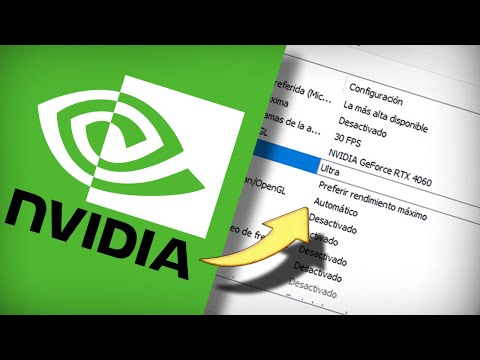
- Modo de poder: Cambia a “Máximo rendimiento preferido”. Esto le dice a tu GPU que use toda su potencia cuando sea necesario, en lugar de ahorrar energía.
- Sincro vertical (V-Sync): Si experimentas tirones en los gráficos, desactívalo; sin embargo, si prefieres jugar sin que se acumulen frames, déjalo activado.
- Ajustes de textura: Configura «Filtrado anisotrópico» en «16X» para mejorar la calidad visual. La diferencia es notable, especialmente en juegos con mucho detalle.
- Antialiasing: Activa el antialiasing FXAA o temporal para suavizar bordes en tus objetos y evitar esos picos raros que pueden aparecer).
- Sombreadores y efectos: ajusta este apartado según tus preferencias; aunque más efectos pueden resultar visualmente atractivos, también demandarán más recursos y podría hacer que tu fps caiga.
No te olvides del monitor: si tienes uno con una tasa de refresco alta (como 144Hz), asegúrate de que está configurado correctamente tanto en Windows como en el panel NVIDIA para aprovecharlo al máximo. ¡Es otra capa para optimizar tu experiencia!
Puedes experimentar un poco con los ajustes. A veces menos es más; prueba diferentes combinaciones hasta encontrar lo que mejor se adapte a ti. Y recuerda: si sientes que algo no marcha bien o los cambios no brindan resultados positivos, siempre puedes revertirlos.
También vale la pena mencionar que si experimentas problemas graves después de realizar cambios drásticos y no logras solucionarlo por ti mismo, buscar ayuda profesional nunca está demás. La tecnología puede ser un misterio y a veces es mejor dejarlo a manos expertas. En fin, disfruta del juego y mantén siempre esos gráficos al máximo nivel posible!
Ajustes de Color en Escritorio NVIDIA: Soluciones para Personalizar Tu Experiencia Visual
La configuración de los ajustes de color en tu escritorio NVIDIA puede parecer algo complicado, pero en realidad es bastante sencillo. O sea, personalizar la experiencia visual no solo mejora la calidad de lo que ves, sino que también puede hacer que tus juegos se vean espectaculares. ¿Listo para darle un toque especial a tu pantalla? ¡Vamos al lío!
Primero, abre el **Panel de Control de NVIDIA**. Para hacerlo, haz clic derecho en el escritorio y selecciona “Panel de control de NVIDIA”. Ahí es donde empieza la magia. Te aseguro que no te va a llevar más de un par de minutos.
En el panel, busca la opción “**Ajustes de color del escritorio**”. Desde aquí puedes modificar varios aspectos importantes. Aquí te dejo algunos puntos clave:
- Brillo: Esto afecta la luminosidad general. Si sientes que tu pantalla está muy oscura, ajusta esto hacia arriba.
- Contraste: Aumentar el contraste puede hacer que las imágenes sean más vibrantes y definidas.
- Saturación: Este ajuste influye en qué tan vivos se ven los colores. Un poco más puede hacer que tus juegos se vean realmente llamativos.
A veces, crear una experiencia visual puede variar dependiendo del tipo de contenido que consumas o juegues. Por ejemplo, si estás jugando un juego oscuro y tenebroso como “Dark Souls”, quizás quieras un brillo más bajo y un contraste alto para resaltar los detalles en sombras.
Una vez que hayas hecho estos ajustes iniciales, **no olvides aplicar los cambios** haciendo clic en “Aplicar” al final del menú. Es fundamental porque si no lo haces, todo ese esfuerzo será en vano.
Por otro lado, si notas algún problema o los colores no se ven como esperabas después de ajustar todo esto, puedes restablecerlo a su configuración por defecto desde el mismo panel. A veces pasa que jugamos tanto con las configuraciones y terminamos confundiéndonos.
Recuerda también revisar tu monitor; incluso ajustando todo bien desde NVIDIA, si tu pantalla tiene problemas o no está calibrada adecuadamente —eso ya sería otra historia— podría afectar lo que ves. Algunas pantallas permiten ajustes adicionales que pueden complementar perfectamente lo que has hecho en el panel.
Finalmente, si quieres saber cómo se compara esta configuración con otros usuarios o incluso si hay alguna recomendación específica para un juego en particular… busca foros o comunidades online: son minas de oro llenas consejos prácticos.
Ten presente que estos ajustes son para mejorar tu experiencia visual personal y pueden diferir según tus preferencias personales. Siempre es buena idea jugar con estas configuraciones hasta encontrar lo perfecto para ti y tus ojos.
Y recuerda: si alguna vez te sientes perdido con respecto a tus configuraciones y nada parece funcionar como debería, buscar ayuda profesional siempre es una opción válida para asegurarte de tener todo funcionando al 100%.
Pasos para ajustar la configuración de NVIDIA y mejorar tu experiencia de juego
Claro, ¡hablemos de cómo ajustar la configuración de NVIDIA para que tu experiencia de juego esté al máximo! La configuración óptima del chipset de video puede hacer una gran diferencia en cómo se ve y se siente un juego. Así que, si quieres que tus gráficos sean más fluidos y bonitos, aquí van unos pasos que puedes seguir.
Primero que nada, asegúrate de tener los **drivers más recientes** instalados. Puedes encontrarlos en la página oficial de NVIDIA. Esto es fundamental porque los drivers actualizados pueden optimizar el rendimiento y corregir errores. Así que no te saltes este paso.
Luego, abre el **Panel de Control de NVIDIA**. Haz clic derecho en el escritorio y selecciona «Panel de Control de NVIDIA». Desde ahí podrás ver todas las opciones a tu disposición.
Ahora bien, aquí van algunos ajustes clave:
- Configuración 3D: Ve a «Ajustar la configuración de imagen con vista previa». Cambia a «Usar mi configuración preferida para este programa». Asegúrate de mantener un equilibrio entre calidad y rendimiento.
- Activar G-Sync: Si tienes un monitor compatible, asegúrate de activarlo para evitar el tearing (cuando las imágenes se desincronizan). Esto mejora mucho la experiencia visual.
- Ajustes específicos por juego: En «Configurar la configuración 3D», puedes agregar juegos específicos y ajustar configuraciones individuales como sombras o calidad texturas según lo necesites.
- Sincronización vertical: Actívala si experimentas tearing pero apágala si prefieres mayor tasa de frames. Aquí varía según tu estilo; prueba ambas opciones.
- Manejo del rendimiento: Ve a «Administrar la configuración 3D» y ajusta la opción “Modo de poder”. Cambiarlo a “Preferir máximo rendimiento” puede darte ese extra en juegos más exigentes.
Te cuento una anécdota: una vez estaba jugando un título muy demandante gráficamente, y pensé que todo iba genial hasta que un amigo me comentó sobre la sincronización vertical. ¡Vaya decepción cuando vi lo mucho mejor que se veía después! Esas pequeñas cosas marcan la diferencia.
Por último, verifica los ajustes dentro del propio videojuego también. Muchos juegos tienen opciones gráficas donde puedes ajustar cosas como texturas, filtros o efectos especiales. A veces es cuestión de experimentar hasta encontrar lo que mejor funciona para ti.
Recuerda siempre hacer cambios poco a poco; esto hace más fácil identificar qué ajuste tuvo impacto positivo o negativo. Y si por alguna razón algo no va bien después del cambio, no dudes en restaurar los valores predeterminados desde el Panel de Control.
En fin, con estos pasos deberías estar listo para disfrutar al máximo tus juegos sin interrupciones ni problemas visuales molestos. Si tienes dudas adicionales o algo no funciona como debería, lo mejor es consultar con alguien que tenga experiencia específica en ese tema ¿vale? ¡Buena suerte!
Oye, ¿alguna vez te has preguntado por qué tu juego favorito no corre tan fluido como esperabas? A veces, no es culpa del juego… puede ser que la configuración de tu chipset de video esté un poco fuera de lugar. Hacer los ajustes correctos puede marcar una gran diferencia.
Recuerdo que estaba jugando un título que tenía muchas expectativas, y mis gráficos estaban tan pixelados que parecía un juego de hace 20 años. O sea, ¡qué frustración! Así que decidí investigar y me di cuenta de que tenía que optimizar la configuración del chipset de video. Desde entonces, aprendí un par de cosas útiles.
La clave está en conocer las especificaciones de tu hardware y, sobre todo, saber ajustar los parámetros en el panel de control del controlador gráfico. ¿Sabías que a veces se pueden activar opciones como el “anti-aliasing” o la “sombra dinámica”? Estas pequeñas cosas hacen una gran diferencia visual y jugable sin comprometer tanto el rendimiento.
Además, hay configuraciones como la sincronización vertical (V-Sync), ideal si quieres eliminar ese molesto desgarro en la imagen. Aunque hay quien prefiere desactivarlo para darle más agilidad al juego. Y si hablamos del “ray tracing”, pues ahí sí estamos tocando el cielo con las manos… Pero ten cuidado, porque esto puede hacer que tu tarjeta gráfica sude un poco más.
Y bueno, no puedo dejar de mencionar lo del overclocking; es como darle un empujón a tu hardware para maximizar su rendimiento. Pero ojo con eso, porque si te pasas de rosca puedes acabar quemando tu equipo… y eso no es plan.
Total que lo importante aquí es experimentar un poco y encontrar ese equilibrio entre calidad gráfica y rendimiento. No dudes en hacer pruebas; a veces cambiar solo una opción hace maravillas. Así que si estás teniendo problemas con tus juegos, dale al tema del chipset un vistazo… ¡te vas a sorprender!