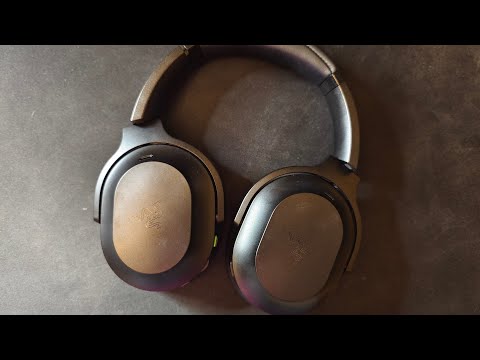
Oye, tú, ¿te has comprado un Barracuda Pro y no sabes cómo exprimirle todo su jugo para el gaming? Pues mira, estás en el lugar correcto. Este artículo va a ser como esa charla entre amigos que te enseña un par de trucos súper útiles.
La cosa es que el Barracuda Pro promete un sonido de locura y una comodidad brutal. Pero, claro, hay que configurarlo bien para que brille en todo su esplendor durante tus partidas. Y aquí vamos a desglosar los pasos para hacerlo.
Te voy a contar cómo ajustar los settings, qué cosas activar o desactivar y hasta algunos tips extra que te harán sentir como un pro al instante. Así que si quieres sacarle punta a esos auriculares y dominar el juego, sigue leyendo. ¡Vamos a por ello!
Solución de Problemas Comunes del Razer Barracuda Pro: Manual y Soporte Técnico
¡Oye! Si tienes un Razer Barracuda Pro y estás teniendo problemas, no te preocupes. Aquí vamos a ver algunos de los problemas más comunes, cómo solucionarlos y cómo configurar tu headset para maximizar tu experiencia de gaming. Así que ponte cómodo, porque aquí vienen unos consejillos útiles.
Problemas de Conexión
La conexión es clave, así que si tu Barracuda Pro no se conecta correctamente, prueba lo siguiente:
- Verifica la conexión Bluetooth: Asegúrate de que el dispositivo al que estás conectando el headset esté en modo de emparejamiento. A veces se cuela otro dispositivo y eso puede ser un lío.
- Reinicia el dispositivo: A veces, un reinicio rápido puede solucionar esos problemas engorrosos de conexión.
- Verifica la distancia: Los dispositivos Bluetooth tienen un rango limitado. Si estás demasiado lejos del emisor, podrías perder la señal.
Problemas de Sonido
¿No escuchas nada o el sonido es raro? Eso puede pasarle a cualquiera. Aquí hay algunas cosas que puedes intentar:
- Ajusta el volumen: Puede sonar obvio, pero asegúrate de que tanto en el headset como en tu dispositivo esté todo bien configurado de volumen.
- Cambia los perfiles de audio: Razer tiene aplicaciones para ajustar los perfiles. Prueba diferentes configuraciones para encontrar la que más te guste.
- Actualiza drivers y firmware: Mantén a tu Barracuda Pro al día con las últimas actualizaciones del software. Esto puede corregir muchos fallos conocidos.
Desincronización del Micrófono
Si tus amigos te están gritando por lag en la comunicación o no te escuchan bien… ¡Qué mal momento! Esto puede ser frustrante, pero aquí hay algunas sugerencias:
- Ajusta las configuraciones del micrófono: Ve a las opciones de sonido y asegúrate de seleccionar el micrófono correcto.
- Pruébalo en diferentes aplicaciones: Puede ser un problema específico con una app como Discord o Zoom. Intenta usarlo en otra aplicación para ver si persiste el fallo.
- Prueba usarlo con cable: Si tienes problemas constantes con Bluetooth, conecta el headset directamente a tu PC mediante cable para descartar problemas con la señal inalámbrica.
Ajustes Óptimos para Gaming
Para sacarle jugo a tu Razer Barracuda Pro durante tus partidas, aquí van algunos consejos sobre configuración:
- Activa los efectos espaciales: Estos efectos pueden dar una dimensión extra al sonido y ayudarte a localizar enemigos más fácilmente.
- Crea perfiles personalizados: Con el software de Razer puedes crear diferentes perfiles según el juego. Eso es muy útil si pasas mucho tiempo jugando distintos géneros.
- No olvides actualizar regularmente: El mantener todo al día ayuda mucho con rendimiento y compatibilidad; créeme, es mejor prevenir cualquier tontería inesperada durante una partida crucial.
En fin, si después de seguir estos pasos todavía encuentras algún problemilla con tu Barracuda Pro o tienes dudas sobre su funcionamiento específico, no dudes en buscar soporte técnico profesional. Nunca está demás pedir ayuda cuando lo necesitas.
Cuídate y diviértete jugando. ¡Suerte!
Soluciones a los problemas más comunes del Razer Barracuda X: errores de conexión y ajuste de audio.
Si tienes un Razer Barracuda X>, sabes que es un headset genial para jugar y disfrutar de tus juegos favoritos. Pero, como cualquier dispositivo, a veces puede dar problemas. Aquí van algunas soluciones a esos problemas comunes de conexión y ajuste de audio.
Errores de conexión:
- Revisa el dongle USB: Si el auricular no se conecta, asegúrate de que el dongle esté bien conectado al puerto USB. A veces, solo hace falta quitarlo y volver a insertarlo.
- Cambia de puerto: Si sigue sin funcionar, prueba con otro puerto USB. A veces hay puertos que no alimentan bien o simplemente están fallando.
- Comprueba la carga: Si el headset no se enciende, es posible que la batería esté baja. Asegúrate de cargarlo por lo menos dos horas antes de usarlo.
- Ajustes en Windows: Entra en tu configuración de sonido en Windows. ¿Están los Barracuda X seleccionados como dispositivo predeterminado? Dale un vistazo a esto porque es muy fácil pasarlo por alto.
Ajuste del audio:
- Ajusta el volumen: Puede sonar simple, pero revisa los controles de volumen; tanto en el headset como en tu PC. Tu sonido puede estar bajísimo sin que te des cuenta.
- Pruébalo fuera del juego: A veces el problema es solo con ciertos juegos. Intenta escuchar música o ver un video online para verificar si el audio funciona correctamente fuera del juego.
- Efectos y ecualizador: Si utilizas software como Razer Synapse, asegúrate de que no haya efectos o ajustes extraños aplicados al audio. Restablecer estas opciones puede hacer maravillas.
- Mantén tus drivers actualizados: Visita la página oficial de Razer para asegurarte de que tienes los últimos drivers instalados. Drivers desactualizados pueden causar problemas extraños.
Pues nada, si después de probar todo esto sigues teniendo problemas, quizás sea momento de contactar con soporte técnico o considerar una revisión más profesional del hardware del dispositivo. No hay nada que perder probando, ¿verdad?
No dudes en dejarme tus dudas o anécdotas sobre tus experiencias con el Razer Barracuda X ¡Siempre es bueno saber qué tal te va!
Solución a los problemas comunes de Razer Synapse y su impacto en el rendimiento de tus dispositivos
¡Oye! Si eres uno de esos gamers apasionados que usa Razer Synapse, es probable que en algún momento te hayas topado con algunos problemas. Y, bueno, no eres el único. Aquí vamos a ver cómo solucionar esos quebraderos de cabeza que pueden afectar el rendimiento de tus dispositivos, especialmente si tienes el Barracuda Pro en tu arsenal.
Problemas comunes y sus soluciones:
- Problemas de conexión: Muchos usuarios han tenido fallos con la conexión del mouse o teclado Razer. Si esto te pasa, primero asegúrate de que el dispositivo esté correctamente conectado. A veces un simple reinicio del programa o desconectar y volver a conectar el USB puede hacer maravillas.
- Configuraciones que no guardan cambios: ¿Te ha pasado que ajustas la sensibilidad y al final no se guarda? Esto puede ser frustrante. Revisa si estás usando la última versión del software. A veces actualizar puede resolver estos bugs.
- Rendimiento inadecuado del Barracuda Pro: Si sientes que el sonido no es lo que esperabas, verifica en Synapse si has configurado bien los perfiles de audio. Ajustar ecualizadores y activar tecnologías como THX Spatial Audio podrían mejorar tu experiencia.
- Carga lenta o problemas con la batería: Un tema común entre dispositivos inalámbricos. La solución aquí es asegurarte de que tu Barracuda Pro esté cargando adecuadamente y verifica si hay alguna obstrucción en los puertos o cables.
- Pérdida de configuración al cerrar Synapse: Esto ocurre si instalaste mal algún driver o tienes un conflicto con otro software. Desinstalar y reinstalar Synapse podría ser una buena opción para restablecer todo.
Sigue estos consejos adicionales para maximizar tu experiencia:
- Asegúrate siempre de tener tus drivers actualizados. Pueden incluir mejoras importantes.
- No sobrecargues la memoria RAM ejecutando demasiadas aplicaciones mientras juegas; esto puede afectar tanto a Synapse como al rendimiento general.
En mi experiencia personal, recuerdo una vez que estaba compitiendo en un torneo y mi mouse dejó de responder porque había olvidado conectar bien el USB. Fue un momento tenso, pero ahí aprendí lo importante que es revisar estas cosas antes de entrar a una partida seria.
Por último, ten presente que si después de seguir todos estos pasos sigues con problemas, lo mejor es contactar al soporte técnico oficial de Razer o buscar ayuda profesional para evitar daños mayores en tus dispositivos.
Así que ya sabes, ¡a disfrutar del gaming sin estrés!
Oye, tú, ¿te acuerdas de esa vez que te emocionaste al armar tu PC para jugar y luego, al encenderla, todo se sentía un poco lento o desajustado? A mí me pasó algo similar hace unos años. Compré una nueva tarjeta gráfica y, claro, pensé que todo iba a funcionar sin problemas. Pero resulta que la configuración no estaba optimizada y la experiencia de juego fue un desastre. Así que hoy quiero hablarte sobre cómo lograr la configuración óptima del Barracuda Pro para gaming.
Primero que nada, el Barracuda Pro es una bestia. Te prometo que si lo ajustas bien, puede llevar tus sesiones de juego a un nivel totalmente diferente. Pero claro, no puedes dejar todo en los ajustes por defecto porque eso sería como intentar correr con las ruedas de un coche pinchadas.
Entonces, lo primero es asegurarte de tener los drivers actualizados. Es como darle vitaminas a tu hardware; sin ellas, simplemente no va a funcionar al máximo. Así que asegúrate de descargar la última versión desde el sitio oficial.
Y ya siguiendo con esto, la configuración del audio es clave también. Si no ajustas bien las preferencias del sonido en el Barracuda Pro, podrías perderte esos sonidos sutiles en el juego que marcan la diferencia entre ganar o perder. Un buen consejo es usar presets de audio específicos para juegos o crear uno personalizado según tus preferencias.
Otro punto importante son los ajustes del micrófono. Si te gusta jugar online con amigos o incluso hacer streaming, asegúrate de calibrar bien tu micrófono. Oye, nadie quiere estar gritando «¡enemigo a la izquierda!» y que nadie te escuche porque tu micrófono está mal configurado.
Por último, prueba siempre antes de lanzarte a una partida intensa. Puedes hacer pruebas en juegos más tranquilos para ver cómo responde todo; así puedes ajustar detalles hasta encontrar ese balance perfecto entre audio y rendimiento.
Total que cuando logras esa configuración óptima del Barracuda Pro (y parece complicado al principio), realmente mejora tu experiencia de juego y te hace sentir como si estuvieras dentro del mismo juego; eso es genial. Y si algo falla o no suena bien… Bueno, ¡siempre puedes volver a empezar!