Oye, ¿tienes un Barracuda de 6TB y ya te has puesto a pensar en actualizar su firmware? Si no lo has hecho, ¡deberías!
Actualizar el firmware puede parecer un rollo, pero en realidad es súper importante. Es como darle un buen respiro a tu disco duro. Con cada actualización, mejoras su rendimiento y seguridad. Y sí, puede que no sea la parte más emocionante de tener tecnología, pero confía en mí, vale la pena.
Aquí vamos a desmenuzar el proceso para que no te sientas perdido. Te contaré todo lo que necesitas saber: desde los pasos básicos hasta algunos trucos y consejos. Así que relájate y sigue leyendo. ¡Vamos al lío!
Cómo solucionar problemas al actualizar el firmware de dispositivos Seagate
Actualizar el firmware de tu disco duro Seagate, especialmente el Barracuda de 6TB, puede sonar un poco intimidante, pero no te preocupes. Aquí estoy para desglosarlo y ayudarte a solucionar cualquier problema que te surja durante el proceso. Es fundamental que sigas algunos pasos para evitar contratiempos.
Antes de comenzar, asegúrate de tener:
- Una copia de seguridad de tus datos importantes.
- Un cable USB o SATA que funcione bien.
- El firmware adecuado para tu modelo específico.
Paso 1: Verifica la compatibilidad
Asegúrate de que el firmware que has descargado sea compatible con tu Barracuda 6TB. A veces, los errores vienen porque se utiliza una versión equivocada. Busca en la página oficial de Seagate por el número de modelo y verifica las versiones disponibles. Esto puede evitar un dolor de cabeza a futuro.
Paso 2: Crea un medio de actualización
Crea un USB booteable o utiliza una herramienta que facilite la actualización del firmware. Software como Rufus puede ser útil aquí. Si no estás familiarizado con esto, simplemente piensa en ello como preparar una memoria USB parecida a una instalación del sistema operativo. Es clave hacerlo bien para evitar problemas al arrancar después.
Paso 3: Conecta y arranca
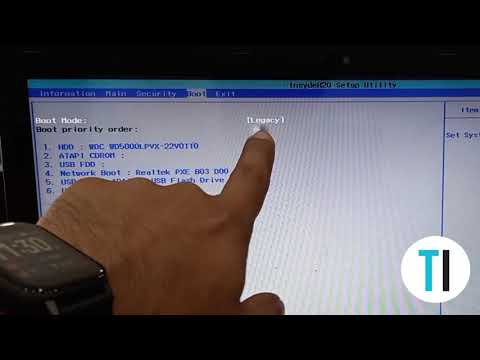
Conecta el disco duro a tu PC y arráncalo desde el medio donde guardaste el firmware. Oye, si no sabes cómo acceder al menú de arranque, generalmente puedes hacerlo presionando teclas como F12 o Esc. Depende del fabricante del equipo, así que investiga un poco si es necesario.
Paso 4: Realiza la actualización
- Sigue las instrucciones en pantalla; normalmente son bastante directas.
- No interrumpas el proceso; si lo haces, podrías dejar tu disco duro inservible.
Paso 5: Solución de problemas comunes
- Error “No se encontró dispositivo”: Asegúrate de que esté correctamente conectado y prueba otro puerto USB o SATA.
- La actualización parece atascada: No te desesperes y dale tiempo; algunas actualizaciones tardan más que otras. Pero si ves que pasa más de media hora sin cambios, considera reiniciar cuidadosamente y empezar nuevamente desde cero.
- Error durante la carga: Puede ser necesario reiniciar el PC e intentar acceder al medio nuevamente.
Tener problemas mientras actualizas tu firmware es algo bastante común; lo importante es mantener la calma. ¿Te acuerdas cuando traté de actualizar mi propio disco duro Seagate? La primera vez casi me da algo porque pensaba haberlo hecho mal… ¡pero al final todo salió bien! Así que no dudes en pedir ayuda profesional si sientes que necesitas apoyo extra en algún momento del proceso.
Básicamente, siempre ten cuidado con los pasos y comprueba dos veces cada detalle antes de proceder. Si sigues estas indicaciones con atención, deberías poder realizar la actualización sin mayores inconvenientes. ¡Buena suerte!
Solución de problemas comunes del firmware ST4000DM004 2U9104 en discos duros
Claro, vamos a hablar sobre cómo puedes solucionar algunos problemas comunes con el firmware del disco duro ST4000DM004 2U9104. Estos discos duros son parte de la serie Barracuda de Seagate, y aunque son bastante confiables, a veces pueden dar alguna sorpresa. Así que aquí te dejo algunas ideas y recomendaciones para que puedas manejar esos inconvenientes.
Comprobación Inicial
Primero lo primero: asegúrate de que tu disco duro está bien conectado. A veces, un simple problema de conexión puede causar fallos. Revisa los cables SATA y de alimentación. Si están bien, entonces podemos seguir.
Errores Comunes y Sus Soluciones
- No se reconoce el disco: Esto puede pasar si el firmware está desactualizado o corrupto. Intenta conectar el disco en otra computadora para ver si es un problema del sistema operativo.
- Ruidos extraños: Si escuchas clics o ruidos raros, podría ser un signo de fallo mecánico. Copia tus datos inmediatamente si es posible.
- Sector dañado: Los sectores dañados pueden ser causados por problemas físicos o errores en el firmware. Usa herramientas como CHKDSK en Windows para revisar y reparar errores.
Actualización del Firmware
A veces, necesitas actualizar el firmware para corregir errores o mejorar la performance del disco duro. Aquí te dejo los pasos básicos:
- Asegúrate de tener la versión más reciente del firmware para tu modelo específico en la página oficial de Seagate.
- Descarga la herramienta correspondiente e instálala en tu PC.
- Sigue las instrucciones proporcionadas cuidadosamente durante la actualización; no interrumpas el proceso.
Cuidado con las Actualizaciones
No olvides que actualizar el firmware es un proceso delicado. Si algo sale mal durante la actualización (como un corte de energía), puedes terminar con un disco duro inutilizable. Haz siempre copias de seguridad antes de hacer cambios importantes.
Problemas Después de la Actualización
Si después de actualizar sigues teniendo problemas, intenta reiniciar tu sistema o incluso volver a hacer una instalación limpia del sistema operativo si es necesario.
Tampoco está demás mencionar que si te encuentras con algo más complicado que no sabes resolver, lo mejor es recurrir a un profesional para evitar problemas mayores. La tecnología a veces puede jugarte malas pasadas, ¿verdad? Y eso nadie lo quiere vivir.
Total que espero que estos consejos te sirvan al menos como punto de partida para lidiar con cualquier contratiempo que surja con tu ST4000DM004 2U9104. ¡Mucho ánimo y suerte!
Soluciones Comunes para Problemas de Firmware en Discos Duro Seagate
Si tienes un disco duro Seagate, como el Barracuda de 6TB, y te estás encontrando con problemas de firmware, tranquilo; aquí voy a explicarte algunas soluciones comunes que pueden ayudarte. Siempre recuerda que es muy importante tener una copia de seguridad de tus archivos antes de realizar cualquier modificación. ¿Listo? Vamos allá.
- Verifica la Versión del Firmware: Antes de hacer nada, asegúrate de que estás utilizando la última versión del firmware. Puedes hacerlo accediendo al panel de control o usando herramientas proporcionadas por Seagate.
- Descarga la Herramienta Adecuada: Seagate tiene sus propias herramientas para actualizar el firmware. Ve al sitio oficial y busca el software específico para tu modelo. Generalmente, tendrás opciones como el Seagate Firmware Update Utility.
- Conecta el Disco Duro Correctamente: Asegúrate de que tu disco duro esté correctamente conectado a la computadora. Un cable suelto o un puerto USB defectuoso puede causar problemas al intentar actualizar el firmware.
- Sigue las Instrucciones al Pie de la Letra: Cuando abras la herramienta para actualizar, sigue las instrucciones paso a paso. A veces puede parecer complicado, pero tómate tu tiempo.
- No Interrumpas el Proceso: Este es un error común que podría costarte caro. Durante la actualización, no apagues ni reinicies tu computadora; si lo haces, puede haber riesgos para los datos y el propio disco.
- Reinicia Después de Actualizar: Una vez finalizada la actualización del firmware, es recomendable reiniciar tu sistema para asegurarte de que todos los cambios se apliquen correctamente.
- Revisa la Configuración del BIOS: Si después de todo esto sigues teniendo problemas, verifica en el BIOS si hay configuraciones específicas relacionadas con tu disco duro. A veces están deshabilitadas por defecto.
- Consulta con Soporte Técnico si Necesitas Ayuda Profesional: Si después de seguir todos estos pasos todavía enfrentas problemas serios o no estás seguro de cómo proceder, no dudes en contactar al soporte técnico oficial de Seagate o a un técnico especializado.
Saber cómo manejar los problemas comunes relacionados con los discos duros puede ahorrarte muchos quebraderos de cabeza en el futuro. Recuerda siempre actuar con cuidado y precaución; aunque muchas veces puedes solucionar problemas tú mismo, hay momentos en los que lo mejor es dejarlo en manos expertas. ¿Ves? Así es más fácil evitar situaciones complicadas. ¡Suerte con tu Barracuda!
Actualizar el firmware de un dispositivo puede sonar un poco tedioso, pero te cuento que es una parte vital del mantenimiento de cualquier equipo, especialmente cuando hablamos de almacenamiento como el Barracuda de 6TB. A veces, me acuerdo de una vez que tenía que actualizar el firmware de una unidad en un cliente. La verdad es que estaba súper nervioso porque no quería romper nada. Pero, al final, fue todo un éxito y la unidad funcionó mejor que antes.
Ahora, ¿por qué es tan importante hacer esto? Bueno, los fabricantes suelen sacar actualizaciones para corregir fallos o mejorar el rendimiento. Imagina que tu Barracuda es como un coche viejo: si no le haces mantenimiento y no le cambias el aceite, va a empezar a fallar y a consumir más combustible. Pues pasa algo similar con los dispositivos de almacenamiento.
Antes de hacer cualquier actualización, siempre asegúrate de tener una copia de seguridad. No querrás perder esos recuerdos familiares o ese proyecto importante por culpa de un fallo inesperado. Siempre revisa las notas de la versión también; anuncian mejoras y pueden advertirte sobre errores conocidos.
El proceso generalmente implica descargar el archivo correcto desde la página del fabricante (¡ten mucho cuidado con esto!), copiarlo a una unidad USB y seguir las instrucciones para cargarlo en tu Barracuda. Suena más complicado de lo que realmente es; lo principal es estar atento a cada paso.
Así que sí, aunque puede parecer algo aburrido o incluso un poco técnico, actualizar el firmware no solo mejora la vida útil del dispositivo sino que también te ahorra problemas futuros. Y quien sabe, tal vez después de hacerlo sientas como si hubieras hecho magia con tu equipo. ¡Es una sensación genial! En fin, siempre vale la pena darle esa atención extra a tus dispositivos para asegurarte de que están dando lo mejor de sí mismos.