¡Ey, amigo! ¿Te ha pasado que a veces tu disco duro Barracuda no parece estar rindiendo al 100%? Es posible que necesite una actualización de firmware. Sí, así como cuando tu móvil se vuelve más rápido tras una actualización.
En este artículo, vamos a platicar sobre qué es eso del firmware y por qué es tan importante para tu disco duro. Te contaré cómo actualizarlo de forma sencilla y sin complicaciones.
No te preocupes, no necesitas ser un experto ni nada por el estilo. Solo hay que seguir algunos pasos básicos y listo. Así que ponete cómodo y vamos a asegurarnos de que tu Barracuda esté como nuevo. ¡Vamos al lío!
Pasos para actualizar el firmware de unidades Seagate y solucionar problemas comunes
Actualizar el firmware de tus unidades Seagate, como los discos duros Barracuda, puede ser crucial para mejorar el rendimiento o resolver problemas que te han dado guerra. No me malinterpretes, esto no es un juego, así que si no estás seguro, siempre puedes consultar con un profesional. Pero si tienes un poco de confianza y ganas de intentarlo, aquí te va cómo hacerlo.
Paso 1: Verifica la necesidad de actualizar
Antes de lanzarte a la piscina, revisa si realmente hay una actualización disponible. Ve al sitio web de Seagate y busca tu modelo específico. A veces no hay nada nuevo que instalar.
Paso 2: Prepara tu equipo
- Asegúrate de tener todos los cables necesarios a mano (especialmente el cable SATA o USB).
- Haz una copia de seguridad de tus datos importantes. Siempre es mejor prevenir que lamentar.
- Tómate un momento para cerrar todas las aplicaciones que estén utilizando el disco.
Paso 3: Descarga la herramienta adecuada
En la web de Seagate encontrarás una herramienta específica para actualizar el firmware. La descargas y la instalas en tu computadora. Recuerda que puede ser diferente según el modelo, así que asegúrate de elegir la correcta.
Paso 4: Ejecuta la herramienta
Conecta tu unidad Seagate a tu computadora (si aún no lo has hecho) y abre la herramienta descargada. Aquí es donde las cosas se ponen emocionantes. La aplicación buscará automáticamente las actualizaciones disponibles y te guiará en el proceso.
Paso 5: Inicia el proceso de actualización
- Sigue las instrucciones en pantalla y acepta los términos si está todo bien.
- No desconectes ni apagues tu computadora mientras se realiza la actualización; podrías dañar seriamente tu disco duro.
Paso 6: Reinicia tu equipo
Una vez completada la actualización, reinicia tu compu como parte del proceso normal. Esto ayuda a asegurarte de que todo funcione correctamente después del cambio.
Problemas comunes después de actualizar el firmware
- No reconoce el disco: Asegúrate de haber conectado bien todos los cables y revisa la BIOS para confirmar que reconoce el dispositivo.
- Error al iniciar: Puedes intentar entrar en modo seguro o utilizar herramientas del sistema operativo para reparar problemas relacionados con arranque.
- Rendimiento lento: A veces ocurre después de una actualización; verifica otros factores como controladores o corrupción en archivos del sistema.
Al final del día, hacer estas actualizaciones puede resultar útil. Pero recuerda siempre tener cuidado y hacer respaldo previo a cualquier cambio importante. Nunca está demás pedir ayuda si sientes dudas sobre algún paso, ¿vale? ¡Suerte con eso!
Soluciones para problemas de driver de disco duro Seagate en Windows 7
Bueno, hablemos de esos molestos problemas con los drivers del disco duro Seagate, y en concreto con los Barracuda. Si estás en Windows 7 y tu disco no está funcionando como debería, no te preocupes, hay maneras de solucionarlo. Te cuento cómo hacerlo.
Identificando el problema
Lo primero que debes hacer es asegurarte de que el problema realmente está en el driver y no es algo físico del disco duro. A veces, la falla puede ser más simple de lo que parece. Para ello, puedes seguir estos pasos:
- Revisa si el disco duro aparece en «Mi PC» o «Administración de discos».
- Escucha ruidos extraños; si suena raro, podría estar dañado.
- Si tienes otro ordenador, prueba conectar el disco allá para descartar problemas de hardware.
Actualiza o reinstala los drivers
Si ya comprobaste que tu disco duro está bien pero sigue sin funcionar correctamente, entonces vamos al lío: actualizar o reinstalar los drivers.
1. **Usa el Administrador de dispositivos**:
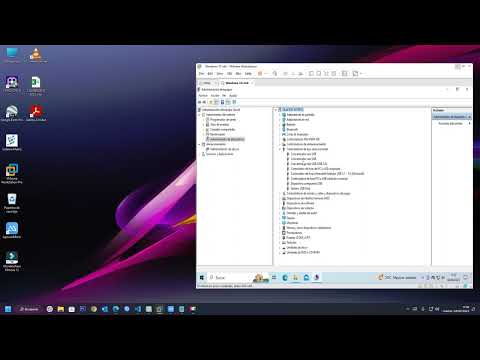
– Haz clic derecho en «Mi PC» y selecciona «Administrar».
– Ve a «Administrador de dispositivos».
– Busca «Unidades de disco», haz clic derecho sobre tu Seagate Barracuda y selecciona «Actualizar controlador».
– Selecciona la opción para buscar automáticamente controladores actualizados.
2. **Reinstalación**:
– Si actualizar no funciona, igual puedes desinstalar el driver.
– En el mismo menú del paso anterior, selecciona «Desinstalar dispositivo».
– Reinicia tu PC. Windows 7 debería reinstalar automáticamente el controlador necesario al reiniciar.
Actualizar Firmware del Disco Duro
A veces el problema se puede resolver actualizando el firmware del disco duro. Este es un software interno que controla cómo funciona tu dispositivo.
1. **Visita la página oficial de Seagate**:
– Busca la sección de soporte.
– Encuentra tu modelo específico (Barracuda) y descarga la última versión del firmware disponible.
2. **Instalación**:
– Sigue las instrucciones proporcionadas por Seagate paso a paso.
– Asegúrate de hacer una copia de seguridad antes por si las dudas; siempre es mejor prevenir.
Considere un software especializado
A veces puedes tener suerte usando software que detecte problemas con los discos duros. Hay herramientas como CrystalDiskInfo o HD Tune que pueden ayudarte a descubrir errores que tal vez no veas a simple vista.
Si nada funciona…
Si después hacer todo esto sigue sin funcionar adecuadamente, puede ser momento para hablar con un profesional o pensar en reemplazarlo. Los fallos pueden ser complejos a veces y es mejor asegurar la salud de tus datos antes que meterte más en líos.
Recuerda siempre respaldar tus datos antes de hacer cambios drásticos en tu sistema o hardware. Las cosas pasan, ¿me sigues? Espero que esta info te ayude a solucionar esos problemillas con tu Seagate Barracuda en Windows 7 y puedas seguir disfrutando sin estrés tecnológico.
Solución de problemas comunes con drivers de disco duro Seagate
Claro, aquí tienes un texto que aborda la solución de problemas comunes con los drivers de disco duro Seagate, especialmente sobre la actualización del firmware para los discos Barracuda. Espero que lo encuentres útil y claro.
Los discos duros Seagate Barracuda son conocidos por su confiabilidad y rendimiento, pero a veces pueden surgir problemas relacionados con los drivers. No te preocupes, aquí vamos a ver algunos de los problemas más comunes y cómo solucionarlos.
Primero que nada, es importante saber que un driver desactualizado o corrupto puede causar fallos en el rendimiento de tu disco duro. Por ejemplo, si tu ordenador no reconoce el disco, podría ser un problema con el driver. Entonces, ¿cómo podemos solucionarlo?
- Verificar la conexión física: Asegúrate de que el disco duro esté correctamente conectado. A veces un cable suelto puede ser el culpable.
- Actualizar el driver: Mira en el Administrador de dispositivos de Windows. Haz clic derecho sobre tu disco duro y selecciona “Actualizar controlador”. Si hay una actualización disponible, ¡pum! La tienes.
- Desinstalar y reinstalar: Si la actualización no funciona, prueba desinstalar el driver desde el Administrador de dispositivos y luego reinicia tu PC. Windows debería reinstalarlo automáticamente.
- Comprobar las actualizaciones del firmware: Seagate tiene herramientas dedicadas para esto. Puedes descargar “SeaTools» para analizar y actualizar tu disco duro.
- Error en la actualización del firmware: Si has intentado actualizar y algo salió mal, podrías considerar intentar nuevamente desde cero o buscar asistencia técnica si es un caso grave.
A veces me acuerdo cuando tuve que lidiar con uno de mis discos Barracuda. Después de hacer una actualización del firmware no reconocía mi información. Fue un momento angustiante hasta que descubrí que sólo necesitaba reinstalar el driver. Así que, oye tú, asegúrate siempre de tener una copia de seguridad antes de hacer cambios importantes.
Cuidado también con las incompatibilidades con otros softwares o sistemas operativos; a veces eso puede generar conflictos inesperados. En esos casos puedes verificar en los foros oficiales o en la página web de Seagate si hay parches disponibles.
No olvides lo más importante: si después de intentar todo esto sigues teniendo problemas, lo mejor es buscar ayuda profesional. No te lances a arreglar algo sin saber; siempre es preferible consultar a alguien con experiencia antes de perder datos valiosos.
Totalmente puedes resolver esos problemillas comunes con los drivers del disco duro Seagate Barracuda siguiendo estos pasos simples. ¿Ves? A veces solo se trata de prestar atención a esos pequeños detalles.
¡Espero que esto te haya sido útil! Si tienes alguna otra pregunta o quieres profundizar más en algún tema específico sobre discos duros o drivers, ¡aquí estoy!
Oye, hablemos de algo que a muchos no les gusta, pero es importante: ¡las actualizaciones de firmware! En especial, esas que tienen que ver con los discos duros Barracuda. Recuerdo una vez cuando un amigo mío dejó de poder acceder a su disco duro porque, por falta de actualización, se volvió más lento que un caracol. Fue un momento tenso, porque tenía mucha información valiosa allí y no sabíamos si la podríamos recuperar.
Entonces, ¿qué es el firmware? Bueno, es como el «cerebro» de tu disco duro. Es el software que controla cómo funciona el hardware. Actualizarlo puede parecer tedioso y casi innecesario, pero en realidad puede mejorar la estabilidad y corregir problemas. Te cuento, las actualizaciones pueden traer mejora en el rendimiento o solucionar errores que ya existían.
Ahora bien, actualizar el firmware no es tan complicado como parece. Solo tienes que visitar la página oficial del fabricante –en este caso Seagate– buscar tu modelo específico de Barracuda y seguir las instrucciones. Es vital leerlas bien; a veces puede parecer una tontería, pero seguir cada paso al pie de la letra es clave.
Y ojo con esto: antes de hacer cualquier actualización, hace falta hacer copia de seguridad. Siempre hay un riesgo pequeño de que algo salga mal durante todo este proceso. Ya sabes cómo son estas cosas técnicas… a veces son más complicadas de lo que parecen.
Así que en fin, si tienes un disco duro Barracuda y ves una actualización de firmware disponible, vale la pena considerar hacerla. Puede ayudarte a evitar sorpresas desagradables en el futuro… como esa vez con mi amigo. La próxima vez que pienses en ignorar esas actualizaciones molestas, recuerda lo importante que puede ser mantener todo corriendo suavecito y sin contratiempos. ¿Me sigues?