Oye, ¿tienes un disco duro Barracuda y sientes que no está dando lo mejor de sí? No te preocupes, aquí estamos para solucionarlo. La verdad es que estos discos son potentes, pero a veces hay que hacer unos pequeños ajustes para sacarles todo el jugo.
En este artículo, te voy a contar cómo configurar tu Barracuda para que rinda como un campeón. Te prometo que no vamos a entrar en tecnicismos aburridos ni cosas así. Solo lo necesario para que tú puedas hacerlo sin complicaciones.
Vas a ver que con unos pasos sencillos y un poco de paciencia, tendrás tu disco funcionando a tope. Así que si estás listo, ¡vamos a ello!
Trucos para aumentar la velocidad y rendimiento de tu disco duro mecánico
Sabes, tener un disco duro mecánico como el Barracuda puede ser una gran opción si estás buscando algo que ofrezca buena capacidad de almacenamiento. Pero, a veces, la cosa se puede poner un poco lenta, ¿no? Así que aquí te voy a contar unos trucos para que aumentes la velocidad y el rendimiento de ese disco. ¡Vamos a ello!
Desfragmenta tu disco duro: Este es uno de los pasos más clásicos. Con el tiempo, los archivos se van dispersando por todo el disco, lo que significa que tu equipo tarda más en encontrarlos. Usar la herramienta de desfragmentación de Windows puede ayudar mucho. Ve al menú inicio, busca «Desfragmentar y optimizar unidades», selecciona tu disco y dale a «Optimizar». Si no lo has hecho en un rato, notarás la diferencia.
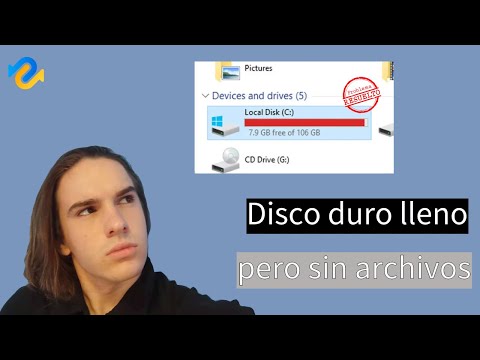
Libera espacio en disco: Menos espacio usado significa menos trabajo para tu disco. Elimina archivos temporales y programas que ya no necesites. Puedes usar herramientas como el «Liberador de espacio en disco» en Windows para hacerlo más fácil.
- Archivos temporales: Elimina esos archivos innecesarios que solo ocupan espacio.
- Programas: Desinstala software que no utilices para liberar recursos.
Configura el modo de energía: A veces, nuestro ordenador está configurado para ahorrar energía y eso puede afectar el rendimiento del disco duro. Cambia a un plan de alto rendimiento en las opciones de energía. Esto puede hacer que tu Barracuda funcione más rápido porque no estará limitado.
Verifica la salud del disco: Ya sabes cómo es esto; si una parte del cuerpo duele, hay que averiguar por qué. Usa herramientas como CrystalDiskInfo para comprobar si hay sectores dañados o problemas con la temperatura del disco.
Cambia las opciones del sistema operativo: La caché también juega un papel importante en el rendimiento. Configura Windows para usar más memoria RAM como caché para acelerar accesos frecuentes a archivos.
- Página de archivo: Asegúrate de no tenerla configurada demasiado pequeña.
- Antivirus: Asegúrate también de tenerlo actualizado; algunos virus pueden hacer que tu PC funcione lento.
¿Te acuerdas cuando intentabas correr con zapatos pesados? Lo mismo pasa aquí; necesitas que tu sistema esté ligero y sin obstáculos.
Tener un backup regular: Esto no solo es bueno por si algo sale mal, sino porque mantener tus datos organizados también ayuda al rendimiento general del sistema. Usa nubes o discos externos; eso te dará tranquilidad.
Recuerda siempre enfocar estos tips según tus necesidades específicas y nunca substituyen atención profesional si te encuentras con problemas graves o errores recurrentes.
Al final del día, estos trucos son simples pero efectivos si quieres darle un empujón a ese viejo Barracuda… ¡y quién sabe! Quizás te sorprendas al ver lo rápido que puede volver a funcionar tu máquina.
Soluciones para aumentar la velocidad y rendimiento de tu disco duro externo
Claro, hablemos sobre cómo puedes aumentar la velocidad y rendimiento de tu disco duro externo, especialmente si tienes un Barracuda. Sabes, a veces estos discos pueden volverse lentos, y eso es un rollo cuando necesitas acceder a tus archivos rápido. Así que aquí van algunos tips prácticos.
Mantén el disco limpio. La basura digital se acumula rápido. Con el tiempo, es fácil tener archivos duplicados o cosas que ya no usas. Así que, cada cierto tiempo, dale una revisada y elimina lo innecesario.
Desfragmentación del disco. Aunque hoy en día los discos duros modernos hacen esto de manera automática, vale la pena hacer una desfragmentación manual de vez en cuando. Esto reorganiza los archivos en el disco para que tu computadora no tenga que buscar tanto para acceder a ellos. En Windows, puedes usar una herramienta llamada «Desfragmentar y optimizar unidades». Es fácil de encontrar en el menú de inicio.
Formatea el disco correctamente. Si estás utilizando tu Barracuda con diferentes sistemas operativos (como Windows y Mac), asegúrate de formatearlo en un sistema compatible con ambos o considera tener dos particiones. Para Windows suele ser NTFS y para Mac es HFS+. Formatear le da un nuevo comienzo al disco; además puede mejorar mucho la velocidad.
Conéctalo a un puerto USB 3.0. Si todavía estás usando un puerto USB 2.0, ¡deberías pensarlo dos veces! Los puertos USB 3.0 son mucho más rápidos y pueden hacer maravillas con el rendimiento de transferencia de datos.
Usa el modo de energía correcto. Si estás notando que tu Barracuda se ralentiza cuando está funcionando con batería (en portátiles), verifica las configuraciones de energía del sistema operativo e intenta ajustarlas para optimizar el rendimiento del disco.
Ventilación adecuada. Este punto puede parecer raro, pero realmente cuenta. Asegúrate de que tu disco duro tenga suficiente espacio alrededor para «respirar». El sobrecalentamiento puede afectar su rendimiento; así que evita ponerlo en lugares cerrados o muy cálidos.
Actualiza tus drivers. Aquello de ser perezoso con las actualizaciones puede salir caro en términos de rendimiento. Revisar periódicamente si hay actualizaciones para los drivers del disco duro puede hacer una gran diferencia.
Claro está, estos son solo algunos trucos sencillos que puedes probar por ti mismo sin ser un experto en informática (aunque si no te sientes seguro haciéndolo, siempre es mejor consultar con alguien más). Siempre recuerda hacer copias de seguridad antes de aventurarte a formatear o cambiar configuraciones profundas—nunca está de más proteger tus datos importantes.
Así que ahí lo tienes: unos consejitos prácticos para darle vida a tu Barracuda y disfrutarlo al máximo sin estresarte por la lentitud. Espero que esto te ayude y puedas volver a disfrutar de ese disco como cuando era nuevo. ¡Suerte!
Cómo mejorar el rendimiento del disco duro en Windows 10 para evitar errores comunes
Claro, aquí te dejo un texto sobre cómo mejorar el rendimiento del disco duro en Windows 10 y evitar errores comunes.
Hoy vamos a hablar sobre cómo mejorar el rendimiento de tu disco duro en Windows 10. Imagínate que estás trabajando en tu computadora y de repente, ¡pum! Se congela o va súper lento. Eso es frustrante, ¿verdad? A veces, puede ser culpa del disco duro. Así que, vamos a ver algunos trucos.
- Desfragmenta tu disco duro: Esto es como organizar los archivos para que sean más fáciles de encontrar. Ve a «Este equipo», haz clic derecho en tu disco duro y selecciona «Propiedades». Desde ahí, busca la pestaña «Herramientas» y haz clic en «Desfragmentar». Esto es especialmente útil si tienes un HDD y no un SSD.
- Limpieza de disco: A veces acumulamos archivos temporales que no sirven para nada. Usa la herramienta «Liberador de espacio en disco». Busca «Liberador de espacio» en el menú inicio y selecciona las cosas que quieres eliminar, como archivos temporales e incluso programas que ya no usas.
- Controla los programas al inicio: Si tienes muchas aplicaciones abriéndose al iniciar Windows, esto puede ralentizar mucho todo. Presiona Ctrl + Shift + Esc para abrir el Administrador de tareas y ve a la pestaña «Inicio». Aquí puedes desactivar programas innecesarios.
- Actualiza los drivers: Un driver desactualizado puede causar errores. Busca actualizaciones para tu controlador de disco duro. Puedes hacerlo desde el «Administrador de dispositivos». Da clic derecho sobre el icono del Windows, selecciona «Administrador de dispositivos», busca tu disco y actualiza.
- Cambia las opciones de energía: Si estás usando una laptop, verifica las opciones del plan energético. Puedes ajustar esto desde el Panel de control > Hardware y sonido > Opciones de energía. Selecciona un plan “Alto rendimiento” si quieres darle un empujoncito extra.
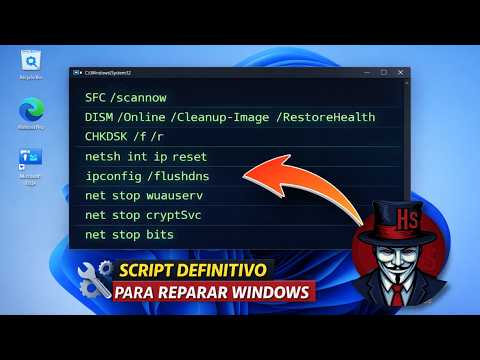
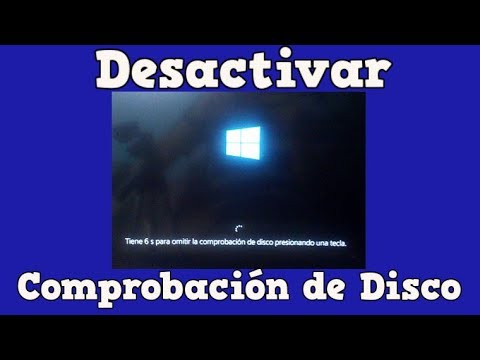
- Verifica errores del disco: Windows tiene una herramienta para comprobar errores en el disco duro que se llama CHKDSK. Solo abre la línea de comandos como administrador (puedes buscar “cmd” en el menú inicio, haz clic derecho y selecciona “Ejecutar como administrador”) y escribe: chkdsk C: /f (sustituye C: por la letra correspondiente si usas otro). Esto chequeará errores cuando reinicies.
No olvides hacer copias de seguridad antes de hacer cambios importantes o reparar posibles errores; siempre es mejor prevenir problemas futuros. Y recuerda que estos consejos son geniales pero no sustituyen ayuda profesional si te encuentras con algo complicado o si sientes que tu equipo está realmente mal.
A medida que aplicas estos pasos, deberías sentir una mejora notable en cómo responde tu sistema a tus comandos diarias—eso sí vale la pena! ¿Sabes? Una vez me quedé atrapado con mi computadora lenta porque ignoré algunos archivos corruptos; aprendí mi lección rápido a base de paciencia… ¡y muchos reinicios!
Sigue estos pasos y dale amor a ese Barracuda o cualquier otro disco duro que tengas por ahí; verás cómo empieza a rendir mejor sin esos típicos tirones molestos.
Oye, la verdad es que configurar un disco duro Barracuda para que funcione al máximo de su capacidad puede sonar un poco técnico, pero en realidad no es tan complicado como uno podría pensar. Te cuento una anécdota: una vez, un amigo se compró uno de estos discos porque todo el mundo decía que eran excelentes para jugar. Al principio, todo iba bien, hasta que empezó a notar que los juegos tardaban un montón en cargar. Fue entonces cuando se dio cuenta de que no había hecho nada con la configuración y bueno, ya te imaginas cómo le fue.
Ahora bien, vamos al grano. Para empezar, asegúrate de tener los drivers correctos instalados en tu PC. No es muy sexy hablar de drivers, pero son como el traductor entre tu disco duro y tu sistema operativo. Si están desactualizados o mal instalados, pues no vas a aprovechar todo lo que el Barracuda tiene para ofrecerte.
Luego está el tema del formateo. Cuando lo conectes por primera vez, probablemente necesitarás formatearlo. Fíjate en elegir el sistema de archivos adecuado; NTFS es bastante común si estás usando Windows. Eso sí: formatear elimina todo lo que hay en el disco (si ya tenía datos), así que asegúrate de tener copias de seguridad si las necesitas.
No te olvides de configurarlo correctamente en la BIOS o UEFI también. Sí, eso suena mega técnico, pero simplemente asegúrate de que lo detecte correctamente y esté en la secuencia de arranque si es necesario. A veces uno pasa por alto esos pequeños detalles.
Y un truco simple: considera colocar tus juegos o programas más usados en este disco duro y deja otro más lento para cosas como documentos o fotos viejas. Con esto notarás una mejora notable en los tiempos de carga.
Finalmente, aunque puede parecer pequeño y sencillo—en realidad—cada detalle suma mucho cuando hablamos del rendimiento general del equipo. El mejor consejo aquí es dedicarle un ratito a optimizarlo; total que vale la pena cuando te das cuenta de lo rápido que carga ese juego o programa favorito.
Así que ya sabes: dale cariño a tu Barracuda y disfruta del rendimiento al máximo; ¡te va a encantar!