Oye, ¿alguna vez has sentido que tu computadora va a un ritmo de tortuga? Total que estás ahí, esperando, y el reloj parece estar haciendo una pausa dramática. Es frustrante, ¿no?
Pues resulta que uno de los culpables puede ser algo tan simple como tus carpetas. Sí, esas carpetas donde guardas tus fotos, trabajos y todo ese rollo. A veces se dañan, y eso puede traer más problemas de los que imaginas.
En este artículo vamos a hablar sobre cómo unas carpetitas dañadas pueden afectar el rendimiento de tu sistema. Verás que no es solo un tema técnico aburrido; hay mucho más detrás de esto. Así que prepárate para descubrir por qué esos archivos rotos pueden estar arruinando tu día a día con la PC. ¡Vamos al lío!
Cómo solucionar problemas de archivos dañados en Windows 10 sin complicaciones
¡Oye! Si estás aquí, es probable que tu computadora esté lidiando con archivos dañados. Y eso nunca es divertido. Los archivos corruptos pueden hacer que todo se vuelva un caos, y puede afectar el rendimiento de tu Windows 10. Pero no te preocupes, ¡aquí estoy para ayudarte a solucionarlo sin complicaciones!
Primero, déjame contarte un pequeño secreto: las carpetas dañadas pueden ralentizar tu sistema, causar errores al abrir programas e incluso provocar bloqueos inesperados. Es como si tu computadora estuviera tratando de correr con una pierna rota. Entonces, veamos cómo arreglar esto.
Paso 1: Escaneo de errores del disco
Windows tiene una herramienta integrada que puede ayudar a encontrar y reparar archivos dañados. Se llama «Comprobador de archivos del sistema» (SFC). Así que sigue estos pasos:
- Presiona Win + X y selecciona Símbolo del sistema (administrador).
- Escribe sfc /scannow y presiona Enter.
- Deja que el escaneo termine; esto puede tardar un rato.
Cuando termine, te dirá si encontró y reparó algún archivo dañado. Si no encuentra nada, no te preocupes; hay más cosas que podemos hacer.
Paso 2: Restauración del sistema
A veces, volver en el tiempo es la mejor opción. Puedes usar la función de «Restauración del sistema». Esto restaura tu PC a un estado anterior donde todo funcionaba bien. Así lo haces:
- Búscalo en el menú de inicio como «Restaurar este PC».
- Sigue las instrucciones para seleccionar un punto de restauración previo al problema.
Paso 3: Herramienta DISM
No olvidemos la herramienta DISM (Deployment Imaging Service and Management Tool). Esta es otra forma poderosa de arreglar problemas más profundos:
- Nuevamente abre el símbolo del sistema como administrador.
- Escribe Dism /Online /Cleanup-Image /RestoreHealth.
- Aguarda a que finalice; puede tardar unos minutos.
Paso 4: Copia de seguridad y formateo (último recurso)
A veces lo mejor es empezar desde cero. Si todo lo demás falla y los archivos dañados siguen afectando tu rendimiento, considera hacer una copia de seguridad de tus datos importantes y realizar un formateo completo:
- Asegúrate de tener copias seguras en otro dispositivo o en la nube.
- Sigue el proceso para reinstalar Windows desde cero.
Cierto, dar ese paso puede dar miedo; pero muchas veces resulta ser la solución más limpia y efectiva. Recuerda: siempre es buena idea consultar a un profesional si no estás seguro con estas opciones.
Total que resolver problemas con archivos dañados no tiene por qué ser una pesadilla ni mucho menos algo extremadamente complicado. Siguiendo estos pasos básicos puedes volver a tener tu computadora funcionando como nueva sin tantas complicaciones. ¡Suerte! Y recuerda siempre mantener tus backups al día para evitar dramas futuros.
Solucionar problemas de Windows con Sfc /scannow: Una herramienta clave para la reparación del sistema
Si alguna vez has tenido problemas con tu PC con Windows y no sabes por dónde empezar, Sfc /scannow puede ser tu mejor aliado. Esta herramienta, que viene de serie en el sistema operativo, te ayuda a escanear archivos de sistema dañados y los repara automáticamente. Y la cosa es que, a veces, esos archivos corruptos pueden ser la razón detrás del mal rendimiento de tu máquina. ¿Te ha pasado que tu computadora se vuelve más lenta o empieza a dar errores raros? Pues sigue leyendo porque esto te interesa.
Cuando las carpetas dañadas o los archivos corruptos no se arreglan a tiempo, el impacto puede ser grande. Por ejemplo, imagina que intentas abrir un programa y se cierra inesperadamente. Eso puede deberse a algún archivo esencial dañado en el sistema. Usar Sfc /scannow podría ser un buen primer paso para intentar solucionar ese tipo de problemas.
¿Quieres saber cómo usarlo? ¡Es super sencillo!
- Abrir el símbolo del sistema: Busca en el menú de inicio “Símbolo del sistema” o “cmd”. Haz clic derecho y selecciona “Ejecutar como administrador”. Esto es importante porque necesitas privilegios elevados para ejecutar SFC.
- Ejecución del comando: Una vez abierto el símbolo del sistema, escribe
sfc /scannowy presiona Enter. Esto empezará un escaneo completo del sistema. - Paciencia: El proceso puede tardar un rato. No te desesperes; es normal que dure entre 10 a 30 minutos dependiendo de tu hardware.
- Análisis de resultados: Al finalizar, verás un mensaje indicando si encontró archivos dañados y si logró repararlos. Toma nota de eso; si todo sale bien, genial! Pero si no… puedes necesitar hacer algo más.
No está de más mencionar que si SFC no soluciona tus problemas, hay otras herramientas como DISM (Deployment Imaging Service and Management Tool) que también podrían ayudar a reparar la imagen de Windows. Pero eso es otra historia.
La verdad es que esta herramienta no sustituye la ayuda profesional en casos extremos o complejos donde los problemas persistan o se agraven (y tú ya sabes cuando una computadora necesita manos expertas). Sin embargo, usar Sfc /scannow puede ser un gran comienzo para mantener tu equipo en forma y evitar esos momentos frustrantes donde simplemente no responde como debería.
Total que ya tienes una forma sencilla y directa para intentar revivir a tu PC cuando empiece a fallar sin razones aparentes. ¿Ves? A veces solo hace falta dar ese primer paso para mejorar las cosas.
Soluciones para recuperar archivos corruptos en Windows 11
¡Vaya, qué lío te traes entre manos! Recuperar archivos corruptos en Windows 11 puede ser todo un desafío, y las **carpetas dañadas** pueden hacer que tu sistema se sienta más lento que una tortuga. Pero no te preocupes, aquí te dejo algunas soluciones que podrías probar para rescatar esos archivos valiosos y, de paso, mejorar el rendimiento de tu máquina.
1. Utiliza la herramienta de reparación de Windows
Windows tiene una función integrada que se llama **Comprobador de archivos de sistema** (SFC). Esta herramienta busca archivos dañados en el sistema y trata de repararlos.
Para usarla:
– Abre el símbolo del sistema como administrador.
– Escribe `sfc /scannow` y presiona Enter.
Esto tomará un tiempo, así que puedes aprovechar para hacer lo que quieras mientras tanto.
2. Revisa la unidad con CHKDSK
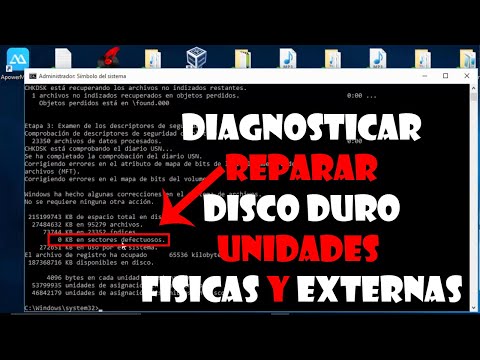
El comando **CHKDSK** es tu amigo si tienes problemas de disco. Localiza errores en el disco duro y puede repararlos.
Haz esto:
– Abre nuevamente el símbolo del sistema como administrador.
– Escribe `chkdsk C: /f` (cambia “C” por la letra de tu unidad) y presiona Enter.
Te pedirá reiniciar si estás escaneando la unidad donde está instalado Windows.
3. Usa herramientas de recuperación
Si lo anterior no funciona o necesitas algo más potente, hay programas específicos como **Recuva** o **EaseUS Data Recovery Wizard**. Estos son bastante intuitivos; solo seleccionas la ubicación donde estaba el archivo y sigues los pasos. Funciona a veces como una especie de detective digital.
Solo ten en cuenta que ninguna herramienta es infalible, pero suelen dar buenos resultados.
4. Desfragmenta tu disco duro
Aunque menos común hoy en día con las SSDs, si usas un disco duro tradicional (HDD), desfragmentarlo puede ayudar a mejorar su rendimiento e incluso a salvar algunos archivos corruptos.
Ve a:
– Panel de control > Herramientas administrativas > Desfragmentar y optimizar unidades.
Selecciona tu disco duro y haz clic en “Optimizar”.
5. Mantén copias de seguridad regulares
Esto es más prevención que solución pero vale la pena mencionarlo: siempre es bueno tener copias en paralelo. Usa servicios como OneDrive o Google Drive o hasta un HDD externo para mantener tus cosas a salvo para las próximas veces.
Recuerda que estas soluciones son prácticas y pueden ayudarte a recuperar tus archivos o al menos mejorar la situación con esos molestos errores. Pero si ves que nada funciona o tienes miedo de perder datos importantes, lo mejor es buscar ayuda profesional porque ellos están mejor equipados para manejar situaciones delicadas.
En fin, ¡buena suerte! Espero que logres recuperar esos archivos corruptos sin muchos contratiempos.
Oye, a veces ni te das cuenta de lo que una carpeta dañada puede hacerle a tu computadora. Te cuento una anécdota. Hace poco un amigo se quejaba de que su laptop iba más lenta que un caracol. Se encendía, pero al abrir cualquier programa era como si estuviera esperando a que le sirvieran el café. Total, me pidió ayuda y, después de un rato revisando, descubrimos que tenía unas carpetas corrompidas. ¡Increíble!
La cosa es que cada vez que el sistema intentaba acceder a esos archivos dañados, se quedaba ahí patinando. Imagínate tener a alguien en la puerta de tu casa y no poder abrir porque tienes una montaña de cosas tiradas por el suelo; lo mismo pasa con el sistema operativo. Sencillamente no puede moverse fluido si hay obstáculos en su camino.
El rendimiento del sistema depende mucho de cómo están organizados los archivos y carpetas. Si tienes un montón de datos corruptos o mal estructurados, eso se traduce en errores al intentar abrir contenidos o ejecutar programas. Al final, eso puede llevarte a experimentar bloqueos o tiempos de carga eternos.
Así que ya sabes: si alguna vez sientes que tu computadora está más lenta de lo habitual, no te olvides de revisar esas carpetas y archivos. Puede ser tan simple como eliminar las cosas dañadas para devolverle la vida al equipo. A veces los problemas grandes tienen soluciones súper sencillas; solo hay que buscarlas un poco. ¿Te has encontrado alguna vez en una situación así?