¿Te ha pasado que de repente tu pantalla se ve como si hubieras viajado al pasado, a esos tiempos de Windows 95? Vaya lío, ¿no? La cosa es que puede que hayas perdido el driver de video y eso puede ser un verdadero quebradero de cabeza.
No te preocupes, que aquí estamos para salvar el día. En este artículo vamos a charlar sobre cómo recuperar ese driver perdido y devolverle la vida a tu computadora.
Te voy a contar unos trucos sencillos, así que no necesitas ser un experto en tecnología para seguirme. Desde dónde buscar hasta cómo instalarlo, todo bien clarito y al grano. ¿Listo para rescatar tu pantalla del limbo? ¡Vamos a ello!
Recuperación de archivos compartidos en Google Drive: Pasos para restaurar tu trabajo perdido
Perder archivos en Google Drive puede ser un auténtico dolor de cabeza, ¿verdad? Bueno, no te preocupes. Aquí te dejo algunos pasos para que puedas recuperar esos archivos perdidos y no vuelvas a quedarte en blanco. Vamos a ello.
Acceder a la Papelera de Google Drive
Cuando borras un archivo en Google Drive, no desaparece de inmediato. Se va a la Papelera, donde permanece 30 días antes de ser eliminado permanentemente. Así que lo primero es:
- Abre Google Drive.
- En el menú lateral izquierdo, haz clic en «Papelera».
- Aquí, busca el archivo que necesitas recuperar.
Restaurar el archivo perdido
Si encuentras el archivo en la Papelera, ¡genial! Ahora lo único que tienes que hacer es:
- Clic derecho sobre el archivo y selecciona «Restaurar».
- El archivo volverá a su ubicación original.
¿Y si no está en la Papelera?
No todo está perdido si el archivo no aparece allí. En este caso, hay otra opción que puedes intentar:
- Historial de versiones:, si trabajas con documentos de Google (Docs, Sheets), puedes acceder al historial de versiones del documento. Simplemente abre el archivo y ve a «Archivo» > «Historial de versiones» > «Ver historial». Desde ahí puedes elegir una versión anterior y restaurarla.
No olvides que también puedes ver si alguien más tiene acceso a ese archivo compartido. A veces, simplemente se ha movido o renombrado por error por algún compañero. Eso me recuerda una vez cuando trabajaba en un proyecto grupal y uno de mis amigos renombró un documento clave sin avisarnos… ¡Menuda confusión!
Copia de seguridad en Google Takeout
Otra opción es utilizar Google Takeout para descargar tus datos antes de perderlos por completo. Aunque esto no te ayudará con archivos ya borrados, sí es una buena práctica para mantener copias seguras.
- Visita Google Takeout e inicia sesión.
- Asegúrate de seleccionar solo los datos necesarios, como Documentos o Archivos del Drive.
- Sigue las instrucciones para crear tu copia y así podrás recuperar información importante más tarde.
Sugerencia final: contacto con soporte técnico
Si después de todo esto sigues sin poder encontrar tus archivos, lo mejor es contactar con el soporte técnico de Google. Ellos tienen herramientas especiales que pueden ayudarte mucho más allá.
Asegúrate siempre de tener tus archivos respaldados cada cierto tiempo para evitar futuros problemas. La tecnología puede ser caprichosa y siempre vale la pena estar preparado.
Total que ahora ya sabes unos pasos básicos para intentar recuperar esos archivos perdidos en Google Drive. No dudes en ponerlos en práctica cuando sea necesario y recuerda: ¡la paciencia es clave!
Cómo recuperar archivos borrados de Google Drive: soluciones y pasos a seguir
Oye, si has borrado archivos de Google Drive y estás en un mar de dudas, no te preocupes. A veces, esas cosas pasan. La buena noticia es que hay maneras de intentar traer esos archivos de vuelta. Vamos a ver qué puedes hacer.
Primero que nada, lo más sencillo es comprobar la papelera de Google Drive. Cuando borras algo, generalmente va a una especie de «purgatorio» y no se elimina directamente. Para hacerlo:
- Abre Google Drive.
- En el menú lateral izquierdo, busca «Papelera».
- Aquí deberías ver todos los archivos que han sido eliminados recientemente.
- Si ves el archivo que buscas, haz clic derecho sobre él y selecciona «Restaurar».
Este paso es muy fast y puede salvarte la vida (o al menos tus documentos). Pero si ya no está allí… ¡no te desesperes!
Otro truco que puedes probar es buscar en tu historial de versiones. A veces se nos pasa por alto que Google guarda versiones anteriores de los documentos:
- Abre el archivo en cuestión (si sigue existiendo).
- Haz clic en «Archivo» y luego en «Historial de versiones».
- Aquí deberías ver las diferentes versiones del documento.
- Puedes restaurar una versión anterior haciendo clic en «Restaurar esta versión».
Si estás lidiando con un archivo de Google Docs o Sheets, esto puede ser tu salvación.
Ahora, si por alguna razón no logras encontrar lo que buscas ni en la papelera ni en el historial, la opción siguiente sería usar **Google Takeout**. Este servicio permite descargar todo tu contenido almacenado en Google.
Para usarlo:
- Ve a la página de Google Takeout.
- Selecciona los datos específicos que quieres descargar (puedes elegir solo Drive).
- Sigue las instrucciones para crear un archivo comprimido y descárgalo.
Esto no garantiza que encuentres el archivo desaparecido, pero es una buena forma de tener un respaldo general.
Y por último, solo como recordatorio: siempre existe la posibilidad de contactar al soporte técnico de Google si nada ha funcionado hasta ahora. Ellos tienen herramientas más avanzadas para ayudarte.
En cuanto a recuperar drivers perdidos –como esos molestos drivers gráficos– el procedimiento sería diferente pero igual de importante. Pero eso ya es otro tema del cuál podemos hablar más adelante si quieres.
Recuerda: estos pasos son útiles pero no sustituyen ayuda profesional ante problemas graves o pérdidas significativas. Siempre vale la pena mantener copias adicionales… ¡Nunca se sabe cuándo un desastre va a ocurrir!
Recuperación de archivos en Drive: Opciones para encontrar lo que creías perdido
Cuando hablamos de recuperación de archivos en Drive, es posible que te sientas un poco perdido, sobre todo si has borrado algo que creías necesario. A veces, esos archivos desaparecen sin avisar y puede ser un verdadero dolor de cabeza. Pero ¡tranquilo! Aquí te voy a contar algunas opciones para ayudarte a encontrar lo que creías perdido y cómo recuperar drivers de video si alguna vez los necesitas.
Primero, si eliminaste un archivo accidentalmente, revisa la Papelera de Google Drive. Ahí van a parar los elementos eliminados temporalmente. Puedes restaurarlo fácilmente con un par de clics.
- Accede a Google Drive: Ve directo al sitio e inicia sesión con tu cuenta.
- Busca la Papelera: En el menú izquierdo, encontrarás una opción que dice “Papelera”. Haz clic ahí.
- Selecciona el archivo deseado: Encuentra el archivo que quieres recuperar y haz clic derecho sobre él.
- Restaurar: Finalmente, selecciona “Restaurar” y listo. ¡Tu archivo está de vuelta!
Si ya no está en la papelera, no todo está perdido. Google ofrece una funcionalidad llamada «Versiones anteriores», donde puedes restaurar versiones pasadas del mismo archivo. Esto puede funcionar especialmente bien si modificaste algo importante y quieres volver a cómo estaba antes.
- Clic derecho en el archivo original: Localiza el archivo y haz clic derecho sobre él.
- Selecciona “Administrar versiones”: Te mostrará todas las versiones guardadas del documento.
- Elige la versión anterior: Haz clic en «Restaurar» para volver a esa versión. Verás lo fácil que es recuperar tu información sin complicaciones.
Cambiando un poco de tema pero manteniendo la idea de recuperación, hablemos sobre los drivers de video. Imagínate por un momento: instalaste unos nuevos gráficos para jugar tu videojuego favorito y al reiniciar… ¡sorpresa! No funcionan como esperabas o incluso desaparecieron. Puede ser frustrante; te entiendo perfectamente porque me ha pasado también.
& ahora entra en escena otra forma sencilla: puedes usar herramientas como el administrador de dispositivos en Windows para intentar recuperar o reinstalar tus drivers automáticamente:
- Clic derecho en “Inicio”: Abre el menú contextual.
- Selecciona “Administrador de dispositivos”: Busca la categoría que dice “Adaptadores de pantalla”. Allí encontrarás tu driver gráfico.
- Clic derecho e ir a “Actualizar controlador”: Elige entre buscar automáticamente o buscar controladores en tu PC. Si optas por buscar automáticamente, Windows escaneará el sistema por nuevos controladores disponibles e intentará instalarlos para ti.
A veces también es útil visitar directamente el sitio web del fabricante de tu tarjeta gráfica (como NVIDIA o AMD) para descargar los últimos drivers disponibles directamente desde allí. Ellos suelen tener opciones claras sobre modelos específicos que te guiarán a encontrar justo lo que necesitas.
No olvides: aunque estas técnicas son bastante efectivas, hay veces en las cuales necesitarás asistencia profesional si nada funciona como deseas. A veces lo mejor es dejarlo en manos expertas si la situación se complica demasiado. Así que ya sabes, intenta estos métodos antes de entrar en pánico – ¡mucho ánimo!
Oye, ¿te ha pasado alguna vez que tu computadora hace cosas raras y te das cuenta de que, ¡ups!, falta el driver de video? A mí me pasó una vez justo cuando estaba a punto de ver mi serie favorita. ¡Imagínate! La pantalla se volvió un caos y yo ahí, con cara de desesperación, sin saber qué hacer.
La cosa es que los drivers son como los traductores entre tu sistema operativo y el hardware. Sin ellos, tu tarjeta gráfica no entiende lo que necesita hacer y, por eso, a veces no hay imagen o todo se ve borroso.
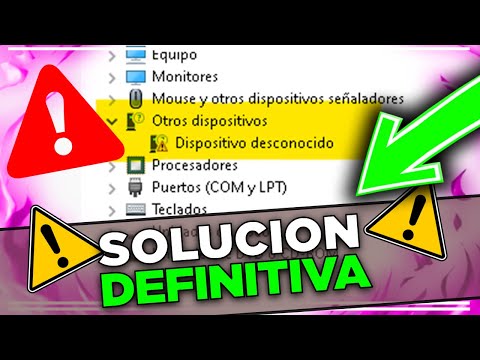
Si te encuentras en esta situación y ya no sabes por dónde empezar, no te preocupes. Primero, revisa el Administrador de dispositivos; ahí podrías encontrar algún signo de advertencia en la sección de adaptadores de pantalla. Eso significa que sí, efectivamente hay un problema.
Si ves eso y piensas: “Bueno, ya sé lo que tengo que hacer”, lo siguiente es buscar el fabricante de tu tarjeta gráfica. Ya sabes: NVIDIA, AMD o Intel suelen tener sus páginas web donde ofrecen los drivers más recientes. Ahí puedes descargar el driver adecuado para tu modelo específico.
Pero ojo con esto: asegúrate de seleccionar la versión correcta para tu sistema operativo. No querrás acabar instalando algo que solo va a empeorar las cosas… ¡Lo digo porque me pasó una vez! Después de unos buenos minutos esperando a que se descargara un archivo “mágico”, resultó ser incompatible. Me dieron ganas de lanzar la laptop por la ventana… pero eso no ayuda mucho.
Una vez descargado e instalado el driver correcto, reinicia el ordenador y cruza los dedos para que todo funcione bien otra vez. Si aún tienes problemas después del reinicio, puedes intentar desinstalarlo y volver a instalarlo desde cero; eso suele ayudar.
Total que al final del día es un proceso un poco tedioso pero necesario. Lo importante es mantener la calma y recordar que los errores técnicos son solo parte del juego. Así que cuando recuperes esa imagen perfecta en pantalla o logres volver a ver tu serie favorita sin problemas… ¡Sabrás que valió la pena todo ese esfuerzo!