Oye, ¿te ha pasado que de repente tu touchpad deja de funcionar? Es un rollo, ¿verdad? Ahí estás, tratando de navegar en tu laptop y solo hay una gran frustración. Total que parece que el maldito driver se fue de vacaciones o algo así.
No te preocupes, no estás solo. A todos nos ha pasado en algún momento. Y la buena noticia es que recuperar ese driver perdido es más fácil de lo que piensas. En este artículo, vamos a ver algunos pasos sencillos para que tu touchpad vuelva a la vida.
Así que relájate, agárrate una taza de café y vamos al grano. ¡Tu laptop te está esperando!
Soluciones para el touchpad que no responde en Windows 11: pasos a seguir
Claro, vamos a meternos de lleno en el tema del touchpad que no responde en Windows 11. Si te has encontrado con este problema, no estás solo. Muchos hemos lidiado con esto y la buena noticia es que hay formas de solucionarlo. Aquí te dejo unos pasos que podrías seguir para recuperar la funcionalidad de tu touchpad.
Verifica la conexión: A veces, es posible que tu touchpad esté desactivado físicamente. Revisa si hay una tecla de función en tu teclado que lo apague. Normalmente, será un ícono de un touchpad o algo similar.
Reinicia tu computadora: Por muy sencillo que suene, a veces reiniciar puede hacer maravillas. Así que tomate un segundo y hazlo; podrías encontrarte con una grata sorpresa al volver.
Actualiza los drivers del touchpad: Esto es fundamental. La mayoría de las veces, el problema puede estar en drivers obsoletos o dañados. Sigue estos pasos:
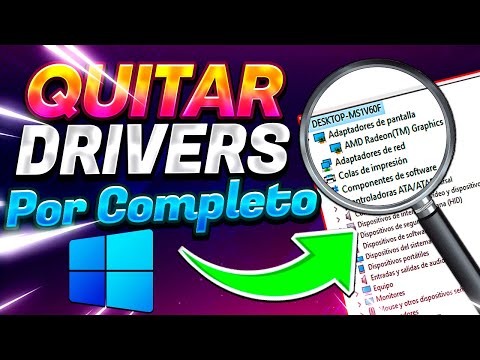
- Haz clic derecho en el icono de Windows y selecciona «Administrador de dispositivos».
- Busca «Mouse y otros dispositivos señaladores» y expande esa sección.
- Haz clic derecho sobre tu touchpad (puede tener nombres como «Synaptics», «ELAN», etc.) y selecciona «Actualizar controlador».
- Sigue las instrucciones para buscar actualizaciones automáticamente.
Si eso no funciona, considera desinstalar el driver. Windows lo volverá a instalar automáticamente al reiniciar.
Restaurar medidas anteriores: Si has notado que el problema comenzó después de una actualización reciente, puedes intentar restaurar Windows a un punto anterior donde todo funcionaba bien:
- Abre «Configuración» desde el menú inicio.
- Navega a «Sistema» > «Acerca de» > «Protección del sistema».
- Aquí podrás elegir “Restaurar sistema”.
Esto te permitirá volver atrás sin perder tus archivos personales.
Ajustes del Touchpad: También verifica las configuraciones del touchpad:
- Mira en «Configuración» > “Dispositivos” > “Touchpad”. Asegúrate de que esté activado.
- Ajusta la sensibilidad o cualquier otra opción disponible para ver si eso mejora su funcionamiento.
Error físico: Por último, si has intentado todo y aún así no responde, podría haber un problema físico con el hardware del touchpad. Tal vez haya suciedad o daño que impida su correcto funcionamiento. En este caso, no dudes en contactar a un profesional para que lo revise.
Así que ahí lo tienes: varios pasos para lidiar con ese molestoso problema del touchpad en Windows 11. Espero que esto te ayude a recuperarlo pronto porque ya sabes cómo se siente lidiar con una laptop sin poder usarla cómodamente. ¡Suerte!
Solución a problemas comunes con el driver del touchpad: errores y ajustes necesarios
Oye, hablemos sobre un tema que puede volverte un poco loco: el driver del touchpad. A veces, este pequeño “magneto” que usas a diario puede dar problemas y eso puede arruinar tu día. Vamos a ver algunos errores comunes y cómo solucionarlos.
Primero, asegúrate de que tu touchpad esté habilitado. A veces, por error, lo desactivas al hacer una combinación de teclas. Por ejemplo, algunas laptops tienen una tecla de función que hace esto. Si ves que no responde, prueba presionar Fn + la tecla correspondiente (suele ser F7 o F9). ¿Lo hiciste? Genial.
Si eso no funciona, es probable que necesites revisar el driver. Aquí hay algunas cosas para tener en cuenta:
- Error en la instalación: Si el driver está dañado o no se ha instalado correctamente, esto puede causar problemas. Puedes intentar desinstalarlo y luego reinstalarlo.
- No compatible: A veces, el sistema operativo tiene un driver genérico que no funciona bien con tu touchpad. Es mejor buscar el driver específico desde la página del fabricante.
- Ajustes incorrectos: Revisa las configuraciones del touchpad en el Panel de Control o en la configuración de Windows. Ahí puedes ajustar sensibilidad y otras funciones importantes.
Pongamos un ejemplo: hace unos días una amiga me llamó porque su touchpad dejó de funcionar tras actualizar Windows. Resulta que el nuevo driver causó conflictos. Lo que hice fue ir a la página del fabricante y descargué un driver más antiguo; luego lo instalé y ¡listo! Volvió a funcionar como nuevo.
A veces también se puede solucionar rápidamente restableciendo las configuraciones del touchpad a valores predeterminados. En las configuraciones del touchpad puedes encontrar esa opción; haz clic ahí y prueba si mejora algo.
Otra cosa importante es mantener tu sistema operativo actualizado; así te aseguras de tener los últimos drivers y parches de seguridad siempre listos para usar.
Por último, si después de todo esto aún tienes problemas, echa un vistazo al sitio web del fabricante para ver si hay actualizaciones específicas o notas sobre problemas conocidos con tu modelo.
En fin, estos son solo algunos pasos básicos para tratar los típicos problemas con drivers de touchpad; pero recuerda: si persiste el problema y te sientes perdido/a entre tanta tecnología, no dudes en buscar ayuda profesional. ¡A veces es lo mejor! Así podrás seguir trabajando o jugando sin problema alguno.
Soluciones para el mal funcionamiento del touchpad en Windows 10
¿Tienes problemas con el touchpad de tu laptop en Windows 10? No te preocupes, no estás solo. A veces el touchpad se comporta como si tuviera vida propia y es un poco frustrante. Pero, calma, aquí te cuento algunas posibles soluciones para recuperar su funcionamiento. Y ya sabes, si todo falla, siempre es bueno contar con soporte técnico.
Verifica las configuraciones del touchpad
Primero, asegúrate de que el touchpad no esté desactivado accidentalmente. A menudo, hay una tecla en el teclado que lo desactiva (normalmente está marcada con un símbolo de touchpad). Busca entre las teclas F para ver si puedes activarlo de nuevo.
Además, puedes revisar la configuración en Windows:
- Ve a Configuración.
- Haz clic en Dispositivos.
- Selecciona Touchpad.
- Asegúrate de que la opción esté activada.
Si esto no resuelve nada, pasemos a algo más técnico.
Actualizar o reinstalar los controladores (drivers)
Los drivers son como los traductores entre tu hardware y software. Si se pierden o están dañados, el touchpad puede actuar raro. Para solucionar esto:
- Haz clic derecho en el botón de inicio y selecciona Administrador de dispositivos.
- Búsqueda la sección llamada Mouses y otros dispositivos señaladores.
- Haz clic derecho sobre tu touchpad y selecciona la opción para actualizar el controlador.
- Puedes elegir buscar automáticamente actualizaciones o incluso navegar hasta un driver que descargaste manualmente desde la página del fabricante.
Si después de intentar actualizar sigues sin suerte, prueba a reinstalar el driver:
- Sigue los pasos anteriores para llegar al controlador del touchpad.
- Clic derecho sobre él y selecciona desinstalar.
- Reinicia tu computadora; Windows debería volver a instalarlo automáticamente al encenderse.
Cambios en la BIOS
Aunque suene a ciencia ficción, algunas configuraciones del BIOS pueden afectar al funcionamiento del touchpad. Aquí es donde se pone un poco técnico pero tranquilo:
- Reinicia tu laptop y entra al BIOS/UEFI (normalmente necesitas presionar F2 o DEL durante arranque).
- Navega hasta las configuraciones de dispositivos integrados.
- Asegúrate de que el touchpad esté habilitado.
Cuidado aquí: cambia solo lo que conozcas; un cambio incorrecto puede hacer que tu PC no arranque bien.
Puntos finales antes de rendirse:
Si ya has probado todo lo anterior sin éxito, considera algunos puntos finales:
- Cableado interno: A veces un cable puede soltarse dentro; eso necesita atención profesional seguro.
- Error del sistema operativo: En raros casos puede ser necesario una restauración del sistema a un punto anterior donde todo funcionaba bien.
Y bueno, ¿ves? La mayoría de las veces se trata solo de controlar qué está pasando y hacer pequeñas modificaciones será suficiente para volver a disfrutar tu laptop sin problemas. Si nada funciona y sientes que jaqueaste todo aún más… pues eso significa que quizás necesites ayuda profesional. ¡Suerte!
Cuando se trata de computadoras portátiles, a veces las cosas más simples pueden volverse un verdadero quebradero de cabeza. ¿Te ha pasado que de repente el touchpad deja de funcionar? A mí, una vez, me sucedió en medio de una presentación. Imagina la escena: yo tratando de hacer click en algo importante y mi touchpad totalmente en modo «vacaciones». Total que, después de un momento de pánico, logré solucionarlo.
Entonces, si te encuentras en esta situación y el touchpad parece haberse esfumado sin previo aviso, lo primero es no entrar en pánico. Puede ser más fácil recuperar el driver perdido de lo que piensas.
Primero, intenta reiniciar tu computadora; a veces es un simple error del sistema que se soluciona con un reinicio. Si eso no funciona, es hora de hacer algunos pasos más técnicos pero nada del otro mundo. Abre el «Administrador de dispositivos» desde el menú inicio y busca “Mouse y otros dispositivos señaladores”. Existe la posibilidad de que tu touchpad esté deshabilitado o que necesite una actualización.
Si no lo ves allí o está con un signo amarillo extraño al lado, puedes intentar actualizarlo. Click derecho sobre él, luego «Actualizar controlador» y selecciona “Buscar automáticamente software de controlador actualizado”. Windows buscará la versión correcta para ti.
Pero si aún así nada funciona y crees que podrías haber perdido el driver por completo (vaya faena), puedes visitar la página web del fabricante de tu laptop –sí, esa que a veces olvidamos o dejamos para después cuando estamos apurados–. Desde ahí puedes descargar manualmente el driver correcto para tu modelo específico.
Por último, no subestimes el poder del viejo amigo “Restaurar sistema”. Si hace poco el touchpad funcionaba perfectamente y ahora no lo hace más porque sí… podrías devolver tu computadora a un punto anterior donde todo iba bien.
En fin, los drivers son esos pequeños programas que hacen magia entre tu hardware y software. Así que recordar cómo recuperarlos es como tener un salvavidas para esos momentos inesperados. ¿Te imaginas hacer todo eso justo cuando te das cuenta que has olvidado las fechas límite? Lo sé, puede ser estresante pero la próxima vez ya estarás preparado. ¡Ánimo!