
Oye, ¿te ha pasado que de repente tu touchpad deja de funcionar como debería? Es frustrante, ¿verdad? A veces, todo lo que necesitas es una simple actualización de drivers. Pero, claro, el problema es saber cuándo y cómo hacerlo.
En este artículo, vamos a hablar sobre ese tema. Vamos a explorar cuándo es el momento justo para actualizar esos drivers del touchpad y cómo hacerlo sin volverte loco en el proceso. Así que relájate un poco y prepárate para darle vida a tu laptop otra vez. ¡Vamos a ello!
Solución de problemas comunes con el controlador de touchpad en laptops
Claro, vamos a darle un vistazo a esos problemas comunes con el controlador de touchpad en laptops. Recuerdo una vez que un amigo mío, que es un poco torpe con la tecnología, me llamó porque su touchpad había dejado de funcionar. Total que era solo un driver desactualizado. Así que, vamos a ver cómo resolverlo, ¿te parece?
¿Cuándo actualizar los drivers del touchpad? Bueno, hay varios momentos en los que deberías considerar hacer esto:
- Cuando notas que el touchpad no responde de la forma esperada.
- Después de una actualización del sistema operativo.
- Si experimentas problemas como saltos en el cursor o falta de sensibilidad.
¿Cómo hacerlo? Si ya decidiste actualizar tu driver, aquí te dejo unos pasos sencillos:
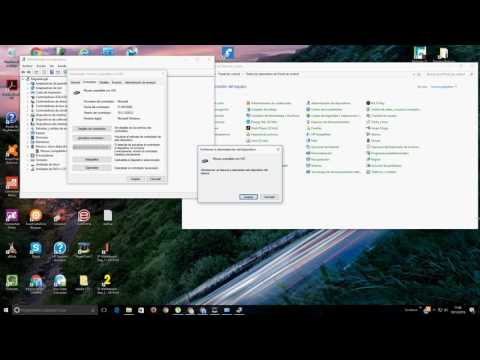
- Pasa a la configuración: Ve al menú de Inicio y abre la Configuración (puedes buscar «Configuración» si no sabes dónde está).
- Sistema: Haz clic en «Sistema» y luego selecciona «Acerca de». Aquí verás información sobre tu laptop.
- Administrador de dispositivos: Busca «Administrador de dispositivos». Ahí están todos los componentes de tu laptop.
- Toca el apartado del mouse: Encuentra “Mouse y otros dispositivos señaladores”, haz clic para expandirlo. Ahí tendrás tu touchpad.
- Aquí viene lo importante: Haz clic derecho sobre el driver del touchpad y selecciona “Actualizar controlador”.
A veces funciona y otras veces no. Si después de actualizar el driver sigues teniendo problemas, hay más cosas por hacer.
- Reinstalar el driver: A veces desinstalar el controlador y volver a instalarlo puede ayudar. Sigo siendo fanático del método “desinstala y reinicia” en muchos casos.
- Ajustes del touchpad: Checa los ajustes en la configuración del touchpad. Muchas veces tienen opciones para ajustar la sensibilidad o habilitar gestos. Asegúrate que todo esté activado como deseas.
Puede ser frustrante cuando algo tan sencillo como un touchpad te da problemas. A mí me pasó cuando empecé a usar una laptop nueva; resultó ser que tenía desactivado por accidente alguna opción clave.
No olvides revisar las páginas oficiales. A veces, los fabricantes tienen drivers específicos para sus modelos; siempre es buena idea acudir ahí si tienes dudas.
Y recuerda: si después de todo esto sigues atascado, quizás sea momento de buscar ayuda profesional. No hay nada malo en pedir apoyo cuando lo necesitas.
Así que ya tienes algunas claves básicas para solucionar esos problemillas con tu touchpad. ¡Suerte!
¿Cómo solucionar problemas relacionados con el driver del touchpad?
Claro, aquí tienes un texto detallado y directo sobre cómo solucionar problemas relacionados con el driver del touchpad, incluyendo cuándo y cómo actualizarlo. Vamos a ello:
Si tu touchpad no responde como debería, es probable que el problema venga de los drivers. Los drivers son como traductores entre tu hardware y el sistema operativo; si no están bien, la comunicación falla.
¿Cuándo actualizar los drivers? Aquí van algunas señales claras de que necesitas hacer una actualización:
- Si el touchpad comienza a funcionar de manera extraña.
- Cambiaste tu sistema operativo.
- Instalaste nuevo software que puede afectar el funcionamiento del touchpad.
- No puedes usar funciones específicas del touchpad, como gestos o desplazamiento.
¿Y cómo lo hago? Actualizar un driver no es tan complicado. Te explico paso a paso:
- Pasa por el Administrador de dispositivos: Haz clic derecho en el botón de inicio y selecciona «Administrador de dispositivos». Busca «Mouse y otros dispositivos señaladores». Ahí deberías encontrar tu touchpad.
- Clic derecho y actualizar: Haz clic derecho sobre tu driver de touchpad y selecciona «Actualizar controlador». Luego, elige «Buscar controladores automáticamente». Windows buscará la versión más reciente disponible.
- Página del fabricante: Si no encuentras actualizaciones a través del Administrador de dispositivos, ve al sitio web del fabricante. Busca la sección de soporte o descargas; ahí puedes encontrar la última versión del driver específico para tu modelo.
- Instalar desde archivo: Si bajaste un archivo .exe desde la página del fabricante, simplemente ábrelo y sigue las instrucciones en pantalla para instalarlo. Asegúrate de reiniciar después un par de veces para aplicar todos los cambios.
A veces hay problemas más graves que solo una actualización. Si después de hacer esto todavía tienes problemas, intenta desinstalar el driver desde el Administrador de dispositivos y reinicia tu PC; Windows debería reinstalar automáticamente una versión estándar cuando inicie. Esto muchas veces soluciona varios problemas comunes.
No hay que olvidar que si nada funciona o si no te sientes cómodo haciendo estos cambios tú mismo, siempre está bien buscar ayuda profesional. A veces todo se complica más sin quererlo.
Totalmente vale la pena tener ese touchpad al día—es una herramienta muy útil ¿no crees? Espero que esto te ayude a resolver esos inconvenientes con tu dispositivo! ¡Suerte!
Soluciones para problemas de drivers de touchpad en Windows 11
Claro, ¡vamos a ello! Imagina que estás en casa trabajando o jugando, y de repente, tu touchpad decide no funcionar. Es como si tu gato se sentara justo encima del teclado, un momento incómodo, ¿verdad? Eso puede pasar por problemas con los drivers del touchpad en Windows 11. Te explico cómo solucionarlo.
¿Cuándo necesitas actualizar los drivers de tu touchpad? Bueno, es bastante sencillo. Deberías mirar esto cuando:
- Tu touchpad no responde al tacto.
- Los gestos multi-touch no funcionan.
- El cursor se mueve erráticamente o se queda estático.
- Tienes problemas después de actualizar el sistema operativo.
Entonces, ¿cómo actualizas esos drivers? Existen varias maneras de hacerlo. Vamos a ver algunas.
Método 1: A través del Administrador de Dispositivos
1. Haz clic derecho en el botón de inicio y selecciona “Administrador de dispositivos”.
2. Busca “Dispositivos de interfaz humana” o “Mouse y otros dispositivos señaladores”.
3. Haz clic derecho sobre tu touchpad y elige “Actualizar controlador”.
4. Selecciona “Buscar controladores automáticamente”.
Esto le dice a Windows que busque la versión más reciente del driver en línea.
Método 2: Descarga manual desde el sitio web del fabricante
Pero si quieres ser más proactiva(o), puedes ir directamente al sitio web del fabricante de tu laptop (como Dell, HP o Lenovo) y buscar la sección de soporte técnico. Ahí puedes descargar la versión más reciente del driver para tu modelo específico.
Método 3: Usar herramientas automáticas
Hay programas como Driver Booster que pueden buscar e instalar automáticamente los drivers necesarios por ti. Oye, pero ten cuidado con esto; asegúrate de usar herramientas confiables para evitar problemas adicionales.
Ahora bien, es posible que después de actualizar los drivers sigas teniendo problemas con el touchpad. En ese caso:
- Intenta reiniciar el ordenador.
- Asegúrate que no haya conflictos entre dispositivos; desconecta cualquier mouse externo y prueba solo con el touchpad.
- Revisa la configuración del touchpad en «Configuración» > «Dispositivos» > «Touchpad». A veces, hay opciones desactivadas sin querer.
Por último, si luego de todo esto notas que sigue sin funcionar bien el touchpad, quizás sea hora de considerar una revisión más profunda o incluso consultar a un especialista.
Recuerda: un poco paciencia va lejos cuando se trata de estas cosas tecnológicas. Así que ¡no te desesperes! Espero que esto te ayude a resolver esos molestos problemas con el touchpad en Windows 11. Si algo va mal o necesitas asistencia más específica, lo mejor siempre será acudir a un profesional calificado para evitar males mayores. ¡Suerte!
Oye, ¿alguna vez te has dado cuenta de lo importante que es tener los drivers de tu touchpad actualizados? A veces, no le damos mucha bola a eso, pero puede hacer toda la diferencia en cómo funciona tu laptop. Te cuento que una vez tuve un amigo que decidió ignorar las actualizaciones. Total, se acostumbró a lidiar con un touchpad que iba lento y hacía lo que quería. Un día, mientras trabajaba en un proyecto importante, el maldito touchpad dejó de responder justo cuando necesitaba hacer un click. Imagínate el estrés de su cara…
El tema es que los drivers son como el puente entre tu hardware y tu sistema operativo. Si están desactualizados o tienen problemas, puedes experimentar desde un input lag (que es básicamente un retraso en la respuesta) hasta toques inesperados o movimientos erráticos del cursor. En serio, son señales que no deberías pasar por alto.
Entonces, ¿cuándo debes actualizar esos drivers? Bueno, hay varias situaciones. Por ejemplo, si notas que tu touchpad empieza a hacerse el remolón o si estás teniendo problemas al intentar hacer gestos como scroll o zoom con dos dedos, es buena idea echarle un vistazo a las actualizaciones. También cuando haces una actualización mayor del sistema operativo: en esos casos pueden surgir problemas de compatibilidad y tener los drivers al día puede ser clave.
Y hablemos de cómo hacerlo. No te preocupes; no necesitas ser un experto para esto. La forma más sencilla es ir al sitio web del fabricante de tu laptop o del touchpad (a veces son dos marcas diferentes), buscar la sección de soporte y descargar la versión más reciente del driver que necesites. También puedes usar herramientas automáticas que hacen todo el trabajo por ti.
Así que ya sabes: mantener tus drivers en buen estado no solo mejora la experiencia con tu touchpad, sino que también te ahorra futuros dolores de cabeza (como lo vivió mi amigo). ¡Dale cariño a tu equipo!

