¿Sabes qué? A veces, el touchpad de tu laptop puede volverse un poco rebelde. Sí, esos momentos en que te das cuenta de que no responde como debería. Eso suele pasar por varias razones, pero una de las más comunes es un driver desactualizado o, incluso, ¡un driver que ni está instalado!
En este artículo vamos a hablar de cómo instalar y actualizar el driver del touchpad en Windows. No te preocupes, no necesitas ser un genio de la informática para hacerlo. Te guiaré paso a paso y con lenguaje sencillo.
Así que si no quieres quedarte atrapado usando solo un ratón externo porque tu touchpad decidió tomarse vacaciones, quédate conmigo. Te prometo que al final de esto, tu laptop volverá a ser tan amigable como siempre. ¡Vamos a ello!
Soluciones para problemas comunes con el driver del touchpad en Windows 11
El touchpad de tu laptop es una herramienta fundamental, y a veces puede dar problemas. Si estás usando Windows 11 y el touchpad no responde bien, aquí van algunas soluciones que pueden ayudarte a salir del lío.
Comprobar la configuración del touchpad
Primero, revisa las configuraciones del touchpad. A veces, se desactiva sin querer. Ve a *Configuración > Dispositivos > Touchpad*. Asegúrate de que esté habilitado. Aunque parezca sencillo, me ha pasado que por apuro se me pasó revisar eso.
Actualizar el driver
La instalación o actualización del driver puede ser clave. A menudo, Windows no instala automáticamente la versión más reciente. Para actualizarlo:
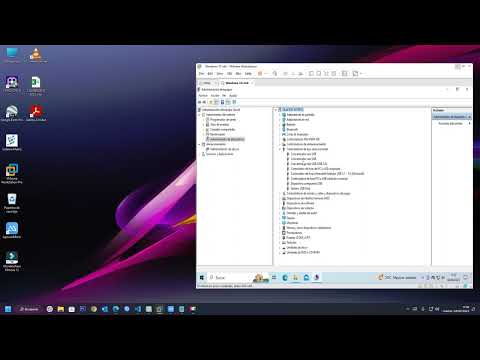
- Haz clic derecho en el botón de inicio y selecciona *Administrador de dispositivos*.
- Busca «Mouse y otros dispositivos señaladores». Ahí deberías ver tu touchpad.
- Haz clic derecho sobre él y selecciona *Actualizar controlador*.
- Puedes elegir buscar automáticamente controladores actualizados o navegar en tu computadora para encontrar uno instalado previamente.
Si no hay actualizaciones disponibles, prueba desinstalarlo (hazlo desde el mismo menú) y luego reinicia el equipo. Windows debería reinstalar el driver automáticamente.
Instalación manual del driver
En algunas ocasiones, es mejor instalar un driver específico desde la página del fabricante de tu laptop. Busca en su sección de soporte usando el modelo de tu laptop y descarga la última versión del controlador del touchpad.
Verifica conflictos con otros dispositivos
A veces otros dispositivos conectados pueden causar conflicto con el touchpad. Desconecta cualquier mouse USB u otro dispositivo señalador e intenta usar solo el touchpad.
Ajustes avanzados en la configuración
Dentro de las configuraciones del touchpad en Windows 11 puedes ajustar cosas como la sensibilidad o gestos específicos. Juega con un par de opciones para ver si mejora su respuesta.
Sistemas operativos anteriores
Si has actualizado recientemente desde Windows 10 a 11, esto puede causar problemas porque algunos controladores viejos pueden no funcionar correctamente con nuevas versiones del sistema operativo. En este caso, podrías intentar reinstalar una versión anterior del driver mientras esperas una actualización adecuada.
Recuerda que si tras probar todo esto sigues teniendo problemas con tu touchpad, podría ser un tema más serio como hardware dañado o interferencias más complejas. En ese caso, lo mejor sería consultar a un profesional para evitar complicaciones mayores.
Así que ya sabes: toca revisar esas configuraciones y dar ese empujón al driver antes de pensar que es algo grave. ¡Suerte!
Soluciones a Problemas Comunes con el Controlador del Touchpad en Windows 10
¿Tienes problemas con el touchpad de tu laptop que te están volviendo loco? Tranquilo, es más común de lo que piensas. A veces, el toque mágico del touchpad no responde, o no se comporta como debería. Aquí te dejo un par de soluciones prácticas para este tipo de problemas en Windows 10.
Primero que nada, asegúrate de que todo esté limpio. A veces solo es cuestión de un poco de polvo o grasa que lo está haciendo fallar. Pero si eso no ayuda, entonces vamos a tener que ponernos serios y revisar el controlador.
- Verifica la conexión del driver: A veces los controladores se desactivan por sí solos o se dañan. Ve al Administrador de dispositivos. Puedes buscarlo en la barra de búsqueda. Una vez allí, localiza “Maus y otros dispositivos señaladores” y expandelo. Ahí deberías ver tu touchpad.
- Reinstalar el controlador del touchpad: Si ves un símbolo amarillo al lado del controlador, eso significa que hay problemas. Haz clic derecho sobre él y selecciona “Desinstalar dispositivo”. Luego reinicia tu computadora; Windows debería reinstalar automáticamente el controlador.
- Actualizar el driver manualmente: Si no tienes suerte con la reinstalación automática, ve al sitio web del fabricante de tu laptop y busca la sección de soporte técnico. Allí podrás encontrar los controladores más recientes para tu modelo específico. Recuerda bajarlos e instalarlos.
- Cambiar configuración del touchpad: Ve a “Configuración” > “Dispositivos” > “Touchpad”. Ahí podrás ajustar varias opciones como sensibilidad o velocidad; tal vez lo tengas desactivado sin darte cuenta.
- Restaurar configuraciones predeterminadas: Si has estado jugando con la configuración y ya no sabes qué hiciste, regresa a ese menú del touchpad y busca la opción para restaurar configuraciones a su estado original. A veces eso soluciona las cosas.
A veces te puedes encontrar con otro problema: los problemas surgen después de una actualización de Windows 10. Es normal, pero hay maneras simples de solucionarlo:
- Retroceder la actualización reciente: Si el problema comenzó después de una actualización específica, intenta deshacer esa actualización desde “Configuración” > “Actualización y seguridad” > “Recuperación”. Busca «Volver a una versión anterior» si está disponible.
- Tener paciencia con las actualizaciones automáticas: Cada cierto tiempo hay parches lanzados por Microsoft que solucionan bugs conocidos, así que siempre mantén tu sistema actualizado para evitar inconvenientes futuros.
A veces uno puede sentirse frustrado cuando algo tan simple como un touchpad deja de funcionar. Te cuento: hace unos meses estaba trabajando en un proyecto importante y mi touchpad dejó de responder justo cuando estaba a punto de presentar todo… ¡Menuda pesadilla! Pero después de hacer estos pasos logré solucionarlo en menos tiempo del que pensé.
No olvides que si después de intentar todo esto sigues teniendo dificultades graves o atascos continuos con tu touchpad, lo mejor es considerar contactar ayuda profesional o soporte técnico directamente relacionado con tu dispositivo. No siempre podemos resolverlo todo por nuestra cuenta.
Así que ya sabes: revisa esos controladores, limpia bien esa zona y espero que pronto tu laptop vuelva a ser tan cómoda como antes para trabajar o jugar ¡Suerte!
Soluciones para el problema del touchpad en Windows 10
Si tu touchpad en Windows 10 no anda como debería, no te preocupes. Hay varias cosas que puedes intentar para solucionarlo. Te voy a contar cómo instalar o actualizar el driver del touchpad, que puede ser la clave para que todo vuelva a la normalidad.
Primero, asegúrate de que tu touchpad está habilitado. Esto puede sonar básico, pero a veces se desactiva accidentalmente. El atajo más común es Fn + F7, aunque depende de la marca de tu laptop. Si tienes una Asus, por ejemplo, es muy probable que eso resuelva el problema.
Si eso no es suficiente, lo siguiente sería revisar el driver del touchpad. Para esto:
- Abre el Administrador de dispositivos. Puedes hacerlo buscando «Administrador de dispositivos» en el menú inicio.
- Encuentra el apartado “Ratones y otros dispositivos señaladores”. Haz clic en él para expandirlo.
- Busca tu touchpad; normalmente tiene un nombre como “Touchpad Synaptics” o “ELAN”. Haz clic derecho sobre él.
- Selecciona “Actualizar controlador”. Aquí puedes elegir entre buscar automáticamente actualizaciones o buscar en tu computadora si ya tienes algún archivo descargado.
Casi siempre va a encontrar algo; solo sigue las instrucciones que aparecen en pantalla. A veces te pedirá reiniciar, así que ten paciencia y hazlo.
A veces los drivers no son suficientes porque están corruptos o desactualizados. En ese caso:
- Puedes visitar la página del fabricante, por ejemplo, Dell o HP. Busca soporte técnico y busca tu modelo específico.
- Baja el driver más reciente. Asegúrate de elegir el correcto para Windows 10.
- Instala el driver manualmente. Una vez descargado, ejecuta el archivo y sigue las instrucciones hasta terminarlo.
A veces incluso después de actualizar los drivers sigue sin funcionar —es un rollo— pero si es así verifica si hay actualizaciones pendientes de Windows 10. Hazlo desde Ajustes > Actualización y seguridad > Buscar actualizaciones.
No olvides reiniciar tras cualquier cambio que hagas: parece una tontería, pero muchas veces hace falta un pequeño empujón para que todo encaje bien.
Por último, si nada funciona, podría ser útil conectar un ratón USB temporalmente mientras ves qué pasa. Oye tú: ¡no está mal tener un plan B!
Toma en cuenta que estos pasos son útiles para muchos problemas comunes con el touchpad en Windows 10; sin embargo, si después de todo sigues teniendo problemas, podría ser buen momento para buscar ayuda profesional. No siempre uno puede arreglarlo todo desde casa y a veces necesita una mano extra.
Así que ya sabes: toca seguir pasos básicos antes de entrar al taller. ¡Suerte!
Oye, ¿te ha pasado que de repente tu touchpad deja de funcionar como debería? Total que, un día está funcionando todo guay y al siguiente solo hace lo que quiere. A mí me pasó una vez mientras estaba en medio de una videollamada importantísima. Fue un momento muy incómodo, imagínate intentar hablar y con el cursor brincando por toda la pantalla. Al final, tuve que recurrir a mi viejo amigo, el ratón.
La instalación y actualización del driver del touchpad puede ser un rollo a veces. Pero mira, no es tan complicado si sabes qué hacer. Primero, asegúrate de tener el sistema operativo al día. Si Windows está desactualizado, es como ir a una fiesta con ropa de hace cinco años: no te vas a sentir cómodo.
Cuando se trata del driver en sí, lo primero que puedes hacer es entrar al “Administrador de dispositivos” (sí, suena muy técnico pero no te asustes). Ahí buscas tu touchpad, le haces clic derecho y seleccionas la opción “Actualizar controlador”. Windows intentará buscar actualizaciones automáticamente; eso está bien para empezar.
Pero ojo, que a veces Windows no siempre tiene los drivers más recientes. En esas ocasiones tendrás que visitar la página web del fabricante de tu laptop. Es como ir directamente al creador del producto para encontrar la mejor versión del driver. Ahí podrás bajar el archivo adecuado y luego solo sigue las instrucciones para instalarlo.
También está esa opción de desinstalar el driver y volverlo a instalar; a veces eso soluciona problemas extraños como los tuyos o los míos. Entonces basta con reiniciar tu equipo después; ¡y listo!
Así que ya sabes, si te encuentras en ese apuro tecnológico como yo aquella vez en la videollamada, revisa tus drivers del touchpad primero antes de entrar en pánico. La tecnología puede ser un dolor de cabeza, pero con unos pequeños ajustes puedes volver a tener todo bajo control. Y quién sabe, tal vez hasta acabes convirtiéndote en un experto manejando estos temas simples pero cruciales para disfrutar sin contratiempos tu experiencia digital.