Oye, ¿te ha pasado que tu mouse no funciona como debería? Total que estás ahí, tratando de arrastrar una ventana y… nada. Super frustrante, ¿verdad? A veces la culpa es de los drivers. Sí, esos pequeños programas que le dicen a tu computadora cómo hacerle caso a los dispositivos que conectas.
Hoy vamos a ver cómo instalar el driver del mouse en Windows 10. Es más fácil de lo que parece. Prometo no usar palabras raras ni cosas complicadas, solo un par de pasos sencillos para que sepas qué hacer.
Así que, si estás listo para poner tu mouse a trabajar como debe ser, sigue leyendo. ¡Vamos a darle!
Cómo conseguir el controlador adecuado para tu mouse en Windows 10
Bueno, vamos al grano. ¿Tienes problemas con el mouse en Windows 10 y no sabes cómo conseguir el controlador adecuado? No te preocupes, aquí te cuento cómo hacerlo de manera clara y sencilla.
Primero que nada, es importante que sepas que un controlador (o driver) es como el traductor entre tu mouse y tu computadora. Si no tienes el correcto, puede que tu mouse no funcione bien o ni siquiera lo reconozca. Así que vamos a asegurarnos de que eso no pase.
Verifica la conexión de tu mouse: Antes de ponerte a buscar controladores, asegúrate de que tu mouse esté bien conectado. Si es USB, prueba cambiarlo a otro puerto; si es inalámbrico, verifica las pilas. A veces este tipo de fallos son básicos pero nos llevan a pensar en cosas más complicadas.
Ahora sí, aquí te dejo los pasos para **conseguir e instalar** el controlador adecuado:
- Identifica tu mouse: Necesitas saber la marca y modelo exacto de tu mouse. Esto lo puedes encontrar normalmente en la parte inferior del dispositivo.
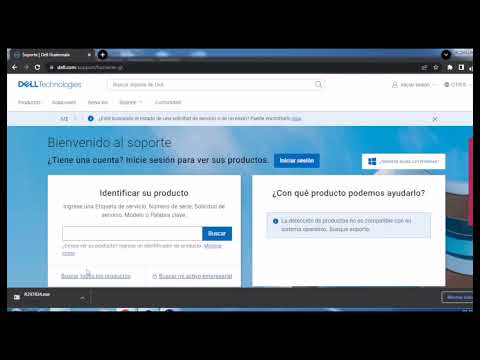
- Visita la página del fabricante: Una vez que tengas el modelo, dirígete al sitio web del fabricante (puede ser Logitech, Razer, HP, etc.). Cada fabricante tiene una sección dedicada a soporte o descargas donde puedes encontrar los controladores.
- Busca en la sección de drivers: En esa sección busca algo así como ‘controladores’ o ‘software’. Ingresa tus datos (marca y modelo) para encontrar el driver específico para Windows 10.
- Descarga el controlador: Cuando encuentres el driver correcto para tu sistema operativo, descárgalo. Asegúrate de elegir la versión más reciente; suele ser buena idea porque corrige errores anteriores.
- Instala el controlador: Haz doble clic en el archivo descargado y sigue las instrucciones del asistente de instalación. Normalmente solo tendrás que hacer clic en ‘Siguiente’ varias veces hasta completar.
- Reinicia tu computadora: A veces es necesario reiniciar para que los cambios surtan efecto. Así garantizas que todo funcione correctamente después de la instalación.
Si todo ha ido bien tú deberías ver cómo tu mouse se comporta mejor después de estos pasos. Pero si aún tienes problemas… bueno, tal vez sea hora de considerar otras opciones.
Limpieza del dispositivo: A veces acumulamos suciedad y polvo dentro del hardware y eso puede causar fallos extraños. Limpiar tanto por fuera como por dentro podría ayudar muchísimo.
Por cierto, algo que me pasó una vez: compré un mouse gaming carísimo pensando que sería perfecto para jugar a mi título favorito. Pero no funcionaba como esperaba porque no había instalado el driver correcto desde un principio. Después de unos días frustrantes buscando soluciones me di cuenta del error tan simple; al final fue solo instalar el driver adecuado y ¡listo! Todo volvió a funcionar como debería.
La cosa es que si después de seguir estos pasos aún enfrentas problemas con tu mouse o sientes que algo está mal en otro nivel más técnico—como conflictos con otros dispositivos—es recomendable acudir a un profesional para evitar problemas mayores.
Así que nada, ¡espero haberte ayudado! Recuerda hacer todo con calma y revisa cada paso antes mencionado; seguro encontrarás lo que necesitas sin complicaciones adicionales.
Cómo obtener controladores para Windows 10 y solucionar problemas de hardware
¡Hey! Si estás teniendo problemas con tu mouse en Windows 10, no te preocupes, que aquí te voy a contar cómo obtener los controladores y solucionar esos inconvenientes. En serio, es más fácil de lo que parece.
Primero, ¿qué son los controladores? Son como traductores entre el hardware (tu mouse) y el software (Windows). Sin ellos, tu computadora no sabe cómo comunicarse bien con tu dispositivo. Así que si tu mouse está fallando o ni siquiera se mueve, probablemente necesites un nuevo driver.
Para conseguir los controladores más recientes para Windows 10, sigue estos pasos:
- Ve al sitio web del fabricante: Si tienes un mouse de marca reconocida, como Logitech o Microsoft, ve a su página web. Busca la sección de soporte o descargas y localiza el modelo de tu mouse.
- Descarga el driver adecuado: Asegúrate de elegir el controlador compatible con Windows 10. Esto es esencial; si descargas uno para otra versión del sistema operativo, puede que no funcione.
- Instalación: Generalmente, después de descargar el archivo, solo tienes que hacer doble clic en él y seguir las instrucciones en pantalla. Es bastante intuitivo.
A veces la cosa se complica y puede ser que el driver ya esté instalado pero no funcione bien. En ese caso puedes intentar esto:
- Actualizar controladores automáticamente: Haz clic derecho en el botón de inicio y selecciona «Administrador de dispositivos». Busca «Ratones y otros dispositivos señaladores», haz clic derecho sobre tu mouse y selecciona «Actualizar controlador». Aquí puedes elegir buscar automáticamente actualizaciones.
- Desinstalar el controlador: Si actualizar no funciona, vuelve al Administrador de dispositivos. Haz clic derecho en tu mouse y selecciona «Desinstalar dispositivo». Reinicia tu computadora; Windows debería reinstalar automáticamente el driver correcto al arrancar.
Recuerdo una vez que un amigo me decía: “No entiendo por qué mi mouse no funciona.” Estaba a punto de comprar uno nuevo cuando le sugerí hacer estas comprobaciones. Resulta que solo necesitaba actualizar su controlador. Total que ahorró dinero y dejó a su ratón “viviendo” un poco más.
En fin, asegúrate también de tener siempre **Windows actualizado**. A veces esas actualizaciones traen mejoras importantes para la compatibilidad del hardware.
Si después de todo esto sigues teniendo problemas con tu mouse o simplemente no quieres complicarte la vida con drivers manualmente, siempre puedes considerar usar alguna herramienta especializada para este tipo de situaciones… Pero recuerda: ¡esto no sustituye la ayuda profesional! A veces lo mejor es llevarlo directo a un técnico si las cosas se ponen complicadas.
Espero que esto te ayude a solucionar esos problemas con tu mouse en Windows 10. ¡Suerte!
Dónde encontrar drivers gratuitos para Windows 10 sin complicaciones
Claro, aquí tienes un texto que se adapta a lo que pides, con un tono informal y directo. Espero que lo encuentres útil.
Cuando necesitas instalar el driver de tu mouse en Windows 10, lo primero es no entrar en pánico. Es más sencillo de lo que parece. ¿Dónde encontrar drivers gratuitos sin complicaciones? Aquí te cuento.
1. Sitio web del fabricante: Lo mejor es siempre ir directamente a la fuente. Busca el sitio oficial del fabricante de tu mouse, ya sea Logitech, Razer o cualquier otro. Ahí verás una sección de soporte o descarga. Simplemente seleccionas tu modelo y descargas el driver correspondiente.
2. Windows Update: Otra opción bastante fácil es usar la función de Windows Update. A veces se actualizan automáticamente los drivers y no te das cuenta. Para hacerlo, sigue estos pasos:
- Presiona tecla Windows + I para abrir Configuración.
- Ve a Actualización y seguridad.
- Clica en Buscar actualizaciones.
A veces tendrás suerte y ahí estará el driver que necesitas.
3. Sitios de terceros confiables: Si no puedes encontrarlo en el sitio del fabricante, hay algunas páginas donde puedes buscar drivers gratuitos como:
Pero ten cuidado con los sitios desconocidos; algunos pueden tener contenido malicioso o no ofrecer drivers actualizados.
4. Utilizar herramientas de actualización de drivers: Existen programas específicamente para esto, como Driver Booster o Snappy Driver Installer. Te los descargas y ellos escanean tu PC buscando drivers obsoletos o faltantes y te ayudan a instalarlos fácilmente.
No obstante, siempre verifica qué programa estás usando; algunos pueden ser un poco… dudosos en cuanto a su seguridad.
Pues nada, una vez descargado el driver adecuado para tu mouse, la instalación suele ser pan comido: simplemente haz doble clic en el archivo descargado y sigue las instrucciones del asistente de instalación.
Teniendo esto en cuenta, si encuentras problemas al instalar algún driver o tienes dudas más específicas sobre tus dispositivos, puede ser buena idea consultar con un profesional para evitar inconvenientes.
¡Así que adelante! Dale un vistazo a estos lugares y pon tu mouse a funcionar otra vez!
Oye, ¿te acuerdas la última vez que tu mouse decidió dejar de funcionar justo cuando estabas a punto de ganar esa partida épica? Uff, qué rabia, ¿verdad? A mí me ha pasado. Es como si estuvieran haciendo un complot contra nosotros en esos momentos críticos. Pero tranquilo, hoy vamos a hablar de algo que puede ayudarte a evitar ese tipo de dramas: instalar el driver del mouse en Windows 10.
Primero que nada, es bueno saber que muchos mouses son plug and play, lo que significa que los conectas y Windows hace su magia automáticamente. Pero claro, a veces no es tan fácil. Puede ser que necesites ese driver específico para sacarle el jugo a todas las funciones de tu dispositivo. Entonces, ¿cómo lo hacemos?
Entra en la Configuración de Windows; ahí vas a «Dispositivos» y luego buscas «Mouse». Fíjate si te muestra opciones para configurar el dispositivo. También puedes ir al «Administrador de dispositivos», donde encontrarás todos tus periféricos. Si ves un signo amarillo al lado del mouse, ¡bingo! Eso significa que hay un problema con el driver y deberías actualizarlo.
Para hacer esto, puedes hacer clic derecho sobre tu mouse en la lista y seleccionar «Actualizar controlador». Windows te dará la opción de buscar automáticamente el software más reciente. A veces funciona muy bien, pero otras no tanto. Así que si crees que necesitas algo más específico porque tu mouse tiene funciones especiales o botones programables (¿sabías tú eso?), puedes ir al sitio web del fabricante y descargar el driver desde allí.
Esto me recuerda una vez… estaba con un amigo tratando de configurar su nuevo mouse gamer antes de una competencia online. Todo estaba bien hasta que nos dimos cuenta de que no tenía el driver correcto instalado. Después de un par de risas y varias descargas fallidas—yo intentaba ayudarle mientras él hacía clic por todas partes—al final encontramos lo que necesitábamos y todo salió bien.
Así que ya sabes, instalar el driver del mouse puede ser tan sencillo como enchufarlo o puede requerir un poco más de trabajo dependiendo del caso. No te desesperes si las cosas no salen como esperabas; respira hondo y revisa esos drivers antes de entrar en pánico por un mouse rebelde. Totalmente vale la pena estar preparado para cualquier eventualidad tecnológica; al final del día queremos disfrutar sin interrupciones esas largas horas frente a la pantalla, ¿ves?