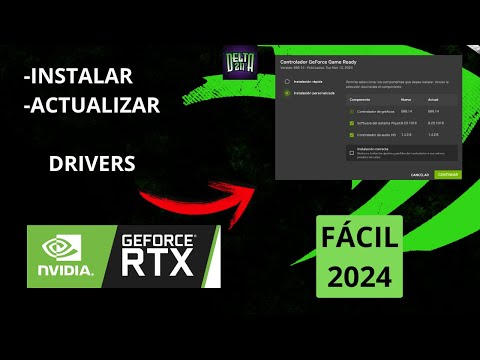
¿Te has dado cuenta de que tu PC a veces va más lento de lo que debería? Oye, eso puede pasar por mil razones. Una de ellas, y bastante común, son los drivers. Sí, esos pequeños programitas que hacen que tu tarjeta gráfica NVIDIA funcione como debe.
Aquí vamos a charlar sobre cómo mantener esos drivers actualizados. Te prometo que no es nada del otro mundo. Al final del día, se trata de darles un empujoncito para que tu juego o esa peli en 4K se vean perfectos.
Entonces, ¿cuándo deberías hacerlo? ¿Y cómo? Hablaremos de eso en un toque. Así que, si quieres saber cómo evitar esos molestos tirones en tus partidas o simplemente quieres tener el PC a tope, quédate un ratito y te cuento todo lo necesario. ¡Vamos allá!
Soluciones comunes a problemas de GeForce Experience: Cómo resolver errores y optimizar tu experiencia de juego
GeForce Experience es una herramienta genial para los gamers, pero a veces también puede traernos algunos dolores de cabeza. Si has tenido problemas con esta aplicación o quieres optimizar tu experiencia de juego, aquí te dejo algunas soluciones comunes que pueden ayudarte.
Primero que nada, si GeForce Experience no se abre, podrías intentar reinstalarla. Esto suele resolver muchos problemas. Para hacerlo:
- Desinstala GeForce Experience desde el panel de control.
- Descarga la última versión desde la página oficial de NVIDIA.
- Instálala y asegúrate de seguir las instrucciones en pantalla.
Si después de esto sigues teniendo problemas, ¡no te preocupes! A veces es cuestión de los drivers. Los drivers son como el puente entre tu hardware y el software, así que mantenerlos actualizados es crucial. Puedes verificar si tienes la última versión haciendo lo siguiente:
- Abre GeForce Experience y ve a la pestaña «Controladores».
- Aquí podrás ver si hay una actualización pendiente. Si hay una nueva versión, dale clic al botón “Descargar” y luego “Instalar”.
Como consejo adicional, puedes configurar las actualizaciones automáticas para que no se te pase ninguna importante.
Ahora bien, si experimentas problemas con la optimización automática del juego—donde ni siquiera se ajustan las configuraciones gráficas—puedes hacer esto:
- Asegúrate de que tus juegos están correctamente instalados y actualizados.
- Puedes ir a «Mis Juegos» dentro de GeForce Experience y hacer clic derecho sobre el juego en cuestión para seleccionar «Optimizar».
Recuerda, hay ocasiones en las que necesitas reiniciar tu PC después de actualizar drivers o cambiar configuraciones para que todo funcione como debería.
También está el tema del superposicionar FPS (frames por segundo). Si notaste un rendimiento bajo después de habilitarlo o tienes problemas con la grabación en juego, intenta desactivarlo temporalmente. Ve a “Configuración”, luego busca “Superposición” y simplemente desactívala.
Algo curioso me pasó una vez: estaba jugado mi videojuego favorito cuando empecé a notar caídas raras en mi rendimiento. Resulta que tenía activadas muchas funciones innecesarias en GeForce Experience. Tras desactivarlas y actualizar mis drivers todo volvió a la normalidad.
Por último, si nada parece funcionar o tienes errores raros que no comprendes (como esos códigos misteriosos), no dudes en buscar soporte técnico; tal vez haya algo más profundo sucediendo.
Recuerda: aunque estas soluciones son bastante comunes y efectivas, siempre es bueno estar atento a consejos más específicos según tu situación particular. ¿Tienes alguna otra duda sobre GeForce Experience? ¡Comenta!
Cómo solucionar problemas comunes con los controladores de NVIDIA
Claro, vayamos al grano. Si has tenido problemas con los controladores de NVIDIA, no eres el único. Estos drivers son claves para que tu tarjeta gráfica funcione a la perfección, y a veces pueden dar problemas que son un verdadero dolor de cabeza. Vamos a ver cómo solucionarlos y cuándo deberías pensar en actualizar esos controladores.
¿Cuándo necesitas actualizar los drivers de NVIDIA? Bueno, hay varias señales que te pueden indicar que es hora de hacer una actualización. Por ejemplo:
- Cuando te salen errores gráficos o crasheos al jugar.
- Si notas un rendimiento más lento en juegos y aplicaciones gráficas.
- Cambios en las actualizaciones del sistema operativo.
- Cuando ves nuevas características en juegos que quieres aprovechar.
Ahora, ¿cómo actualizas esos drivers? Hay varias formas, y aquí te dejo las más comunes:
- A través del GeForce Experience: Esta herramienta de NVIDIA hace todo el trabajo sucio por ti. Solo tienes que abrirla, buscar actualizaciones y seguir los pasos. Es muy fácil.
- Página web de NVIDIA: Si prefieres hacerlo manualmente, visita el sitio oficial de NVIDIA. Selecciona tu modelo de tarjeta gráfica, descarga el driver correspondiente e instálalo. Recuerda reiniciar después de instalarlo.
- Mantener Windows actualizado: A veces, las actualizaciones del sistema también incluyen mejoras para los drivers gráficos. Así que mantén tu Windows al día.
Pero ¿qué pasa si después de actualizar sigue habiendo problemas? Sí, puede pasar… Aquí van algunas cosas que puedes intentar:
- Desinstalar y reinstalar el driver: A veces lo mejor es empezar desde cero. Usa el programa ‘Programas y características’ en Windows para desinstalarlo primero y luego instala la versión nueva.
- Método Clean Install: Durante la instalación del nuevo driver desde GeForce Experience o la página web, selecciona ‘Instalación limpia’. Esto se asegura de eliminar cualquier archivo antiguo o conflictivo.
- Revisar compatibilidad: Verifica que estás descargando el driver correcto para tu modelo de tarjeta gráfica y tu sistema operativo. A veces te puede pasar que instales algo sin querer.
Y recuerda esa sensación frustrante cuando todo falla justo antes de un torneo importante o ese nuevo juego lleno de hype; todos hemos estado ahí. Lo importante es tener paciencia y seguir estos pasos.
Si tras hacer todo esto sigues con problemas con tus controladores NVIDIA, tal vez sea hora de buscar ayuda profesional o consultar foros especializados donde otros usuarios han pasado por lo mismo.
En fin, actualizar tus controladores no tiene por qué ser complicado si sigues estos pasos sencillos. Espero haberte ayudado a navegar por este mar complicado de los drivers gráficos sin ahogarte en el intento. ¡Buena suerte!
Solución a Problemas Comunes de NVIDIA App: Errores Frecuentes y Cómo Corregirlos
Claro, aquí tienes un texto sobre problemas comunes de NVIDIA App y cómo solucionarlos. Vamos al lío:
Cuando tienes problemas con la NVIDIA App, puede ser realmente frustrante, sobre todo si estás a punto de jugar tu título favorito. Pero no te preocupes, aquí te voy a contar sobre algunos errores comunes que pueden surgir y cómo resolverlos. ¡Vamos a ello!
Error al iniciar la aplicación: Este es uno de los problemas más comunes. A veces, simplemente no logra abrirse. Lo primero que puedes hacer es reiniciar tu PC, pero si eso no funciona, intenta reinstalar la aplicación. Desinstala NVIDIA GeForce Experience desde el panel de control y vuelve a bajártela desde la página oficial.
Error en la actualización del controlador: Cuando intentas actualizar tus drivers y algo sale mal, suele aparecer un temor profundo en tu corazón. Total que esto puede pasar por varias razones: conexión inestable a internet o archivos corruptos en tu sistema. Para solucionarlo, asegúrate de estar conectado a una red estable y prueba ejecutar la actualización en modo seguro.
- Modo seguro: Reinicia tu PC y presiona repetidamente la tecla F8 hasta que aparezca el menú de inicio avanzado. Selecciona «Modo Seguro» y luego intenta actualizar desde ahí.
- Desinstalación limpia del driver antiguo: Usa un programa como DDU (Display Driver Uninstaller) para eliminar cualquier rastro del controlador anterior antes de instalar el nuevo.
Problemas con el overlay de juego: Si utilizas el overlay para capturas o grabaciones y ves que no funciona, prueba desactivarlo temporalmente desde la configuración de GeForce Experience. A veces este tipo de características pueden causar conflictos con algunos juegos.
- Ve a «Configuración» dentro de GeForce Experience.
- Desactiva la opción «In-Game Overlay».
- Reinicia tanto la app como tus juegos para ver si mejora todo.
Problemas de rendimiento inusual: Si notas que tus juegos van más lentos o se saturan sin razón aparente, podría ser porque hay una configuración incorrecta en los ajustes gráficos. Abre el panel de control NVIDIA y ajusta las opciones para optimizar el rendimiento:
- Asegúrate que «Rendimiento» esté seleccionado en las configuraciones globales.
- Cambia «Antialiasing» a “Aplicar” solo cuando sea necesario.
- Baja las sombras o efectos adicionales que consumen mucho poder gráfico si tu tarjeta no es muy potente.
Y hablando de actualizaciones… ¿cuándo deberías hacerlo? Lo ideal es mantener tus drivers actualizados cada vez que salgan versiones estables nuevas (normalmente cada mes). Puedes configurar GeForce Experience para que te avise cuando haya una actualización disponible; así te olvidas del tema hasta nuevo aviso.
No olvides hacer copias de seguridad antes de realizar cambios importantes en tu sistema; aunque estas soluciones son bastante seguras, siempre hay espacio para lo inesperado cuando juegas al borde entre lo técnico y lo divertido. Recuerda también que si los problemas persisten o son más serios, consultar con un profesional nunca está demás.
Así que ya sabes: manten tus drivers al día, ajusta esas configuraciones cuando algo no funcione bien, ¡y prepárate para jugar sin interrupciones!
Oye, ¿te ha pasado alguna vez que estás jugando tu videojuego favorito y de repente se te comienza a ver borroso o sientes que el juego se ralentiza? A mí me pasó una vez en una noche de viernes, estaba en plena batalla online y, ¡pum!, todo comenzó a ir lento. La verdad es que no sabías si era mi conexión a internet o el ordenador gritándome ayuda. Al final, investigando un poco, descubrí que tenía los drivers de la tarjeta gráfica desactualizados.
Actualiza los drivers de NVIDIA puede sonar complicado, pero no lo es tanto. Y te preguntarás: ¿cuándo debo hacerlo? Pues, como regla general, siempre que veas un nuevo juego que quieres probar, primero asegúrate de actualizar. También es buena idea hacerlo cuando notes problemas de rendimiento o si NVIDIA lanza una actualización destacada. A veces sacan mejoras para ciertos títulos o incluso arreglos para errores conocidos. Así que bueno, mantener ese sistema al día va a hacer que tu experiencia sea mucho más fluida.
Ahora hablemos del «cómo». Este proceso es más sencillo que pelear con Jefes Finales en tu videojuego preferido (bueno… dependiendo del juego). Puedes ir directamente al sitio web de NVIDIA y usar su herramienta para detectar automáticamente qué driver necesitas. Pero si prefieres asegurarte y ser un poco más manual, puedes entrar en el Panel de Control de NVIDIA y buscar actualizaciones desde allí.
Un tip: antes de hacer cualquier actualización, siempre es buena idea hacer un respaldo del sistema o crear un punto de restauración. Nunca se sabe cuándo puede fallar algo por alguna razón rara.
En fin, dedicarle unos minutos a actualizar esos drivers puede marcar la diferencia entre tener un juego espectacular o estar lidiando con problemas frustrantes mientras intentas disfrutarlo. ¡Así que no lo olvides!