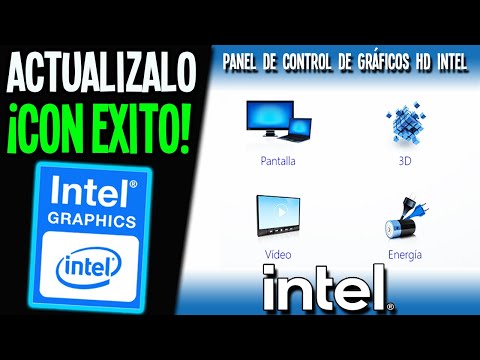
Oye, ¿alguna vez has sentido que tu computadora va más lenta que un caracol? Total que puede que estés en el momento de actualizar tus drivers de Intel. No te preocupes, no es tan complicado como parece.
La verdad es que tener los drivers actualizados es clave para que tu máquina funcione suavecito, ¿sabes? Es como darle un refrescante vaso de agua a tu PC.
En este artículo, voy a explicarte cuándo y cómo hacerlo sin complicaciones. Va a ser un paseo sencillo, así que relájate. ¡Vamos al lío!
Cómo solucionar problemas comunes al actualizar drivers de Intel
Claro, vamos a hablar de cómo solucionar esos problemillas que surgen al actualizar los drivers de Intel. Oye, esto puede ser un poco frustrante, pero no te preocupes, aquí estamos para aclarar las cosas. Primero, hablemos de cuándo y cómo deberías actualizar tus drivers.
Una actualización de drivers es como darle una puesta a punto a tu coche. A veces puede que no notes nada raro al principio, pero con el tiempo, esos pequeños fallos pueden volverse más evidentes. Generalmente, se recomienda hacerlo cuando:
- Tienes problemas de rendimiento en juegos o aplicaciones.
- Ves pantallazos azules o errores extraños.
- Actualizas tu sistema operativo.
Entonces, ¿cómo actualizamos? Puedes ir directamente al sitio web de Intel o usar el Intel Driver & Support Assistant, una especie de asistente que se encarga del trabajo sucio por ti.
Pero claro, no todo es color de rosa; a veces surgen problemas. Primero hay que identificar qué tipo de fallos puedes encontrar:
- Error en la instalación: A veces el sistema no puede instalar los nuevos drivers porque está utilizando unos antiguos o está en uso alguno que ni siquiera sabes que tienes.
- Pantalla negra: Después de la actualización puede que tu pantalla se quede negra. Es como si el ordenador estuviera diciendo «no quiero trabajar contigo ahora mismo».
- Rendimiento inestable: La actualización podría hacer que algunos programas vayan más lentos o incluso fallen. ¡Qué dolor!
Ahora, lo importante es saber ¿cómo solucionamos estos problemas? Aquí van algunas ideas:
- Desinstalar el driver anterior: Si algo salió mal después de la actualización, desinstala el driver antiguo e intenta reinstalarlo desde cero. Puedes hacerlo desde el Administrador de dispositivos. Busca tu dispositivo Intel y dale clic derecho para elegir «Desinstalar». ¡No olvides reiniciar!
- Pantalla negra: Si te topas con esto después de la actualización, prueba arrancar en Modo Seguro (Safe Mode). Esto te permitirá desinstalar los drivers problemáticos sin pegas. Solo reinicia y presiona F8 durante el arranque.
- Bajar a una versión anterior: Si todo falla y ves que con la nueva versión solo hay problemas, vuelve a la última versión estable. Desde el mismo gestor donde instalaste podrías encontrar esa opción.
- Limpieza del sistema: A veces un poco de mantenimiento extra ayuda. Usar herramientas como CCleaner (con cuidado) para limpiar registros viejos puede hacer maravillas.
- Pide ayuda profesional: Si has intentado todo y sigue igual… Tal vez sea mejor consultar a un técnico experto. Ellos podrán darte una mano más personalizada.
En fin, actualizar drivers no tiene por qué convertirse en un dolor constante; solo hay que tener paciencia y unas pautas claras para seguir adelante sin frustraciones excesivas. Y ya sabes: si sientes que está complicado o si aparece algún error rarísimo que no comprendes bien, mejor busca ayuda profesional antes de lanzarte al caos total.
Espero que esto te ayude un montón y te evite quebraderos de cabeza innecesarios con tus drivers Intel. ¡Suerte!
Solución a Errores Comunes con Controladores de Intel: Consejos para un Rendimiento Óptimo
¿Sabías que uno de los problemas más comunes en las computadoras son los controladores? Sí, esos pequeños programas que permiten que tu hardware se comunique con el sistema operativo. A veces, los controladores de Intel pueden fallar y, créeme, eso puede ser un dolor de cabeza. Vamos a ver cómo solucionar esos errores comunes y optimizar el rendimiento.
Identificando errores comunes
Primero, hablemos de algunos errores típicos. Seguro te ha pasado: la pantalla se congeló o tu juego favorito no arranca. Esto puede deberse a:
- Controlador desactualizado: Si tu controlador está obsoleto, puede que tu sistema no esté aprovechando al máximo el hardware.
- Incompatibilidad: Algunas veces una actualización nueva no es compatible con tu versión de Windows.
- Error en la instalación: Oye, esto es más común de lo que parece. Un problema durante la instalación puede causar que el controlador no funcione bien.
Cuando me pasó por primera vez un error así, estaba viendo una película y ¡plop! La pantalla se puso negra. Fue un gran susto.
Actualizando tus drivers Intel
Ahora, hablemos sobre cuándo y cómo actualizar estos controladores. No hay un calendario fijo para hacer esto; depende del uso que le des a tu PC. Pero aquí hay algunas señales que indican que necesitas hacerlo:
- Cambio en el rendimiento: Si notas que todo va lento cuando antes era rápido.
- Nuevos juegos o software: Si instalaste algo nuevo y te da problemas, quizás necesites una actualización.
- Avisos del sistema: A veces Windows te avisa si hay actualizaciones disponibles.
Para actualizar tus controladores Intel puedes seguir estos pasos:
1. Ve al sitio web oficial de Intel.
2. Busca la sección de soporte técnico.
3. Descarga el “Intel Driver & Support Assistant”. Esto te ayudará a identificar qué controladores necesitas.
4. Sigue las instrucciones para descargar e instalar las actualizaciones.
Solucionando problemas tras la actualización
Si después de hacer todo esto sigues teniendo problemas, aquí van algunas recomendaciones:
- Revertir cambios: Puedes volver a una versión anterior del controlador si ves que algo no funciona bien tras actualizar.
- Limpieza de instalación: A veces es mejor eliminar completamente el controlador antiguo antes de instalar el nuevo para evitar conflictos.
- Mantener copias de seguridad: Siempre es buena idea tener un respaldo del sistema antes de hacer cambios importantes.
Esto me recuerda cuando intenté actualizar mi tarjeta gráfica hace años: cometí el error clásico y terminé sin poder jugar nada durante días.
Recuerda: aunque estos consejos pueden ayudarte mucho, si estás ante un problema complicado o no te sientes seguro haciendo cambios en tu PC, siempre es mejor buscar ayuda profesional.
Entonces ya sabes: cuidarte con los controladores puede mejorar muchísimo tu experiencia informática y evitarte muchos dolores de cabeza en el futuro. ¡Suerte!
Solucionando Problemas Comunes con Intel Driver & Support Assistant
Claro, hablemos de eso. El Intel Driver & Support Assistant, o simplemente IDSA para los amigos, es una herramienta súper útil para mantener tus controladores actualizados. Pero a veces puede dar un poco de problemas. Vamos al grano y veamos cómo resolver esos inconvenientes comunes.
Errores de instalación
Uno de los problemas más frecuentes es que IDSA no se instala correctamente. ¿Te ha pasado? A veces, el instalador parece trancarse o salir con un error. Si esto ocurre, aquí van unas cosillas que puedes probar:
- Asegúrate de que tienes los permisos necesarios en tu PC: en ocasiones el antivirus o restricciones del sistema frenan la instalación.
- Intenta desinstalar versiones anteriores del programa antes de instalar la nueva. Es como limpiar la casa antes de recibir visitas.
- Reinicia tu computadora después de cada intento fallido; a veces, un simple reinicio resuelve muchos conflictos.
Problemas con la detección de hardware
Oye, otro tema común es cuando el IDSA no detecta tu hardware. Esto puede ser frustrante, sobre todo si estás esperando esa actualización importante para mejorar el rendimiento del equipo.
- Primero revisa que tu hardware sea compatible con la herramienta. No todos los dispositivos Intel son reconocidos por IDSA.
- Si ya tienes instalados otros programas similares (como software de gestión del sistema), puede que haya un conflicto. Desactiva esos programas temporalmente y prueba otra vez.
Error al descargar controladores
Digamos que lograste instalarlo y detectar tu hardware, pero cuando intentas descargar drivers nuevos te encuentras con errores. ¡Qué frustración! Aquí unos pasos para intentar solucionarlo:
- Asegúrate de contar con una buena conexión a Internet. A veces esos cortes invisibles pueden hacer que todo falle.
- Comprueba si hay espacio suficiente en disco; a veces queremos descargar cosas sin tener suficiente espacio libre.
- Si sigues teniendo problemas, intenta acceder al sitio web oficial de Intel desde otro navegador o en modo incógnito; algunas extensiones pueden estar interfiriendo.
Lentitud del software
Ahora pasemos a algo menos técnico: ¿el programa va lento? Es un dolorcito. Esto puede suceder por varias razones:
- Puedes estar ejecutando muchas aplicaciones al mismo tiempo; cierra lo innecesario y prueba nuevamente.
- Asegúrate también que tú PC cumple con los requisitos mínimos recomendados por Intel para ejecutar el IDSA sin problemas.
No olvides actualizar manualmente
A veces las actualizaciones automáticas no son una opción viable debido a fallos en el sistema u otros problemas técnicos. Por eso puedes optar por visitar el sitio web oficial y buscar actualizaciones manualmente.
Recuerda siempre verificar dos veces si estás descargando el controlador correcto para tu modelo específico.
En fin, solucionar problemas con Intel Driver & Support Assistant puede requerir un poco de paciencia y algunos pasos sencillos como los que mencioné arriba. Si después de todo esto sigues teniendo conflictos serios… bueno, quizás valga la pena llamar a alguien más experto en soporte técnico.
¿Me sigues? La tecnología a veces puede ser complicada, pero con las herramientas adecuadas y sabiendo cómo manejarlas ¡es mucho más fácil!
Oye, ¿te ha pasado alguna vez que tu computadora empieza a comportarse de manera extraña? Así, como si estuviera en modo zombie y no supieras qué le pasa. A mí me ha pasado más de una vez. Total que un día, mientras jugaba mi juego favorito, de repente empezó a ir super lento. Después de revisar mil cosas, descubrí que tenía los drivers desactualizados. ¡Qué locura!
Mira, los drivers son como los traductores entre el sistema operativo y el hardware. Si tienes un driver desactualizado, tu computadora no tendrá la mejor comunicación con sus componentes. En el caso de Intel, esto incluye todo desde la gráfica hasta la gestión del sistema en general.
Entonces, ¿cuándo deberías pensar en actualizar tus drivers? Bueno, no hay una respuesta exacta para todos. Pero generalmente es buena idea hacerlo cuando experimentas problemas de rendimiento o después de instalar un nuevo sistema operativo. También podrías considerar actualizarlos si ves que hay mejoras disponibles para una aplicación específica o si Intel lanza parches importantes.
Ahora bien, ¿cómo lo haces? No te preocupes, es más sencillo de lo que parece. Primero, ve al sitio web oficial de Intel y busca su herramienta llamada “Intel Driver & Support Assistant”. Esta herramienta escanea tu computadora y te dice qué drivers necesitan actualización. ¡Así de fácil! Si prefieres hacerlo manualmente porque eres valiente (o curioso), puedes ir directamente al apartado de soporte en su página y buscar tu modelo específico.
Recuerda hacer siempre una copia de seguridad antes de actualizar cualquier cosa por si acaso sucede algo raro. Aunque la mayoría del tiempo todo va bien.
Al final del día, mantener tus drivers al día es como cuidar la salud de tu computadora: hace que funcione mejor y evita frustraciones. Así que ya sabes, no descuides eso y asegúrate siempre de tener todo actualizado. ¡Tu PC te lo agradecerá!