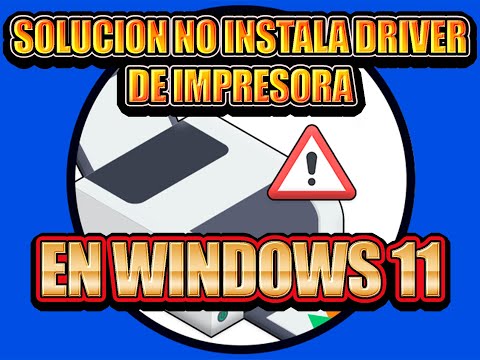
Oye, ¿te ha pasado que intentas imprimir algo y la impresora decide que no quiere colaborar? A mí me ha pasado más de una vez. Es un drama. Pero muchas veces el problema está en los drivers. ¡Sí, esos pequeños programas que hacen magia!
La cosa es que instalar drivers de impresora puede ser más complicado de lo que parece. A veces, un pequeño error puede hacer que todo se vuelva un caos; en serio, da como ganas de gritar. Pero tranquilo, aquí vamos a charlar sobre cómo evitar esos tropiezos comunes.
Te voy a contar algunos trucos y consejos sencillos para que tu impresora no te dé dolores de cabeza. Así podrás centrarte en lo importante: hacer tus tareas y disfrutar de esa impresión perfecta. Entonces, agárrate fuerte porque esto va a ser muy útil. ¡Vamos allá!
Soluciones para el error Controlador no disponible en impresoras: Pasos efectivos para recuperar la funcionalidad.
Claro, vamos a abordar ese tema del error «Controlador no disponible» en impresoras, que puede ser un verdadero dolor de cabeza. Te cuento que una vez un amigo me llamó gritando porque necesitaba imprimir algo urgente para su trabajo y, ¡pum!, el mensaje de error apareció. Total que quedó en blanco y tuvo que ir a la oficina, un drama total. Así que aquí van algunos pasos efectivos para recuperar la funcionalidad de tu impresora.
Verifica la conexión: Asegúrate de que tu impresora esté bien conectada. Puede sonar básico, pero a veces se desconecta o no está correctamente alimentada. Si es una impresora inalámbrica, comprueba si está conectada a la misma red Wi-Fi que tu computadora.
Actualiza los controladores: Muchas veces, el problema se debe a controladores obsoletos o faltantes. Puedes seguir estos pasos:
- Visita el sitio web del fabricante de la impresora.
- Busca la sección de soporte o descargas.
- Descarga el controlador más reciente para tu modelo específico.
- Instálalo siguiendo las instrucciones del instalador.
Desinstala los controladores antiguos: Antes de instalar uno nuevo, es crucial retirar cualquier controlador antiguo que pueda estar causando conflictos. Simplemente ve al panel de control y busca «Dispositivos e impresoras». Desde allí:
- Haz clic derecho en tu impresora y selecciona «Quitar dispositivo».
- A continuación, ve a «Programas y características», busca los drivers relacionados y desinstálalos.
Usa el solucionador de problemas: Windows tiene una herramienta incorporada para ayudarte con problemas de impresión:
- Ve a «Configuración» > «Actualización y seguridad» > «Solucionar problemas».
- Bajo «Impresoras», haz clic en “Ejecutar el solucionador de problemas” y sigue las instrucciones.
Cambia la configuración del puerto: Puede ser útil revisar si el puerto utilizado por tu impresora es correcto:
- Accede nuevamente a «Dispositivos e impresoras».
- Clic derecho sobre tu impresora > “Propiedades”.
- Bajo la pestaña “Puertos”, asegúrate de seleccionar el puerto adecuado (USB o dirección IP).
Oye tú, si después de todo esto sigues teniendo problemas, considera desactivar temporalmente cualquier antivirus o firewall para descartar conflictos ahí. A veces esos software pueden bloquear conexiones necesarias sin que te des cuenta.
Si al final no te funciona nada de lo anterior… bueno, puede ser buena idea buscar ayuda profesional. La tecnología es genial, pero hay momentos en los que deberías dejar algunos asuntos en manos expertas.
Con estos pasos deberías poder lidiar con ese error fastidioso y volver a imprimir como un campeón. ¡Buena suerte!
Instrucciones detalladas para instalar el controlador de tu impresora Epson sin complicaciones
Claro, aquí te va un texto que te puede ayudar con eso:
Instalar el controlador de tu impresora Epson puede parecer un lío, pero la verdad es que no tiene que ser así. Te voy a contar cómo hacerlo sin complicaciones y también algunas cosas a tener en cuenta para prevenir errores comunes. ¿Listo? Vamos allá.
Primero, prepara tu equipo. Antes de empezar, asegúrate de que tu computadora esté conectada a internet. Esto es clave porque descargar el controlador correcto es esencial. Además, ten a la mano el modelo de tu impresora Epson. Puedes encontrarlo en una etiqueta en la parte inferior o trasera del equipo.
Descarga del controlador. Asegúrate de seguir estos pasos:
- Ve al sitio web oficial de Epson.
- En la sección “Soporte” o «Drivers», busca el modelo de tu impresora.
- Asegúrate de seleccionar el sistema operativo correcto (Windows o Mac).
- Descarga el controlador adecuado y guarda el archivo en una carpeta donde puedas encontrarlo fácilmente.
Cuando estaba instalando la impresora en casa, me pasó que bajé un driver equivocado. ¡Pero aprendí la lección! Por eso siempre reviso dos veces antes de descargar.
Instalación del controlador. Una vez descargado, sigue estos pasos:
- Navega hasta la carpeta donde guardaste el archivo.
- Doble clic en el archivo para comenzar la instalación.
- Sigue las instrucciones del asistente: generalmente solo tienes que hacer clic en “Siguiente” y aceptar los términos.
- Cuando te pida conectar la impresora, hazlo siguiendo las indicaciones (puede ser por USB o red Wi-Fi).
Es crucial conectar correctamente la impresora antes de finalizar la instalación. Me ocurrió con otra máquina y terminé reiniciando todo.
Comprobando que todo funcione. Una vez instalado, haz lo siguiente:
- Ve al panel de control y busca «Dispositivos e Impresoras».
- Asegúrate de que tu impresora aparezca allí sin problemas (sin símbolos de error).
- Imprime una página de prueba para verificar que está funcionando correctamente.
Si se aparece algún problemilla—como errores o fallos—puede ser bueno reiniciar tanto tu computadora como la impresora antes de desesperarte.
Prevención de errores comunes. Aquí hay unos tips rápidos para evitar problemas al instalar drivers:
- No desconectes ni apagues nada mientras se instala.
- Asegúrate de tener los permisos necesarios (a veces necesitas derechos administrativos).
- Verifica siempre si hay actualizaciones disponibles para evitar incompatibilidades.
A veces me he topado con problemas porque no actualicé mi sistema operativo antes. Así que ya sabes.
En fin, instalar un controlador no debería ser un dolor de cabeza. Si sigues estos pasos y previenes algunos errores comunes, seguro te irá bien. Recuerda que si algo sale mal o tienes dudas específicas, siempre puedes buscar ayuda profesional. ¡Espero haberte ayudado!
Soluciones efectivas para el error de controlador en impresoras HP
Oye, ¿te ha pasado alguna vez que intentas imprimir algo y tu impresora HP te lanza un mensaje de error del controlador? A todos nos ha pasado, y es una frustración total. Pero no te preocupes, aquí te cuento algunas soluciones efectivas para manejar esos errores de controlador y prevenir que sucedan en el futuro. La idea es que puedas imprimir sin contratiempos y sin querer lanzar tu impresora por la ventana.
Primero, hablemos de qué es un error de controlador. Los controladores son como traductores entre tu computadora y la impresora, permitiendo que ambas se entiendan. Cuando hay un problema con el controlador, ya sea porque está dañado o desactualizado, ahí es donde empieza el drama.
- Actualiza tus controladores: Revisar si tienes la última versión del controlador de tu impresora HP es clave. Puedes hacerlo en la página oficial de HP. Solo busca tu modelo y descarga los controladores más recientes.
- Desinstala e instala nuevamente: A veces, la solución más efectiva es desinstalar el controlador actual y luego instalarlo de nuevo. Así eliminas cualquier corruptela que pueda estar causando problemas.
- Cambia el puerto USB: Si estás usando una conexión USB para la impresora, prueba cambiar a otro puerto. A veces, los puertos pueden presentar fallos o inestabilidades.
- Asegúrate de que no haya conflictos: Si tienes varias impresoras conectadas o drivers viejos en tu PC, esto puede causar conflictos. Elimina cualquier driver que no uses para evitar confusiones.
A mí me pasó una vez con mi impresora cuando estaba a punto de imprimir unas fotos del cumpleañito de mi sobrina. Total que me estaba volviendo loco porque no quería reconocer nada. Lo solucioné actualizando los controladores y ahora imprimo como un campeón cada vez que las fotos están listas.
No olvides también reiniciar la computadora después de hacer cambios en los drivers; a veces un pequeño reinicio puede hacer maravillas para resolver conflictos temporales.
- Mantén tu sistema operativo actualizado: Un sistema operativo desactualizado puede causar incompatibilidades con el controlador de la impresora. Siempre asegúrate de tener las últimas actualizaciones instaladas.
- Cuidado con programas antivirus: Algunas veces, los antivirus pueden bloquear ciertos procesos relacionados con los controladores. Comprueba si esto está ocurriendo; puede ser útil desactivarlo temporalmente durante la instalación del driver.
Cerrar sesión en Windows e iniciar nuevamente también puede ayudar a solucionar estos errores temporales en algunas ocasiones raras pero posibles.
Aunque estos pasos suelen funcionar bien para muchos usuarios, si sigues teniendo problemas después de todo esto, quizás lo mejor sea considerar consultar a un profesional. No todo se soluciona desde casa y a veces vale más invertir en ayuda experta para evitar dolores de cabeza mayores.
En fin, espero que estas soluciones te sean útiles como lo fueron conmigo. Ahí tienes unas cuantas pautas para que esos mensajes molestos sobre errores en el controlador sean cosa del pasado. ¡Ánimo! Esa próxima impresión estará lista antes de que te des cuenta!
Cuando piensas en instalar drivers de impresora, puede que no te sientas emocionado, ¿verdad? Pero te cuento, una vez me pasó que tenía una presentación importante y, claro, quería imprimir unos documentos. Estaba tan apurado por realizar la instalación que cometí un par de errores garrafales. Al final, la impresora estaba más confundida que yo. ¡Qué desastre!
La cosa es que muchas veces no prestamos atención a ciertos detalles y eso nos puede llevar a problemas tontos. Por ejemplo, no verificar la compatibilidad del driver con nuestro sistema operativo puede hacer que nuestra impresora haga más ruido que una orquesta desafinada. Y cuando eso pasa, es un verdadero dolor de cabeza.
Y qué decir de esos drivers genéricos que muchas veces instalamos porque creemos que «darán el apaño». A veces funciona, pero otras… bueno, ¡mejor no hablemos de las sorpresas! Te recomiendo siempre bajar el driver desde la página oficial del fabricante; así te aseguras de que sea el adecuado.
Además, está el tema del antivirus y el firewall. Puede ser un buen plan desactivarlos momentáneamente mientras haces la instalación. Sé lo que estás pensando: «¿Desactivar mi protección? ¿Estás loco?» Pero créeme, hacerlo solo por unos minutos puede evitarte problemas después.
En fin, la clave está en tomarse un momento para leer bien las instrucciones (aunque sean largas) y asegurarte de tener lo necesario a mano antes de empezar. La vida ya tiene suficientes complicaciones como para añadir más tonterías por culpa de un driver mal instalado. Así que ya sabes: paciencia y buena letra al instalar esos drivers y tu impresora se convertirá en tu mejor amiga en lugar de ser una fuente de estrés.