Oye, ¿te ha pasado que tu PC va más lento que un caracol? O sea, a veces parece que no quiere cooperar. Bueno, una de las cosas que puede afectar su rendimiento son los drivers. Y aquí es donde entran herramientas como Driver Easy.
En este artículo, vamos a hacer una comparativa entre Driver Easy y otras opciones que hay por ahí. ¿Sabes? No todos los programas de controladores son iguales. Algunas son más sencillas de usar y otras pueden ser un verdadero dolor de cabeza.
La idea es ayudarte a elegir la mejor herramienta para actualizar esos controladores que hacen que tu equipo funcione bien. Así que agárrate, porque te voy a contar lo bueno, lo malo y lo feo de Driver Easy y sus competidores. ¡Vamos allá!
Cómo solucionar problemas de rendimiento de tu sistema con Driver Booster
¿Te has sentido alguna vez frustrado porque tu computadora va más lenta que un caracol en vacaciones? ¡A mí me ha pasado! Esa sensación de que todo se traba y no puedes hacer nada sin esperar una eternidad puede ser desesperante. Pero, ¿sabes qué? A veces, el problema está en los controladores (o drivers, como también se les llama), que a menudo necesitan una buena actualización. En este sentido, **Driver Booster** puede ser una herramienta bastante útil para mejorar el rendimiento de tu sistema.
Para empezar, **Driver Booster** identifica y actualiza automáticamente los drivers desactualizados o dañados. Esto ayuda a optimizar el rendimiento del hardware, lo que significa que tu PC debería funcionar más rápido y de forma más suave. Es como si le dieras un buen empujón a ese coche viejo que tienes en casa. ¡Verás cómo responde mejor!
Ahora, hablemos de cómo solucionar esos problemas de rendimiento utilizando este programa:
- Descargar e instalar Driver Booster: Primero necesitas descargar la herramienta de su sitio oficial e instalarla. No es complicado; solo sigue las instrucciones en pantalla.
- Ejecutar un análisis: Una vez instalado, abre el programa y haz clic en «Escanear». Esto permitirá que Driver Booster busque drivers obsoletos o faltantes en tu sistema.
- Actualizar controladores: Después del análisis, verás una lista de todos los controladores que necesitan actualización. Puedes seleccionar todos ellos o solo algunos específicos; depende de ti.
- Reiniciar el equipo: Al finalizar las actualizaciones, es recomendable reiniciar tu ordenador para aplicar todos los cambios y asegurarte de que todo funcione correctamente.
Puede parecer sencillo, pero aquí viene un consejo: asegúrate siempre de hacer una copia de seguridad antes de actualizar cualquier controlador importante. No queremos quedarnos con un sistema inoperativo porque algún driver no funcionó bien después de la actualización.
Además, existe otra herramienta llamada **Driver Easy**, y aunque compete en funcionalidad con Driver Booster, hay pequeñas diferencias en la interfaz y la facilidad de uso. Por ejemplo:
- Interfaz amigable: Driver Booster es generalmente considerado más intuitivo por los usuarios novatos.
- Tamaño del archivo: Algunos usuarios han notado que Driver Easy puede consumir más recursos durante su funcionamiento.
Recuerda: estas herramientas son bastante útiles pero no sustituyen ayuda profesional si encuentras problemas más complejos en tu sistema. A veces lo bueno es llamar a alguien que sepa manejar todo esto.
Así que ya sabes, si te sientes atrapado por un sistema lento y sin vida, prueba Driver Booster para dar ese empujón necesario a tus controladores. Así podrás concentrarte en lo realmente importante: navegar por internet o jugar esas partidas épicas sin interrupciones inesperadas.
Resolviendo Problemas Comunes con Snappy Driver: Soluciones para tus Dispositivos
Claro, vamos a ello. Si alguna vez has lidiado con problemas de controladores en tu PC, seguramente ya te has cruzado con **Snappy Driver**. Esta herramienta es bastante popular por su capacidad para buscar y actualizar controladores de manera eficiente. Pero, como todo en la vida, no está exenta de problemas. Aquí te dejo algunas situaciones comunes que podrías enfrentar y cómo resolverlas.
1. Problemas de Conexión
Cuando intentas usar Snappy Driver y no se conecta a Internet, puede ser un dolor de cabeza. Asegúrate de que tu conexión a la red esté activa y prueba reiniciar el programa o tu router.
2. Descarga Lenta o Inconsistente
A veces, puede que las descargas se paren o vayan lentas. Esto puede deberse a servidores sobrecargados o a una mala conexión. Intenta cambiar tu servidor en la configuración de Snappy, eso suele ayudar.
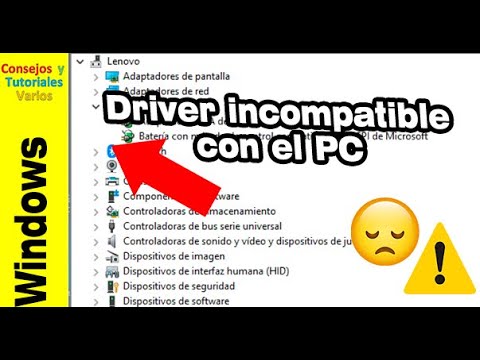
3. Controladores Incompatibles
Si después de actualizar te das cuenta que ciertos dispositivos no funcionan bien, probablemente estés lidiando con un controlador incorrecto o incompatible. Para solucionarlo:
- Desinstala el controlador problemático desde el Administrador de dispositivos.
- Luego prueba instalar una versión anterior desde Snappy Driver.
4. Error al Iniciar el Programa
Si Snappy no arranca correctamente, algo estorbas sus archivos o configuraciones pueden estar corruptos. Puedes intentar reinstalar la herramienta; eso muchas veces soluciona los problemas.
5. Dificultad para Identificar Dispositivos
Hay ocasiones donde Snappy Driver no reconoce ciertos dispositivos del hardware; esto puede ser frustrante. Revisa si hay actualizaciones disponibles para el propio Snappy o intenta hacer un escaneo más profundo en su configuración.
6. Interferencia con Antivirus
Algunos programas antivirus pueden bloquear las actividades de actualización del controlador. Si sospechas que es el caso:
- Asegúrate de añadir Snappy a la lista blanca de tu antivirus.
- Desactiva temporalmente el antivirus mientras actualizas los controladores.
¿Sabías que he tenido amigos que han encontrado más simple usar herramientas como **Driver Easy** porque son más intuitivas? Sin embargo, cada uno tiene sus pros y contras según las necesidades del usuario.
Recuerda siempre hacer copias de seguridad antes de realizar cambios en los controladores—es mejor prevenir que curar, ¿no crees? En fin, estos son algunos problemas comunes con Snappy Driver y cómo puedes abordarlos sin entrar en pánico.
Por último, si todo esto te parece complicado y sigues teniendo inconvenientes con tus dispositivos después de intentar las soluciones aquí mencionadas, lo mejor será consultar con un profesional para evitar complicaciones mayores.
¡Espero que esto te haya ayudado! Si tienes más dudas sobre este tema o alguno similar, aquí estoy para echarte una mano.
¿Es seguro usar Driver Easy para resolver problemas en tu equipo?
Usar Driver Easy puede parecer una buena idea para esos días en los que tu PC se siente más lento que un caracol. Pero antes de lanzarte a descargarlo, hay varias cosas que deberías considerar. Oye, no me malinterpretes, hay momentos en los que puede ser útil, pero también tiene sus riesgos.
Primero, hablemos de lo básico: Driver Easy es una herramienta diseñada para facilitar la actualización de drivers. ¿Y qué son los drivers? Bueno, son como traductores entre tu hardware y software. Sin ellos, tu impresora no sabe cómo imprimir o tu tarjeta gráfica no puede mostrar juegos. La cosa es que a veces, los drivers pueden volverse obsoletos o incluso causar conflictos entre sí.
Ahora bien, aquí te dejo algunos puntos clave sobre el uso de Driver Easy:
- Instalación fácil: Es bastante sencillo de instalar y usar. Solo descargas el programa y empieza a escanear.
- Actualización automática: Te permite actualizar varios drivers a la vez, lo cual parece genial si tienes un millón de dispositivos conectados.
- Peligro de drivers incorrectos: A veces el programa puede recomendarte un driver equivocado. Imagina actualizar el controlador de tu tarjeta gráfica con uno incompatible; podría hacer que tus juegos se bloqueen o hasta hacer que la pantalla se ponga negra.
- No sustituye ayuda profesional: Si encuentras un problema serio en tu equipo, mejor llama a un técnico. Resolverlo tú mismo con herramientas como esta podría empeorar las cosas.
- Costo: Aunque tiene una versión gratuita, algunas funcionalidades solo están disponibles en la versión paga.
Dicho esto, hay otras herramientas por ahí como Driver Booster o TuneUp Utilities, que también te permiten gestionar tus drivers. Sin embargo, siempre es recomendable hacer respaldos antes de realizar cambios importantes en tu sistema.
En fin, Driver Easy tiene sus ventajas y desventajas. Si decides usarlo, asegúrate de leer las instrucciones y tener cuidado con las actualizaciones automáticas. Y recuerda: si algo no va bien después de utilizar este tipo de software, lo mejor es buscar ayuda profesional antes de intentar arreglarlo por ti mismo.
Así que ya sabes: usa Driver Easy con precaución y mantente alerta ante cualquier problema inesperado en tu PC.
Oye, ¿alguna vez te has encontrado con esa situación en la que tu computadora comienza a hacer cosas raras? Un día está funcionando de maravilla, y al siguiente te das cuenta de que no reconoce algún dispositivo o se pone más lenta que un caracol. A mí me ha pasado más de una vez, y lo primero que se me viene a la mente es: “¡Damn! Debo actualizar mis drivers”.
Ahora, hay un montón de herramientas por ahí que prometen facilitarte la vida cuando se trata de manejar tus controladores. Una de ellas es Driver Easy, que es bastante conocida. Pero claro, no es la única opción. De hecho, hay otras como Snappy Driver Installer o Driver Booster, que también están dispuestas a echarte una mano.
La cosa es que cada herramienta tiene su propia personalidad. Por ejemplo, Driver Easy tiene un diseño bastante limpio y fácil de usar. Es como ese amigo que sabe organizar todo a la perfección y no te complica la vida con mil opciones difíciles. Sin embargo, puede resultar un poco limitado si lo tuyo son actualizaciones masivas y rápidas.
Por otro lado, Snappy Driver Installer tiene una interfaz más técnica. Siento que es como el colega geek del grupo: sabe todo sobre drivers pero necesita un poco más de esfuerzo para entenderle bien. Si tienes paciencia y le dedicas tiempo, puede ser súper útil.
Y luego está Driver Booster, que podría describir como el amigo entusiasta siempre dispuesto a ayudar (a veces demasiado). Te recuerda actualizar hasta los drivers menos importantes y eso puede ser un poco molesto si solo quieres lo básico.
Personalmente he probado varias de estas herramientas en diferentes momentos y he aprendido algo clave: cada computadora tiene su propia personalidad también. Hay máquinas viejas que funcionan mejor con ciertos programas específicos por su compatibilidad o sencillez; mientras otras modernas pueden beneficiarse de opciones más robustas.
Al final del día, lo importante es saber qué necesitas exactamente: ¿actualizaciones rápidas? Tal vez Driver Easy sea para ti. ¿Te gusta explorar un poco más? Quizás deberías darle una oportunidad a Snappy Driver Installer. Lo bueno es experimentar y encontrar aquella herramienta que haga clic contigo.
Y tú, ¿ya tienes tu favorita entre tanta variedad?