Oye, ¿te ha pasado eso de que tu compu te lanza un error rarísimo y tú te quedas ahí, mirando la pantalla como si fuera magia negra? Bueno, a mí me pasó una vez y ¡vaya lío! Todo por un controlador que simplemente decidió tomarse el día libre.
La cosa es que los controladores son como los traductores entre tu hardware y tu software. Si no están bien actualizados o se rompen, ¡pum!, adiós buen rendimiento. Pero no te preocupes, porque aquí vamos a hablar de Driver Easy, una herramienta que puede dejarte la vida mucho más fácil.
Así que relájate un poco, coge algo de comer y déjame explicarte cómo este software puede ayudarte a prevenir esos problemillas con los controladores antes de que se conviertan en un gran desastre. ¡Vamos al grano!
Soluciones para Actualizar Drivers con Driver Booster: Mejora tu Rendimiento y Evita Errores
Claro, aquí te va un texto sobre cómo actualizar drivers usando Driver Booster y cómo esto puede mejorar el rendimiento de tu equipo, además de prevenir problemas. Aquí vamos:
¿Sabías que tener drivers desactualizados puede hacer que tu computadora se vuelva más lenta o incluso provocar errores inesperados? Bueno, es aquí donde entra en juego Driver Booster, una herramienta bastante popular para mantener tus controladores al día. Te cuento un poco sobre cómo usarla y lo que puedes esperar.
Primero que nada, ¿qué son los drivers? Imagina que son como traductores entre tu sistema operativo y el hardware. Si están desactualizados o dañados, la comunicación no va a ser la mejor. Por eso, actualizar tus drivers es fundamental si quieres evitar fallos.
Usar Driver Booster es bastante sencillo:
- Descarga e instalación: Lo primero es descargar la herramienta desde su sitio oficial. Recuerda siempre elegir el lugar correcto para evitar sorpresas desagradables como virus o software indeseado.
- Análisis automático: Una vez instalado, Driver Booster hará un escaneo rápido de tu sistema en busca de drivers antiguos o rotos. Este proceso suele tardar unos minutos.
- Actualización con un clic: Después del escaneo, verás una lista de los drivers que necesitan ser actualizados. Simplemente seleccionas «Actualizar todo» y voilà: ¡Listo! Tus controladores estarán en su versión más reciente.
- Puntos de restauración: La herramienta también crea puntos de restauración automáticamente antes de realizar cualquier cambio. Esto es clave, porque si algo sale mal —aunque sea muy raro— puedes volver a la situación anterior sin problemas.
A veces me acuerdo cuando uno de mis amigos tuvo una pantalla negra porque su driver gráfico estaba completamente desactualizado… Un lío total, digo yo. Después de actualizarlo con Driver Booster, volvió a la vida y todo fluyó genial nuevamente.
No obstante, aunque esta herramienta hace maravillas, no olvides que no sustituye ayuda profesional si tienes problemas persistentes. A veces hay fallos más profundos que solo una actualización no soluciona.
Aparte de esto, está Driver Easy, otra opción válida para prevenir problemas con tus controladores. Su funcionamiento es similar; sin embargo, puede ofrecer distintas características y formas de manejar las actualizaciones. Si alguna vez sientes curiosidad por explorar otras opciones, vale la pena echarle un vistazo.
Total que mantener tus drivers actualizados no solo mejora el rendimiento general del equipo sino que también evita errores molestos cuando menos te lo esperas. Así que ya sabes: ¡prueba Driver Booster y dale nueva vida a tu computadora!
¿Te sirve esto? Si necesitas algún ajuste o enfoque diferente ¡dímelo!
Cómo obtener Driver Easy sin costo y solucionar problemas de controladores en tu PC
¿Has tenido alguna vez problemas con los controladores de tu PC? Es un dolor de cabeza, ¿verdad? A veces, esos controladores se vuelven locos y tu PC empieza a fallar. Pero aquí estoy para ayudarte a conseguir Driver Easy sin gastar un céntimo, y así poder solucionar esos problemas.
Driver Easy es una herramienta que te ayuda a actualizar y gestionar los controladores de tu sistema. La buena noticia es que hay formas de usarlo sin tener que pagar. Ojo, esto no sustituye la ayuda profesional, así que si tienes un problema serio, siempre es mejor consultar con un técnico.
Primero que nada, puedes descargar la versión gratuita de Driver Easy desde su página oficial. La versión gratuita tiene algunas limitaciones en comparación con la versión pro, pero aún así puede hacer el trabajo. ¿Cómo lo haces? Simplemente ve al sitio web de Driver Easy y busca el botón de descarga. Instalas el programa y ¡listo! Tienes acceso a la mayoría de las funciones necesarias.
Ahora bien, una vez que tengas Driver Easy instalado, sigue estos pasos:
- Ejecuta el programa: Al abrirlo por primera vez, te va a mostrar un escaneo rápido del estado de tus controladores.
- Inicia el escaneo: Dale al botón «Escanear» para que busque esos controladores desactualizados o faltantes en tu sistema.
- Revisa los resultados: Te mostrará una lista con las actualizaciones necesarias. Normalmente resaltará los controladores problemáticos.
- Actualiza los controladores: Selecciona los que quieras actualizar (puedes hacer esto uno por uno) y haz clic en «Actualizar».
Además, es importante tener en cuenta que a veces es posible que necesites reiniciar tu PC después de actualizar algunos controladores para aplicar los cambios correctamente. Así que no te asustes si ves esa pantalla negra por unos momentos; eso es normal.
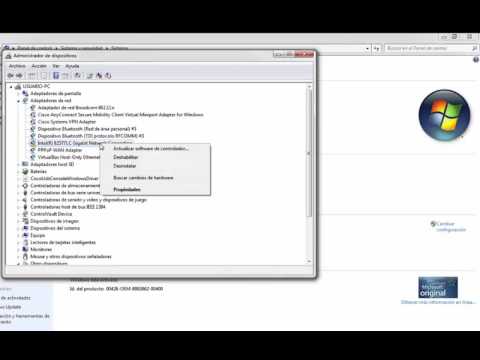
También puedes usar herramientas como el **Administrador de dispositivos** en Windows para gestionar tus controladores manualmente. Si eres más aventurero(a), puedes buscar directamente en la página del fabricante del hardware los últimos drivers disponibles. Esto puede parecer complicado al principio, pero después verás que no está tan mal.
Una vez probados estos métodos gratuitos, ya estarás listo(a) para evitar futuros problemas:
- Mantén todo actualizado: Revisa periódicamente Driver Easy o solo usa el Administrador de dispositivos para verificar posibles actualizaciones.
- Copia de seguridad: Si actualizas algo grande o importante, siempre crea una copia antes por si acaso vuelve a fallar algo.
- No olvides tus puntos de restauración: Mantén habilitados los puntos de restauración del sistema; son lifesavers cuando te topas con un problema inesperado.
Así que ya sabes: aunque puede ser frustrante lidiar con drivers corruptos o desactualizados, herramientas como Driver Easy pueden ser aliadas increíbles. No olvides seguir las instrucciones cuidadosamente y estar pendiente ante cualquier eventualidad. ¡Suerte!
Solucionando Problemas Comunes con Snappy Driver: Una Herramienta para la Actualización de Controladores
La instalación y actualización de controladores en tu PC puede convertirse en una tarea complicada, pero con herramientas como Snappy Driver Installer, puedes facilitar muchísimo este proceso. Es una herramienta gratuita que te ayuda a encontrar y actualizar los controladores de tu sistema, evitando esos inconvenientes comunes que pueden surgir con el tiempo, como conflictos o fallos de hardware.
Primero, hablemos de algunos problemas comunes que pueden aparecer al utilizar Snappy Driver. A veces, los usuarios se topan con que algunos controladores no se instalan correctamente. Esto puede deberse a varias razones. Por ejemplo:
Una anécdota personal: una vez me quedé atascado tratando de actualizar un controlador de audio y no conseguía que sonara nada. Después de horas buscando información y haciendo pruebas, resultó que se trataba simplemente de un conflicto con otro controlador ya instalado. A veces, estas cosas pasan y es frustrante.
Otro punto importante es saber cómo usar la herramienta sin perderse en el proceso. Cuando abres Snappy Driver Installer por primera vez, verás una interfaz bastante sencilla. Pero no te engañes: dentro tiene mucha potencia. Te recomendaría seguir estos pasos básicos:
- Abre Snappy Driver Installer como administrador para evitar problemas de permisos.
- Escoge la opción «Buscar drivers» para que la herramienta escanee tu equipo.
- Revisa los controladores disponibles y selecciona los necesarios para actualizar.
Ahora bien, otra cuestión a considerar es cómo prevenir problemas futuros con tus controladores. Ahí es donde entra Driver Easy. Esta herramienta se centra más en la prevención al detectar automáticamente controladores obsoletos y permitirte actualizarlos fácilmente. Así evitas sorpresas desagradables cuando estás intentando jugar o trabajar.
Sin embargo, recuerda siempre hacer copias de seguridad antes de realizar cambios significativos en tu sistema. No hay nada peor que una actualización fallida que te deja con un problema mayor del que tenías al principio.
Oye, hablemos un poco sobre eso de los controladores, porque la verdad es que son una parte súper importante de nuestro día a día con las PCs. Imagina que tu computadora es como un cuerpo y los controladores son sus músculos: si no están en forma o están desactualizados, pues la cosa no funciona bien. Recuerdo una vez cuando mi laptop empezó a hacer ruidos raros y se volvía loca cada vez que intentaba jugar algo. No tenía idea de que era un problema de controladores hasta que me recomendaron revisar eso. Y vaya sorpresa.
La cuestión es que Driver Easy se presenta como una herramienta muy útil para actualizar y gestionar esos controladores. Pero, ¿realmente es tan fácil como su nombre lo sugiere? Bueno, puedes encontrar drivers faltantes o desactualizados en segundos, lo cual es genial si no eres un experto y te da pereza buscar manualmente. Es como tener un amigo que te dice: «Oye, parece que necesitas actualizar esto».
Sin embargo, hay cosas a tener en cuenta. Por ejemplo, siempre viene bien hacer una copia de seguridad antes de jugar al cirujano con tu equipo. La tecnología a veces tiene sus caprichos y no querrás que algo salga mal justo cuando creías haberlo arreglado todo. Y claro, aunque Driver Easy hace mucho por ti, nunca estás completamente exento de problemas. A veces uno puede hacer clic sin pensar y eso puede llevarte a más líos.
Entonces, ¿la prevención? Pues nada mejor que estar al tanto de tus controladores regularmente. Instalar Driver Easy puede ser un buen primer paso para evitar sorpresas desagradables más adelante. Pero también recuerda echarle un vistazo tú mismo a lo que hay instalado en tu PC; nunca está de más saber qué tienes ahí dentro.
Al final del día, cuidar tus controladores es cuidar tu computadora. Y eso significa más tiempo disfrutando de tus juegos o trabajando sin interrupciones raras porque el driver se desactualizó o simplemente falló por alguna razón rara. Así que ya sabes, ¡manos a la obra!