Oye, ¿te ha pasado que de repente tu touchpad deja de funcionar y no sabes por qué? Es un lío, ¿no? Bueno, hoy vamos a charlar sobre el controlador Elan, ese pequeño programa que se encarga de que tu touchpad funcione como debe.
Te cuento que a mí me pasó una vez. Estaba en medio de una videollamada cuando de pronto mi cursor empezó a moverse solo. ¡Fue un caos total!
Así que vamos a ver cómo prevenir esos problemas con el Elan Driver para que tengas tu laptop en óptimas condiciones. Vamos a desglosar unos consejillos chulos y prácticos para que puedas mantener todo bajo control. ¿Listo? ¡Vamos al lío!
Solución a Problemas Comunes del Controlador ELAN Touchpad en Windows 10
Claro, aquí tienes un texto sobre la solución de problemas comunes con el controlador ELAN Touchpad en Windows 10. Espero que te sirva.
¿Te ha pasado que tu touchpad ELAN no responde o tiene un comportamiento raro en Windows 10? A mí también me pasó una vez, y fue un dolor de cabeza. La buena noticia es que muchas veces esto se debe a problemas con el controlador (o driver) y hay formas de solucionarlo. Vamos a ver qué podemos hacer.
1. Actualizar el controlador ELAN
Una de las primeras cosas que puedes intentar es actualizar el controlador. A veces, el fabricante lanza actualizaciones para mejorar la compatibilidad y solucionar errores. Para hacerlo:
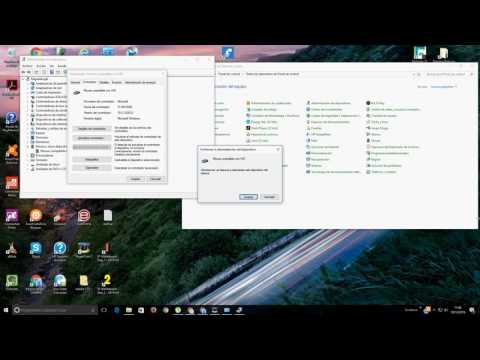
- Pulsa la tecla de Windows y busca «Administrador de dispositivos».
- Encuentra la sección «Mouse y otros dispositivos señaladores».
- Haz clic derecho sobre «ELAN Touchpad» y selecciona «Actualizar controlador».
- Sigue las instrucciones en pantalla para buscar automáticamente actualizaciones.
2. Reinstalar el controlador ELAN
Si actualizar no funciona, puede que tengas que reinstalarlo:
- Mismo procedimiento: entra al «Administrador de dispositivos».
- Clic derecho en tu touchpad y selecciona «Desinstalar dispositivo».
- Reinicia el equipo; Windows debería reinstalar automáticamente el driver al arrancar.
3. Comprobar configuraciones del touchpad
A veces, solo se trata de una configuración ajustada incorrectamente. Ve a:
- Pulsa la tecla de Windows y escribe «Configuración del touchpad».
- Asegúrate de que todas las opciones estén habilitadas (como toques, desplazamiento, etc.).
4. Desactivar controladores incompatibles
A veces hay otros controladores que pueden estar interfiriendo con tu touchpad:
- Búscate en «Administrador de dispositivos» algún otro mouse o dispositivo señalador.
- Desactívalos temporalmente para ver si eso mejora la situación.
5. Ajustes en BIOS/UEFI
No estoy diciendo que tengas miedo del BIOS, pero puede contener ajustes interesantes:
Oye tú, si te animas:
– Reinicia tu PC y entra al BIOS (normalmente te dice qué tecla pulsar hasta perder la cuenta).
– Busca las configuraciones del touchpad; asegúrate de que esté habilitado correctamente.
– Guarda los cambios antes de salir.
6. Comprobar conflictos con software externo
A veces algún programa externo puede causar conflictos con el touchpad, así que haz una revisión rápida:
- Cierra programas como software para mouse externos o apps relacionadas con gestos.
- Puedes probar iniciar Windows en modo seguro para ver si se soluciona cuando todo lo demás no está corriendo.
Total, espero estas sugerencias te ayuden a solucionar esos problemas fastidiosos del touchpad ELAN.
Recuerda siempre tener paciencia e ir paso a paso; un poco como cuando intentas arreglar algo frágil.
Si después de todo esto sigues teniendo problemas, ya sabes, lo mejor siempre será acudir a un profesional del soporte técnico por si acaso.
Solucionando problemas comunes con el driver del touchpad Elan en Windows 11
Claro, aquí va un texto sobre la solución de problemas comunes con el driver del touchpad Elan en Windows 11.
¿Te has dado cuenta de que tu touchpad de Elan está actuando raro? Bueno, no eres el único, y a veces esos comportamientos extraños pueden volverte loco. Aquí te dejo algunos pasos para solucionar problemas comunes y prevenir que se repitan.
Primero lo primero: actualiza tu driver. A veces, un simple tema de versiones puede hacer que tu touchpad se comporte de manera errática. Para hacerlo:
- Haz clic derecho en el botón de inicio.
- Selecciona «Administrador de dispositivos».
- Busca «Mouse y otros dispositivos señaladores».
- Encuentra el driver Elan, haz clic derecho y selecciona «Actualizar controlador».
A veces es tan sencillo como eso. Pero si no se resuelve el problema, sigue adelante.
Desinstalar y reinstalar el driver: Aunque suene a cliché de solución tecnológica, esta estrategia funciona. La idea es desinstalarlo por completo para que Windows lo reconozca otra vez como nuevo. Así lo haces:
- Mantén la misma ruta hacia «Administrador de dispositivos».
- Clic derecho sobre el driver Elan y selecciona «Desinstalar dispositivo». Asegúrate de marcar la opción “Eliminar el software del controlador” si aparece.
- Reinicia tu computadora; Windows volverá a instalar automáticamente los controladores.
A veces esto soluciona problemas que no sabías ni que tenías. En serio, me pasó una vez con un portátil viejo, después del reinicio todo funcionó como nuevo. ¡Increíble!
Ajustes en la configuración del touchpad: Muchas veces los problemas pueden estar en la configuración misma del touchpad. Ve a Configuración > Dispositivos > Touchpad y asegúrate de que todas las opciones sean las adecuadas según tus preferencias.
Problemas específicos con gestos multitouch:
- Puedes encontrar que algunos gestos no funcionan bien o son imprecisos; en ese caso:
- Asegúrate de habilitar los gestos en la sección Configuración anterior mencionada.
- Asegúrate también que no haya interferencias con otras aplicaciones o controladores (por ejemplo, software del mouse externo).
No olvides revisar por malware. A veces esos comportamientos raros pueden ser causados por virus o programas indeseados. Así que asegúrate siempre tener un buen antivirus actualizado para mantener tu máquina limpia.
Si después de todo esto sigues teniendo problemas con tu touchpad Elan o sientes que ya no puedes más con este lío tecnológico, quizás sea buena idea buscar ayuda profesional. No todos somos expertos en tecnología (y está bien). Conclusión: siempre es mejor tener todo bajo control antes de entrar en pánico por algo tan simple como un controlador mal instalado.
Mantén tu sistema ordenado y siempre haz copias de seguridad antes de hacer cambios importantes; eso nunca está demás. Espero que estos consejos te hayan ayudado a aclarar algunas cosillas sobre los drivers del touchpad Elan en Windows 11. ¡Suerte!
Soluciones a problemas comunes con la configuración de Elan Touchpad
Claro, ¡vamos a ello! Tener problemas con la configuración del touchpad Elan puede ser frustrante, pero hay varias maneras de solucionarlo. Aquí te dejo algunos puntos clave que te ayudarán a prevenir y resolver problemas comunes.
Revisar la configuración del touchpad
A veces, el problema está en una configuración que se nos pasó por alto. Para revisarla:
- Ve al Panel de control.
- Selecciona Dispositivos e impresoras.
- Haz clic derecho en tu touchpad Elan y selecciona Propiedades.
- En la pestaña de configuración, asegúrate de que todas las funciones estén habilitadas.
Por ejemplo, si tienes la opción “Desactivar al escribir” activada, el touchpad podría no responder cuando estás escribiendo.
Actualizar controladores
Los controladores son como las instrucciones que le dicen al hardware cómo funcionar. Un controlador desactualizado o corrupto puede causar muchos problemas.
- Puedes usar el Administrador de dispositivos: haz clic derecho en el botón de Inicio y selecciona esta opción.
- Búscalo en “Dispositivos de interfaz humana” o “Mouse y otros dispositivos señaladores”.
- Clic derecho sobre tu touchpad Elan y selecciona “Actualizar controlador”.
Si ves que no hay actualizaciones disponibles, a veces desinstalarlo y reiniciar el PC es suficiente; Windows lo reinstalará automáticamente.
Ajustes de sensibilidad y gestos
La sensibilidad del touchpad puede estar ajustada demasiado alta o baja. Ve a la sección de configuración mencionada antes y ajusta:
- Sensibilidad: Debes elevarla si sientes que no responde bien.
- Gestos: Asegúrate de que los gestos como el desplazamiento o zoom estén activos si los usas.
Esto es clave porque un ajuste inapropiado afecta tu experiencia diaria. Imagínate intentando hacer scroll o acercar una imagen y que simplemente no funcione…
Borrar archivos temporales y caché
A veces, el rendimiento también se puede ver afectado por archivos temporales. Haz limpieza con:
- Pulsa las teclas Windows + R para abrir ejecutar.
- Tipea %temp% y presiona Enter.
- Borra lo que encuentres ahí; esos archivos suelen ser innecesarios.
Esto puede liberar espacio en disco e incluso mejorar la respuesta del touchpad.
Mantener actualizado el sistema operativo
Un sistema operativo obsoleto podría causar conflictos con los drivers del touchpad. Revisa si hay actualizaciones disponibles:
- Abrir «Configuración» desde el menú Inicio.
- Navega a «Actualización y seguridad».
- Dale clic a «Buscar actualizaciones». Si hay alguna lista disponible, ¡instálalas!
Así evitas potenciales incompatibilidades que pueden surgir con el tiempo.
Recuerda: Si después de seguir estos pasos sigues teniendo problemas con tu Elan Touchpad, quizás sea momento de buscar ayuda profesional. A veces hay fallos más serios en el hardware o configuraciones específicas según cada equipo.
Espero que esto te ayude a tener un mejor uso de tu touchpad. ¡Buena suerte!
Oye, hablemos un momento sobre el controlador Elan, esa cosita que, aunque parece pequeña y a veces olvidada, tiene mucho que ver con cómo usamos nuestro touchpad en laptops. Te cuento que una vez estaba trabajando en un proyecto y de repente, el touchpad dejó de responder. Casi me vuelvo loco tratando de averiguar qué pasaba. Resulta que todo era culpa del controlador Elan. Así que aquí va un par de reflexiones sobre cómo prevenir esos problemas.
Primero que nada, ¿sabes cuántas veces hemos dejado pasar las actualizaciones de software? Total, piensas “Bah, eso no puede ser tan importante”. Pero en realidad, cada actualización puede solucionar errores o incompatibilidades. Una vez vi a mi amigo tener problemas con su touchpad solo porque no actualizaba los drivers desde hacía meses. Así que, si tienes un Elan Driver por ahí, echale un vistazo a las actualizaciones de vez en cuando.
También está el tema del software adicional. A veces instalamos cosas que suenan geniales y resultan ser un dolor de cabeza. Por ejemplo, aplicaciones para personalizar el touchpad pueden entrar en conflicto con el controlador Elan. Yo aprendí eso a la mala: configuré una app y mi laptop empezó a hacer cosas raras. Así que siempre es bueno investigar antes de instalar algo nuevo.
Y no olvidemos los conflictos entre dispositivos. A veces conectamos múltiples periféricos como ratones o teclados y hasta ellos pueden interferir con el funcionamiento del touchpad. Lo más común es desconectar todo lo innecesario cuando tienes problemas para ver si eso lo soluciona. Es algo así como “si no funciona sin esto, quizás sea esto”.
Al final del día, la prevención siempre es mejor que la cura. Tómate unos minutos cada tanto para asegurarte de que todo esté actualizado y configurado correctamente, porque créeme: evitar sorpresas cuando estás apurado ayuda un montón.