Oye, ¿alguna vez has sentido que el touchpad de tu laptop va más lento que tu abuela buscando las gafas? ¡Sí, lo sé! A veces esos controladores, como el Elan Driver, necesitan un empujoncito para salir del modo tortuga y empezar a funcionar a tope.
En este artículo, vamos a hablar de cómo darle ese toque extra a tu controlador. Te contaré algunos trucos y configuraciones que te ayudarán a sacar el máximo provecho. Y créeme, no necesitas ser un genio de la informática para hacerlo. Total que es más fácil de lo que parece.
Así que agárrate bien porque vamos a hacer que tu touchpad vuelva a tener esa respuesta rápida y precisa que todos queremos. ¿Listo? ¡Vamos a ello!
Solución a problemas con el controlador de Touchpad ELAN en Windows 11
Claro, aquí tienes el texto que pediste:
Si estás lidiando con problemas en el controlador de Touchpad ELAN en Windows 11, no te preocupes, a muchos nos ha pasado. Recuerdo una vez que mi amigo Juan estaba casi a punto de lanzar su laptop por la ventana porque el touchpad no respondía. Al final, todo se resolvió con unos simples pasos.
Comprobación del controlador
Primero, asegúrate de que tu controlador esté actualizado. Para hacerlo, sigue estos pasos:
- Haz clic derecho en el botón de Inicio.
- Selecciona Administrador de dispositivos.
- Busca Dispositivos del mouse y otros señaladores.
- Expande esta sección y haz clic derecho sobre el controlador ELAN.
- Selecciona Actualizar controlador.
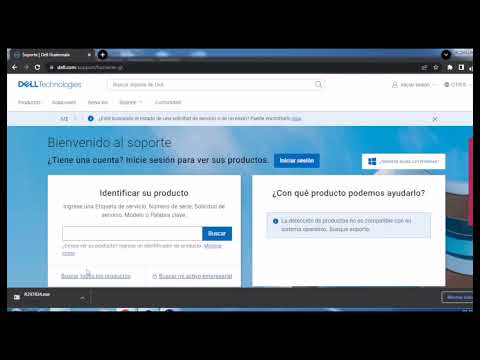
Si Windows no encuentra un nuevo controlador automáticamente, puedes visitar la página oficial del fabricante. A veces los controladores nuevos tienen pequeños errores que pueden ser solucionados a través de actualizaciones.
Ajustes en la configuración del touchpad
Si el touchpad sigue sin funcionar bien después de actualizarlo, prueba ajustar su configuración:
- Ve a la configuración: haz clic en el botón de Inicio, luego selecciona Ajustes.
- Navega hasta la sección de Dispositivos, luego selecciona Tactil (Touchpad).
- Asegúrate de que la opción esté activada y ajusta las propiedades como la velocidad del cursor.
A veces un simple ajuste puede hacer maravillas.
Borrar y reinstalar el controlador
Si nada funciona hasta ahora, puedes intentar desinstalar y reinstalar el controlador:
- Sigue los mismos pasos para llegar a [Administrador de dispositivos] anteriormente mencionados.
- Clic derecho sobre ELAN y selecciona Desinstalar dispositivo.
- Asegúrate de marcar la opción “Eliminar el software del controlador para este dispositivo” si está disponible.
- Echa un vistazo a tu laptop para asegurarte que no haya distracciones y reinicia tu equipo.
- Corrélalo nuevamente tras reiniciar; Windows debería reinstalarlo automáticamente.
Esto es especialmente útil si accidentalmente se ha corrompido algo.
Diversos ajustes adicionales que pueden ayudar
Algunas veces está bien tomar algunos atajos para optimizar cómo funciona tu touchpad. Prueba lo siguiente:
- Mantén tu pad limpio. A veces una simple limpieza puede mejorar mucho la sensibilidad.
- No uses dos dedos o más si no es necesario; eso puede causar confusión al touchpad.
- Asegúrate que no hay otras aplicaciones interfiriendo con su funcionamiento (como programas para manejar gestos).
Oye, si sigues teniendo problemas después de todo esto, tal vez quieras considerar pedir ayuda profesional. A veces un problema tiene raíces más profundas.
Siguiendo estos consejos podrás optimizar al máximo tu touchpad ELAN y volver a disfrutar sin complicaciones en Windows 11. Al final del día lo importante es tener una experiencia fluida en nuestro día a día digital. ¡Suerte!
Soluciones comunes para problemas con el controlador ELAN Touchpad en Windows 10
Claro, aquí tienes un texto sobre el controlador ELAN Touchpad y algunas soluciones comunes para problemas que puedas encontrar en Windows 10. Espero que te sirva.
El controlador ELAN Touchpad es una de esas cosas que normalmente damos por sentadas hasta que deja de funcionar como debería. ¿Te ha pasado? A mí una vez me ocurrió en medio de un proyecto importante, y fue un caos. Vamos a ver cómo puedes arreglar esos problemas.
Primero, es bueno saber que muchos de los problemas con el touchpad se pueden resolver con ajustes sencillos o actualizaciones. Aquí te dejo algunas soluciones comunes:
- Actualizar el controlador: Ve al Administrador de dispositivos. Haz clic derecho en el botón de inicio y busca “Administrador de dispositivos”. Luego busca “Dispositivos señaladores” y haz clic derecho en ELAN Touchpad. Elige “Actualizar controlador” y sigue las instrucciones. A veces, solo necesitas la última versión para solucionar fallos.
- Reinstalar el controlador: Si eso no funciona, puedes intentar desinstalarlo. Vuelve al Administrador de dispositivos, haz clic derecho sobre el ELAN Touchpad y selecciona “Desinstalar dispositivo”. Luego reinicia tu computadora; Windows debería instalarlo automáticamente otra vez.
- Ajustes del touchpad: Asegúrate de que las configuraciones estén bien ajustadas. Ve a “Configuración” > “Dispositivos” > “Touchpad”. Aquí puedes ajustar la sensibilidad, activar o desactivar gestos, etc. A veces con cambiar un par de opciones se mejora bastante la experiencia.
- Ajustes del BIOS: Fíjate si hay alguna opción relacionada con el touchpad en la configuración del BIOS/UEFI. Reinicia tu PC y entra en la configuración (suele ser presionando F2 o Supr). Busca algo como «Touchpad» y asegúrate de que esté habilitado.
- Cambiar puerto USB: Si usas un teclado o ratón externo por USB, intenta cambiar los puertos. Algunas veces estos pueden interferir con el funcionamiento del touchpad.
A veces también puede ser un problema más específico relacionado con windows updates. De hecho, han habido casos en los que una actualización reciente causó conflictos con los controladores. Por eso siempre es buena idea revisar si hay actualizaciones pendientes o rollbacks disponibles si algo dejó de funcionar repentinamente tras una actualización.
No olvides ajustar configuraciones adicionales como la velocidad del puntero o las zonas activas si hay ciertos gestos que quieres personalizar para tener mejor rendimiento; esto quizás te ayude a optimizar aún más tu uso diario.
Total que prueba estas soluciones antes de rendirte; muchas veces son cosas simples las que causan estos problemas inesperados. Recuerda también que si nada funciona, siempre puedes acudir a un profesional para obtener ayuda más específica; no está mal pedir apoyo cuando lo necesitas.
Sigue explorando hasta dar con lo que está fallando y ¡buena suerte! ¿Tienes alguna otra duda técnica? Estoy aquí para ayudarte.
Soluciones Comunes para Problemas con la Configuración de Elan Touchpad
Claro, vamos al grano. Los problemas con el **Elan Touchpad** pueden ser frustrantes, pero no te preocupes, hay varias soluciones que puedes probar para optimizar su rendimiento. Así que, si tu touchpad no responde bien o tienes problemas con la configuración, aquí tienes algunos consejos útiles.
1. Verifica la configuración del touchpad
Primero, asegúrate de que el touchpad esté habilitado. A veces, puede desactivarse por accidente. Ve a «Configuración» > «Dispositivos» > «Touchpad». Aquí deberías poder activar o desactivar el touchpad y ajustar varias configuraciones como la velocidad de puntero o los gestos.
2. Actualiza los controladores
Los controladores son esenciales para que tu hardware funcione correctamente. Directamente ve al “Administrador de dispositivos”, busca “Mouse y otros dispositivos señaladores”, haz clic derecho en el **Elan Touchpad** y selecciona «Actualizar controlador». Asegúrate de tener una conexión a internet activa; a veces hay actualizaciones automáticas que pueden mejorar mucho el rendimiento.
3. Ajusta la sensibilidad del touchpad
Si sientes que el touchpad no responde como debería o registra toques sin querer, ajusta la sensibilidad en la misma sección de configuración del touchpad mencionada antes. Disminuir esta sensibilidad puede ayudarte a evitar esos clics accidentales.
4. Reinstala el controlador Elan
Si todo lo demás falla, quizás sea hora de reinstalarlo. Ve al “Administrador de dispositivos” otra vez y desinstala el controlador Elan. Luego reinicia tu computadora y deja que Windows lo reinstale automáticamente al iniciar.
5. Comprueba conflictos con otros dispositivos
A veces, otros dispositivos conectados pueden causar interferencias en cómo funciona el touchpad. Desconecta cualquier ratón externo y verifica si el problema persiste; si se soluciona, entonces es posible que debas revisar cómo están configurados tus dispositivos.
6. Ajustes del registro (con precaución)
Este es un tema más avanzado. Si sabes un poco sobre cómo funciona registro en Windows, puedes buscar entradas específicas relacionadas con Elan Touchpad y hacer ajustes finos para mejorar su comportamiento. Pero ten cuidado: modificar mal algo aquí puede causar más problemas.
7. Restablecimiento completo
Como último recurso, considera restablecer la configuración del sistema a un punto anterior donde tu touchpad funcionaba bien (si tienes puntos de restauración creados). Esto podría solucionar cualquier conflicto reciente causado por actualizaciones o cambios en el sistema.
Recuerda siempre mantener copias de respaldo de tus datos importantes y estar preparado para cualquier eventualidad cuando realices cambios grandes en tus configuraciones o controladores.
Si después de intentar todo esto sigues teniendo problemas con tu **Elan Touchpad**, lo mejor es acudir a un profesional o soporte técnico para obtener ayuda específica según tu situación particular; muchas veces pueden haber fallas físicas o problemas más complejos involucrados.
Espero que estos consejos te sirvan para mejorar el rendimiento de tu touchpad y vuelvas a disfrutar esa experiencia suave al utilizar tu laptop ¡Suerte!
Oye, tú, ¿alguna vez has sentido que tu portátil o tu computadora está un poco lenta al usar el touchpad? Sí, eso que tienes ahí debajo de tus dedos, y que esperas que funcione a la perfección. Bueno, hay un culpable que a menudo pasa desapercibido: el controlador Elan. Te prometo que optimizarlo puede hacer una gran diferencia.
Fíjate en esto. Recuerdo cuando tenía un portátil antiguo (bueno, ¡era bastante viejo ya!) y cada vez que intentaba deslizarme por una página web, era como intentar correr en un mar de melaza. Se sentía horrendo. Así que decidí investigar sobre los controladores y me di cuenta de lo importante que es tener la última versión instalada y configurada correctamente. Cuando finalmente lo hice, fue como si mi computadora hubiera recibido un nuevo par de zapatillas para correr.
Entonces, ¿cómo podemos optimizar el rendimiento del controlador Elan? Primero, asegúrate de tener la última versión del driver instalando las actualizaciones desde el sitio oficial o utilizando el administrador de dispositivos de Windows. Es crucial porque las actualizaciones suelen corregir errores y mejorar la funcionalidad.
Otra cosa clave es jugar con la sensibilidad del touchpad en la configuración del ratón dentro del panel de control. Puedes ajustar esa parte para hacer tus movimientos más fluidos. Y si hay opciones para gestos o funciones especiales, ¡explora! A veces sólo se necesita activar alguna opción y ya está.
Además, limpia un poco tu touchpad; es asombroso cuánta suciedad se acumula sin darnos cuenta y eso afecta su rendimiento.
Y no olvides revisar los programas en segundo plano. Si tienes muchas aplicaciones abiertas consumiendo recursos, seguro notarás una reducción en el rendimiento del touchpad.
Así que ya sabes, cada pequeño ajuste cuenta cuando se trata de sacar el máximo provecho a tu controlador Elan. Si sigues estos pasos con paciencia (sí, puede tardar un poquitín), verás cómo tu experiencia con el touchpad mejora considerablemente. Al final del día, esos pequeños detalles pueden marcar una gran diferencia en cómo te sientes al usar tu equipo; créeme, yo lo viví en mis propias manos… ¡y fue liberador!