
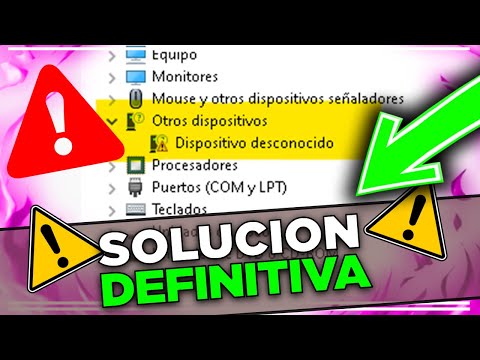
¿Tienes problemas con el touchpad de tu laptop? Oye, eso puede ser súper frustrante, ¿no? A veces parece que el controlador de Elan Driver se tiene que tomar unas vacaciones. Pero no te preocupes, aquí vamos a desmenuzar esos problemas comunes que pueden surgir.
Quizás te das cuenta de que tu touchpad no responde o se mueve como si tuviera un circuito flojo. ¿Y qué me dices de esos momentos en los que parece que se activa solo? Es un verdadero dolor. La cosa es que estos temas son más comunes de lo que piensas. Así que, relájate y sigue leyendo. Vamos a ver cómo diagnosticar y arreglar esos pequeños inconvenientes para que puedas volver a disfrutar de tu laptop sin líos. ¡Comencemos!
Soluciones Comunes para Problemas con el Controlador ELAN Touchpad en Windows 10
¿Tu touchpad ELAN está haciendo lo que le da la gana? A mí me ha pasado y, créeme, ¡es frustrante! A veces se desactiva, otras no responde o incluso hace cosas raras cuando lo tocas. Aquí te dejo algunas soluciones comunes para que puedas regresar a navegar como si nada.
1. Verifica la configuración del dispositivo. A veces, el problema puede ser tan simple como una configuración incorrecta. Ve a Configuración > Dispositivos > Touchpad. Asegúrate de que esté activado y revisa las opciones de sensibilidad. Es fácil pasarlo por alto.
2. Actualiza el controlador. Mantener los controladores actualizados es clave para un buen funcionamiento. Haz clic derecho en el botón de inicio, selecciona Administrador de dispositivos, busca Mouse y otros dispositivos señaladores, haz clic derecho en tu touchpad ELAN, y selecciona Actualizar controlador. Tómate un momento; a veces esto soluciona el problema al instante.
3. Reinstala el controlador ELAN. Si la actualización no funciona, probar a reinstalarlo puede hacer maravillas. En el mismo menú del administrador de dispositivos, haz clic derecho sobre tu touchpad y selecciona Desinstalar dispositivo. Después reinicia tu computadora; Windows debería reinstalar automáticamente el controlador.
4. Activa o desactiva las funciones avanzadas del touchpad. Algunas versiones del controlador ELAN vienen con utilidades adicionales que pueden causar conflictos. Fíjate en la aplicación de configuraciones del touchpad (puedes encontrarla buscando «ELAN Smart Pad» en el menú de inicio) y revisa las opciones avanzadas allí.
Anécdota: Recuerdo una vez que un amigo estaba desesperado porque su touchpad hacía clic solo cuando escribía un correo electrónico importante… ¡imagínate! Al final resultó que tenía un gestito activado por ahí que hacía eso al tocar más cerca de los bordes del pad.
5. Ejecuta el Solucionador de problemas de Windows. Esta herramienta puede detectar problemas automáticamente. Ve a Configuración, luego a Actualización y seguridad, selecciona Solucionar problemas, y busca la opción para los dispositivos de hardware.
Mira, si después de todo esto tu touchpad sigue dando guerra, tal vez sea buena idea pensar en un mouse externo temporalmente o llevarlo con un profesional. Siempre es mejor prevenir que lamentar, ¿no crees?
Aprovecha estos tips para darle una segunda oportunidad a tu dispositivo y no dudes en buscar ayuda si parece estar fuera de control.
Solucionando problemas con el controlador de Elan Touchpad en Windows 11
¿Te ha pasado que el touchpad de tu laptop con Windows 11 no responde como debería? Es un problema común, y muchas veces está relacionado con el controlador de Elan. Así que, vamos a explorar cómo puedes solucionar esos problemas. Te prometo que no es tan complicado como suena.
Primero, hay que entender qué es un **controlador**. Piensa en él como un intérprete entre el hardware (tu touchpad) y el software (Windows). Si algo va mal con ese intérprete, la comunicación se corta y tú tienes un touchpad rebelde, ¿sabes a lo que me refiero?
Problemas comunes suelen incluir:
- El touchpad no responde en absoluto.
- Instalación o actualización incorrecta del controlador.
- Pérdida de funcionalidades especiales (como gestos).
- El touchpad se desactiva aleatoriamente.
Una vez tuvimos un caso donde un amigo se volvió loco porque su laptop no reconocía las configuraciones del touchpad. Resulta que el controlador había quedado desactualizado tras una actualización de Windows. Así que, asegúrate siempre de tener la última versión.
¿Sabes cómo verificarlo? Aquí vamos:
1. Haz clic derecho en el botón de **Inicio** y selecciona **Administrador de dispositivos**.
2. Busca la categoría «Dispositivos de interfaz humana» o «Mouse y otros dispositivos señaladores».
3. Dentro, localiza «Elan Touchpad”. Haz clic derecho sobre él y selecciona **Actualizar controlador**.
Si Windows encuentra una nueva versión, ¡genial! La instalará automáticamente. Pero si no hay actualizaciones disponibles o sigue sin funcionar, puedes ir directamente al sitio web del fabricante para buscar la última versión manualmente.
Ahora, otra cosa importante es asegurarte de que tu touchpad no esté deshabilitado accidentalmente. Algunas laptops tienen teclas rápidas (como Fn + F7) para habilitar o deshabilitar el touchpad. Verifica si alguna combinación así puede estar jugándote malas pasadas.
Si después de todo esto sigues con problemas, aquí van otras cosas a considerar:
- Reinstalar el controlador: En el Administrador de dispositivos, haz clic derecho sobre «Elan Touchpad» y selecciona «Desinstalar dispositivo». Luego reinicia tu computadora; Windows debería reinstalarlo automáticamente.
- Ajustes del touchpad: Ve a Configuración > Dispositivos > Touchpad para comprobar si está configurado correctamente.
- Comprobar interferencias: A veces otros programas pueden entrar en conflicto; asegúrate que no haya software instalado que gestione periféricos o gestos.
Ayer mismo mi primo vino preocupado porque su laptop estaba dando latigazos al hacer scroll; resultó ser una combinación entre un driver obsoleto y unas configuraciones raras del sistema operativo. Es curioso cómo pequeños detalles pueden hacer la diferencia.
Finalmente, aunque este artículo te dé herramientas para intentar solucionarlo tú mismo, recuerda: si las cosas siguen complicadas después de probar todos estos pasos sin éxito, lo mejor es acudir a un profesional técnico. A veces una mirada experta puede cazar problemas más profundos o físicos en tu dispositivo.
Así que ya lo sabes: toca ponerte manos a la obra y ver qué tal te va con estos consejos sobre el controlador Elan Touchpad en Windows 11. ¡Suerte!
Soluciones comunes para problemas con la configuración de Elan Touchpad
Si tienes un touchpad Elan y te está dando problemas, no te preocupes, aquí estamos para solucionar las cosas. A veces, estos dispositivos pueden ser un poco temperamental. Vamos a ver algunos problemas comunes que podrías tener con la configuración del controlador de Elan. La idea es que entiendas qué puede estar fallando y cómo puedes resolverlo.
Primero lo primero: verificar la conexión. Puede sonar obvio, pero a veces el touchpad simplemente no está habilitado. Puedes hacer esto siguiendo estos pasos:
- Presiona las teclas Fn + F7 (o la tecla correspondiente en tu teclado) para habilitar el touchpad.
- Ve al panel de control y busca «Mouse» o «Touchpad». Asegúrate de que está activado.
A veces los controladores pueden estar desactualizados. Esto puede llevar a que el touchpad no funcione correctamente. Así que verifica lo siguiente:
- Ve al sitio oficial del fabricante de tu ordenador o del fabricante del touchpad para buscar el controlador más reciente.
- Desinstala el controlador actual desde «Administrador de dispositivos» y luego reinstálalo desde la página oficial.
Problemas con la sensibilidad o los gestos. Si sientes que no responde bien o los gestos como el desplazamiento con dos dedos no funcionan, prueba esto:
- Cambia la configuración en «Configuración Mouse» dentro del Panel de Control.
- Ajusta la velocidad del puntero según lo necesario.
Otra cosa a tener en cuenta es que algunos PC tienen opciones específicas en su software para personalizar el touchpad. Busca por «Elan Smart Pad» o algo similar, donde puedes ajustar los gestos y configuraciones.
No olvides reiniciar tu equipo!. Después de hacer cambios importantes en la configuración o instalar nuevos controladores, un simple reinicio puede ayudar a aplicar esos cambios correctamente.
Por último, si todo esto falla y ni así funciona bien, podrías intentar una restauración del sistema a un punto anterior donde todo funcionaba perfecto. Pero hazlo solo si estás cómodo con esa opción; siempre hay riesgos asociados con restaurar sistemas.
Totalmente entiendo lo frustrante que puede ser cuando algo tan simple como un touchpad se convierte en un dolor de cabeza. Yo tengo una anécdota: una vez intenté usar mi laptop sin mouse porque el touchpad falló justo antes de una presentación… ¡Vaya caos! La clave aquí es paciencia y seguir probando hasta dar con la solución adecuada.
No dudes en buscar ayuda profesional si nada parece funcionar. A veces los problemas son más profundos y se necesita intervención técnica. Pero espero que estos tips te ayuden a resolver tus problemas con el controlador Elan Touchpad sin más complicaciones.
Oye, ¿te ha pasado que de repente tu touchpad se vuelve un rebelde y no responde? Te cuento que una vez, estaba en medio de un trabajo importante y de un momento a otro, mi laptop se volvió incontrolable. El problema resultó ser el controlador Elan Driver. Al principio, pensé que mi computadora estaba poseída, pero luego me di cuenta de que era más sencillo de lo que creía.
El controlador Elan Driver es fundamental para el buen funcionamiento del touchpad. La cosa es que a veces surgen problemas comunes: el cursor se mueve lentamente, o a veces ni se mueve. O incluso puede pasar que toques el touchpad y no pasa nada (como si le estuvieras hablando a la pared).
Ahora bien, ¿sabes cómo diagnosticar estos problemas? Primero, revisa si tu controlador está actualizado. A veces esos pequeños parches pueden solucionar grandes dolores de cabeza. Visita la página del fabricante o utiliza el administrador de dispositivos en Windows; es fácil como pedirle una pizza a domicilio.
Si eso no funciona, otra opción es desinstalar y reinstalar el controlador. Es como reiniciar tu relación con él; le das una oportunidad nueva. ¡A veces solo necesita un reseteo! Y también comprueba la configuración del touchpad en la configuración del sistema operativo. Allí puedes ajustar cosas como la sensibilidad o los gestos.
En fin, lidiar con controladores puede ser un poco frustrante en ocasiones, pero con un poco de paciencia y algunas pruebas simples puedes resolverlo. La próxima vez que te enfrentes a este tipo de problemas en tu computadora, recuerda tener calma; tú también has tenido días regulares donde necesitas ayuda extra para funcionar mejor. Ya sabes cómo son las tecnologías—un día brillan y al siguiente parecen estar viviendo en otra dimensión. ¡Ánimo!
