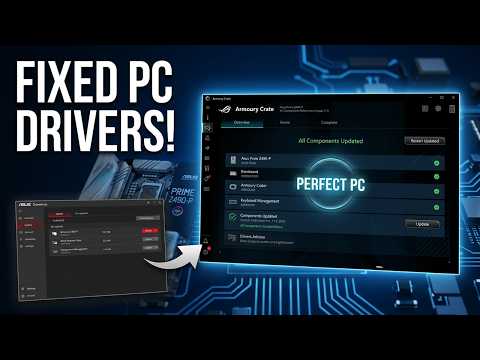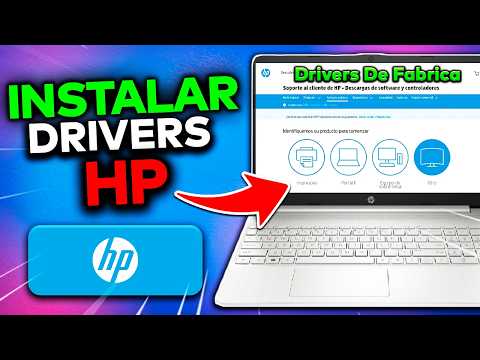
Oye, ¿te ha pasado que tu computadora va más lenta que un caracol en un día de lluvia? Total, a veces el problema está en los drivers. Sí, esos pequeños programas que hacen que tu hardware se lleve bien con el software.
Así que hoy vamos a hablar de las actualizaciones del Driver Kit. ¿Sabes lo importante que es mantener todo al día? Es como ir al médico para un chequeo general. ¡A veces hay cosas que pueden mejorar mucho tu experiencia!
Voy a contarte qué necesitas saber sobre esto. Desde cómo identificar si tus drivers están desactualizados hasta por qué deberías prestar atención a las actualizaciones y no dejarlas pasar.
Así que, si quieres darle un empujón a tu máquina y evitar dolores de cabeza futuros, quédate conmigo. ¡Vamos a ello!
Cómo solucionar problemas de rendimiento en tu PC con Driver Booster
Claro, aquí te va un texto sobre cómo solucionar problemas de rendimiento en tu PC con Driver Booster, usando un estilo conversacional y directo.
¿Tu PC va más lento que una tortuga en modo relax? Oye, no te preocupes. A veces todo lo que necesitas es hacer una limpieza buena y actualizar esos controladores que parecen olvidados desde el siglo pasado. Aquí es donde entra Driver Booster, una herramienta que se encarga de buscar y actualizar drivers automáticamente.
Primero, hablemos de qué son los drivers. En palabras simples, son como los intérpretes entre tu hardware y el software. Si están desactualizados o dañados, tu computadora puede volverse más lenta o incluso fallar. Así que asegúrate de saber cómo mantenerlos al día.
Ahora bien, ¿cómo puedes usar Driver Booster para mejorar el rendimiento de tu máquina? Vamos paso a paso:
Aunque Driver Booster hace mucho del trabajo pesado por ti, recuerda siempre tener precaución al usarlo. No significa que sea infalible ni mejor que consultar a un profesional si sientes que la cosa está complicada.
A veces puedo recordar cuando un amigo mío intentó hacer esto sin tener ni idea del tema. Al principio todo parecía genial hasta que actualizó algo incorrecto y ¡zas! Su PC no arrancaba. Total, terminó llevándola al técnico… así que ya sabes: ve despacio y estarás bien.
Mientras utilizas Driver Booster, ten presente algunos aspectos clave:
- No todas las actualizaciones son necesarias; a veces puedes omitir algunas si no ves problemas evidentes.
- Crea un punto de restauración antes de hacer cambios grandes; así puedes volver atrás si algo falla.
- Asegúrate de tener suficiente espacio en disco; a veces las actualizaciones requieren más espacio del disponible.
Totalmente claro: los drivers son esenciales para el buen funcionamiento de tu computadora. Así que mantenerlos actualizados puede marcar una gran diferencia en el rendimiento general del sistema. Usar herramientas como Driver Booster puede facilitar este proceso mucho más fácil.
No dudes en compartir tus experiencias sobre esto o si tienes preguntas adicionales sobre otros problemas técnicos… ¡Estoy aquí para ayudarte!
Cómo solucionar problemas de rendimiento en Windows 10 mediante la actualización de controladores
¿Te has dado cuenta de que tu compu con Windows 10 va más lenta que un caracol? A veces, este problema de rendimiento puede deberse a controladores obsoletos o dañados. Actualizar tus controladores puede hacer que tu sistema funcione como una máquina bien aceitada. Así que, vamos al grano. Aquí te explico cómo hacerlo.
¿Qué son los controladores? Son pequeños programas que permiten la comunicación entre el sistema operativo y el hardware de tu PC. Por ejemplo, si tienes una impresora o una tarjeta gráfica, tu computadora necesita un controlador específico para interactuar con ellos de la manera adecuada.
Aquí van algunos pasos para actualizar tus controladores y mejorar el rendimiento de Windows 10:
- Utiliza el Administrador de dispositivos: Haz clic derecho en el botón de inicio y selecciona «Administrador de dispositivos». Aquí verás una lista de los componentes del hardware. Si ves algún símbolo amarillo, significa que hay un problema con ese controlador.
- Actualizar desde el Administrador: Haz clic derecho sobre el dispositivo problemático y selecciona «Actualizar controlador». Tienes dos opciones: buscar automáticamente actualizaciones o buscar manualmente en tu PC si ya tienes algunas descargadas.
- Página del fabricante: A veces es mejor ir directamente a la fuente. Visita el sitio web del fabricante del hardware (como NVIDIA, AMD o Intel) para descargar la última versión del controlador específica para tu modelo.
- Usa software especializado: Hay programas como Driver Booster o Driver Easy que escanean tu sistema y te ayudan a actualizar controladores fácilmente. Pero ojo, asegúrate de usar uno confiable porque hay algunos que pueden ser más molestos que útiles.
Asegúrate también de reiniciar tu PC después de instalar cualquier controlador nuevo. A veces las cosas no funcionan bien hasta que le das esa pequeña hjælp en forma de reinicio.
No olvides verificar actualizaciones regularmente. La actualización automática suele estar activada por defecto, pero no viene mal echar un vistazo cada tanto. Un buen consejo sería hacer esto al menos cada mes.
No compartas solo la información relacionada con juegos o programas pesados porque todos los componentes cumplen su función; incluso los más inofensivos pueden afectar al rendimiento global. Recuerda aquella vez en la que un amigo mío estaba desesperado porque su laptop iba lentísima: resultó ser un simple controlador gráfico desactualizado lo que estaba causando todo ese drama. ¡Menuda sorpresa!
Cuidado con las actualizaciones automáticas: A veces puede haber problemas intermitentes después de una actualización automática, así que ten cuidado si decides activar esa opción; es bueno estar alerta por si acaso ocurre algo raro después.
Tener drivers actualizados no es solo cuestión de rapidez; también se trata de seguridad y compatibilidad con nuevos programas o juegos. Así que dale cariño a esos drivers y notarás la diferencia en cómo responde Windows 10.
No obstante, si después de hacer todo esto sigues teniendo problemas, considera buscar ayuda profesional; a veces se necesita una perspectiva externa para resolver conflictos más profundos en el sistema operativo.
Aguanta ahí y sigue optimizando tu experiencia tecnológica… ¡No estás solo en este camino!
Cómo solucionar problemas comunes al actualizar controladores en Windows 11
Actualizar controladores en Windows 11 puede ser un poco una montaña rusa. A veces todo va bien, pero otras veces surgen problemas. Vamos a ver qué hacer cuando eso pasa.
Primero, hablemos de lo más básico: ¿qué son los controladores? Son programas que permiten que tu sistema operativo se comunique con el hardware, como la impresora o la tarjeta gráfica. Entonces, si algo va mal aquí, es posible que tu computadora no funcione correctamente.
Cuando decides actualizar tus controladores, aquí hay algunos problemas comunes que pueden aparecer:
- Incompatibilidad: A veces el nuevo controlador no es compatible con tu hardware o versión de Windows.
- Error en la instalación: De repente te aparece un mensaje de error y todo se detiene.
- Rendimiento deficiente: Puede que después de la actualización tu computadora sea más lenta o tenga problemas gráficos.
Entonces, ¿cómo solucionarlos? Aquí van algunos pasos sencillos:
Paso 1: Revertir a una versión anterior del controlador. Si un controlador nuevo causa problemas, puedes volver al anterior. Para hacerlo:
- Ve al Administrador de dispositivos.
- Busca el dispositivo problemático y haz clic derecho sobre él.
- Selecciona “Propiedades” y luego ve a la pestaña “Controlador”. Allí verás una opción para revertirlo.
Paso 2: Desinstalar y reinstalar el controlador. Si revertir no funciona, prueba esto:
- Nuevamente en el Administrador de dispositivos, haz clic derecho en el dispositivo problemático.
- Elige “Desinstalar dispositivo”. Luego reinicia tu computadora y Windows debería reinstalar automáticamente el controlador correcto.
Paso 3: Usar Herramientas de Solución de Problemas. Windows tiene herramientas integradas para ayudarte a identificar problemas.
- Ve a Configuración > Actualización y seguridad > Solucionar problemas > Solucionadores adicionales.
- Aquí puedes encontrar opciones específicas para hardware como impresoras o audio.
Ahora bien, si después de probar todo esto sigues teniendo problemas, puede ser momento de buscar apoyo profesional. No dudes en preguntar a alguien con experiencia si lo necesitas.
En fin, actualizar controladores debería mejorar la experiencia con tu equipo, pero si algo falla recuerda que hay formas de solucionarlo. ¡No te desanimes!
Oye, hablemos de algo que a veces pasamos por alto: las actualizaciones del Driver Kit. ¿Alguna vez te has encontrado con ese momento en el que tu computadora empieza a hacer cosas raras y tú no sabes por qué? A mí me ha pasado más veces de las que quiero admitir. Un día mi impresora decidió dejar de hablar con la PC justo cuando necesitaba imprimir un trabajo del cole. ¡Qué estrés!
La cosa es que los drivers son como los traductores entre el hardware y el software. Sin ellos, tu impresora, tarjeta gráfica o cualquier otro dispositivo no sabe qué hacer ni cómo funcionar correctamente. Con cada actualización, los fabricantes intentan mejorar la compatibilidad y solucionar errores que podrían estar causando esos momentos incómodos.
Cuando hablamos de actualizaciones del Driver Kit, muchas veces nos preguntamos: «¿Realmente necesito hacer esto?». Pues yo te diría que sí, pero con matices. Si notas problemas de rendimiento o errores extraños, es una señal clara para revisar si hay actualizaciones disponibles. Ahora bien, no todas las actualizaciones son imprescindibles. Algunas son solo mejoras menores o ajustes para dispositivos específicos.
Es importante también tener en cuenta el momento en que decides actualizar. Imagínate un viernes por la tarde y estás a punto de jugar esa partida tan esperada; lo último que querrás es empezar a actualizar drivers justo entonces y quedarte sin tiempo para jugar.
Así que aquí va mi consejo: mantén tus drivers al día, pero hazlo con cuidado. Revisa las notas de la versión antes de actualizar y asegúrate de que lo realmente necesitas. A fin de cuentas, saber un poco sobre qué hay detrás ayuda a evitar sorpresas desagradables y sentirte más seguro al usar tus dispositivos.
Ah, y si alguna vez te sientes perdido con esto de los drivers, recuerda: no estás solo en esto del mundo tecnológico; somos muchos intentando descifrarlo todo juntos. ¿Quién se atreve a decirme cuántas veces ha actualizado algo solo para acabar con otro problema? ¡Yo levanto la mano!