¿Te has encontrado alguna vez con un dispositivo que no funciona como debería? Puede ser frustrante, ¿verdad? A veces, la razón detrás de esos problemas son los controladores. Esos pequeños programas que hacen que todo funcione suavemente.
Hoy vamos a hablar de algo muy interesante: el Windows Driver Kit 10. Suena un poco técnico, lo sé. Pero no te preocupes, lo desglosaremos juntos. Este kit es como una caja de herramientas para los desarrolladores que quieren crear y arreglar controladores.
Imagina poder solucionar esos malditos errores tú mismo. O mejor aún, crear un controlador para tu propio dispositivo. Suena genial, ¿no? Aquí vas a encontrar todo lo que necesitas saber para sumergirte en este mundo y empezar a jugar con el desarrollo de controladores en Windows.
Así que ponte cómodo y prepárate para descubrir cómo el WDK puede abrirte puertas en el fascinante universo del hardware y software. ¡Vamos allá!
Cómo Resolver Problemas Comunes con el Windows Driver Kit en Windows 10
Para resolver problemas comunes con el **Windows Driver Kit (WDK)** en **Windows 10**, hay varias cosas que puedes hacer. Te voy a contar cómo manejarte en este mundo a veces complicado de los controladores. Así que, si quieres saber cómo solucionar esos inconvenientes, sigue leyendo.
Instalación del WDK
A veces, la instalación del WDK puede dar problemas. Asegúrate de que descargas la versión adecuada para tu sistema operativo. Si no estás seguro, revisa si tienes Windows 10 de 32 o 64 bits y así eliges bien. ¿Te suena raro? No te preocupes, es más común de lo que parece.
Errores durante la Compilación
Si al compilar tu controlador recibes errores, primero revisa los mensajes que aparecen. Míralos como pistas que te están diciendo qué está mal. Por ejemplo, puede que falte un archivo o algún código esté mal escrito.
- Error de Sintaxis: Revisa tu código línea por línea; a veces se trata solo de una coma fuera de lugar.
- Referencias Incorrectas: Asegúrate de incluir todas las bibliotecas necesarias o archivos .h necesarios.
Es útil usar un editor de código que marque errores sintácticos para darte una mano. La verdad es que al principio me pasaba bastante: escribía mil líneas y solo era un punto y coma lo que faltaba.
Pruebas de Controladores
Cuando estás probando controladores, es crucial hacerlo en un entorno controlado como una máquina virtual o una prueba mínima. Esto evita cualquier lío en tu sistema principal. Recuerda también ejecutar tus pruebas como administrador; si no lo haces, podrías tener restricciones.
- Modo Seguro: Puedes arrancar Windows en Modo Seguro para evitar conflictos con otros controladores.
- WPP Logging: Usa el Windows Software Trace Preprocessor (WPP) para rastrear eventos y errores mientras pruebas.
Suena engorroso, pero hacer esto te ayuda a detectar problemas antes de lanzarte con el controlador completo.
Compatibilidad con Versiones Anteriores
Uno de los líos más comunes es la compatibilidad entre versiones del WDK y otras herramientas. Si trabajas con Visual Studio, asegúrate de tener las versiones adecuadas alineadas para evitar dolores de cabeza.
¿Te acuerdas cuando intenté hacer funcionar un viejo juego y el controlador no quería colaborar solo porque usaba una versión antigua? Vaya momento… Lo mismo pasa aquí; tener todo actualizado es clave.
Pérdida Temporal del Controlador
Si después de instalar un nuevo controlador tus dispositivos dejan de funcionar temporalmente, intenta restaurar el sistema a un estado anterior donde todo funcionaba bien. Esto es rápido: ve al Panel de Control > Recuperación > Restaurar el PC > Abrir Restaurar Sistema.
Y ahí lo tienes: unas cuantas maneras prácticas para lidiar con problemas comunes al usar el Windows Driver Kit en Windows 10. Cada problema tiene su solución, así que no te desesperes ni dudes en buscar ayuda profesional si ves que se complica más allá del punto lógico.
Recuerda siempre ser paciente contigo mismo al aprender sobre estos temas y toma notas mientras avanzas en tus proyectos. Al final del día, todos hemos pasado por eso… ¿verdad?
Cómo solucionar problemas comunes con el kit de controladores de Windows 11
Claro, aquí te va un texto que espero sea útil y claro para abordar el tema de cómo solucionar problemas comunes con el kit de controladores en Windows 11.
Si eres de los que ha tenido algún problemilla con los controladores en Windows 11, no estás solo. La verdad es que lidiar con el Windows Driver Kit (WDK) puede ser un poco confuso. Pero no te preocupes, aquí van algunos pasos para ayudarte a deshacerte de esos problemas molestos.
1. Verifica las actualizaciones del sistema
Lo primero que deberías hacer es asegurarte de que tu Windows 11 esté actualizado. A veces, un problema con los drivers puede solucionarse simplemente actualizando el sistema. Ve a Ajustes > Actualización y seguridad y revisa si hay alguna actualización pendiente.
2. Controladores anteriores
Ciertos controladores pueden estar causando conflictos después de una actualización. Si notas que algo dejó de funcionar después de una actualización reciente, intenta reinstalar el controlador anterior. Ve al Administrador de dispositivos, haz clic derecho en el dispositivo problemático y selecciona Propiedades. Allí podrás ver la opción para volver a un controlador anterior.
3. Uso del WDK
- Asegúrate de haber instalado correctamente el WDK para Windows 10, aunque estés usando Windows 11.
- Sigue las guías disponibles en la documentación oficial del WDK para entender mejor cómo desarrollar o depurar controladores.
- No dudes en usar las herramientas que ofrece el WDK como Driver Verifier, que puede ayudarte a identificar conflictos.
4. Verificador de controladores (Driver Verifier)
Esta herramienta puede ser tu mejor amiga si necesitas identificar qué driver está dando problemas. Solo ten cuidado: si no sabes exactamente lo que haces, puedes acabar generando más errores. Así que asegúrate de leer bien las instrucciones antes de usarlo.
5. Reinstalación del controlador problemático
A veces, lo más sencillo es quitar y volver a instalar el controlador problemático. Entra al Administrador de dispositivos, encuentra tu dispositivo, haz clic derecho y selecciona Desinstalar dispositivo. Después reinicia tu ordenador; Windows intentará reinstalar automáticamente dicho controlador.
No olvides realizar copias de seguridad
Cualquier cambio importante en los controladores o en la configuración puede resultar en pérdidas si algo sale mal. Siempre es bueno tener una copia de seguridad antes de hacer cambios significativos.
Ayuda profesional cuando sea necesario
No dudes en buscar ayuda profesional si los problemas persisten o si te sientes incómodo haciendo ciertos ajustes tú mismo. No hay nada malo en pedir ayuda cuando se necesita.
Total: lidiar con problemas en los drivers no tiene por qué ser una pesadilla si sigues unos pasos sencillos y tienes paciencia para encontrar soluciones adecuadas. ¡Buena suerte!
Solución de drivers para Windows 10 de 64 bits: resuelve errores y mejora el rendimiento del sistema
Cuando hablamos de **drivers** en Windows 10 de 64 bits, la verdad es que es un tema crucial si quieres que tu computadora funcione como una máquina bien engrasada. Los drivers son esos pequeños programas que permiten que el sistema operativo se comunique con el hardware. Si hay un problema con ellos, puedes encontrarte con errores raros o incluso con un rendimiento que deja mucho que desear. Vamos a meternos en cómo solucionar esos problemas de drivers y mejorar el rendimiento.
La primera opción para resolver problemas con drivers es usar **Windows Update**. A veces, Microsoft lanza actualizaciones que incluyen nuevos drivers o parches para corregir errores. Así que siempre es buena idea revisar ahí primero. Solo ve a *Configuración > Actualización y seguridad > Windows Update*, y asegúrate de tener todo actualizado.
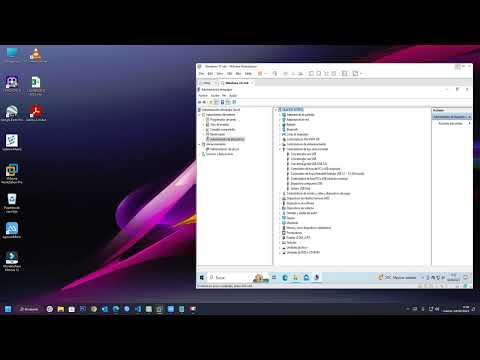
Ahora, si eso no funciona, puedes usar la herramienta de **Administrador de dispositivos**. Ahí puedes ver todos los dispositivos conectados y su estado. Para acceder, haz clic derecho en el botón de inicio y selecciona *Administrador de dispositivos*. Si ves algún ícono amarillo o rojo, eso indica un problema.
- Desinstalar y reinstalar: A veces simplemente desinstalar el driver problemático y reiniciar la computadora puede hacer maravillas.
- Actualizar manualmente: Haz clic derecho sobre el dispositivo problemático y selecciona “Actualizar controlador”. Puedes elegir buscar automáticamente o hacerlo tú mismo.
- Revertir cambios: Si has actualizado recientemente un driver y las cosas han ido mal desde entonces, puedes revertirlo a una versión anterior desde las propiedades del dispositivo.
Si aún no resuelves tu problema, otra opción muy útil es el Windows Driver Kit (WDK). Esta herramienta está más enfocada a los desarrolladores pero también puede ayudarte a entender mejor cómo funcionan los drivers en Windows 10. Con el WDK, puedes crear controladores personalizados si sabes lo que haces (o sea, solo si eres programador). Puedes bajarlo del sitio oficial de Microsoft.
Ahora bien, aquí va una anécdota. Recuerdo que una vez un amigo me llamó súper angustiado porque su impresora estaba loca; salían hojas en blanco sin parar. Resultó ser un driver antiguo que no funcionaba bien con la última actualización de Windows 10. Después de hacer todas las actualizaciones pertinentes y reinstalar ese driver específico desde el sitio web del fabricante, ¡funcionó como nuevo! A veces son detalles así los que nos pueden sacar de apuros.
Por último, nunca está demás mencionar los foros o comunidades online donde otros usuarios pueden haber tenido problemas similares al tuyo. Muchas veces encontrarás soluciones creativas o atajos útiles.
Así que recuerda: cuidar tus drivers no solo mejora tu experiencia con Windows 10, sino también puede evitarte muchos dolores de cabeza en el futuro. Si después de todo esto sigues teniendo problemas serios o no te sientes cómodo haciendo cambios por ti mismo, lo mejor siempre será consultar con un profesional para evitar daños mayores en tu sistema operativo. ¿Te ha pasado algo similar? ¡Cuéntame!
El otro día me encontré con un amigo que está metido en el mundo del desarrollo de software y, entre cervezas y risas, salió el tema del Windows Driver Kit 10. Oye, no te imaginas la cantidad de cosas chulas que se pueden hacer con eso. Para los que no están tan metidos en la jerga técnica, el WDK es como un conjunto de herramientas que te permite crear controladores o «drivers» para Windows, esos programitas esenciales que permiten que tu PC hable con el hardware.
La verdad es que usar el WDK parece complicado al principio, pero una vez que le agarras el truco, se convierte en una experiencia muy gratificante. Imagínate poder hacer que una impresora antigua funcione de nuevo en tu laptop modernísima. Eso tiene su magia, ¿no?
Me acuerdo cuando hice mis primeros pinitos programando un driver para un ratón viejo. La primera vez fue un caos total; el ratón hacía cosas raras y a veces ni funcionaba. Pero cuando todo encajó, ¡guau! Me sentí como un genio porque al final logré que ese cacharro funcionara como nuevo.
En cuanto a las herramientas del WDK, son bastante completas. Tienes acceso a ejemplos de código y documentación detallada (aunque a veces es más densa que un libro de historia). Y lo mejor es saber que estás aprendiendo algo muy valioso en la industria tecnológica actual.
Sin embargo, hay algo importante: necesitas paciencia y tiempo. Como cualquier cosa en la vida, vale la pena dedicarle esfuerzo si realmente te apasiona. Y si surgen errores (que seguramente lo harán), no te desesperes; son parte del proceso de aprendizaje.
Así que si alguna vez te pica la curiosidad por desarrollar drivers o tienes ganas de darle nueva vida a algún hardware olvidado en casa, dale una oportunidad al WDK 10. Te aseguro que esa sensación de éxito vale cada minuto invertido. ¿Te imaginas lo cool que sería ver todo funcionando como tú diseñaste? En fin, ¡anímate!