Oye, ¿alguna vez te has peleado con los drivers de tu PC? La verdad es que no es raro. A veces puede ser un lío total. La cosa es que, si quieres que tu Windows funcione como un relojito, necesitas esos drivers al día.
Hoy te voy a contar sobre el Driver Kit de Windows. Es una herramienta súper útil que te ayudará a mantener todo en orden. Te voy a dar algunos tips y mejores prácticas para que lo uses sin miedo.
Ya sabes cómo puede ser esto de los drivers: a veces parece una misión imposible, pero aquí estoy para ayudarte a descubrir lo fácil que puede llegar a ser. Así que, agárrate porque vamos a desmenuzar esto y hacer que tu experiencia con los drivers sea pan comido. ¡Vamos allá!
Resolviendo Problemas Comunes con Windows Driver Kit: Herramientas y Estrategias
Cuando te enfrentas a problemas con controladores en Windows, el Windows Driver Kit (WDK) puede ser tu mejor aliado. Pero ojo, que no es magia; hay que saber usarlo. Te cuento algunas herramientas y estrategias que te pueden ayudar a abordar los problemas más comunes.
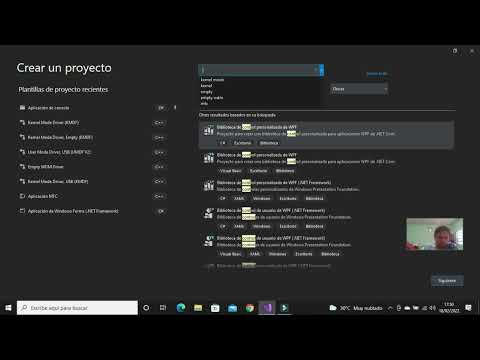
Instalación y configuración del WDK
Antes de comenzar, asegúrate de tener el WDK instalado correctamente. Esto es fundamental. **No olvides** también instalar Visual Studio si lo quieres usar junto con el WDK, ya que te facilitará el desarrollo y la depuración.
Herramientas disponibles en el WDK
El WDK ofrece un montón de herramientas. Aquí van algunas clave:
- Driver Verifier: Ideal para detectar errores durante las pruebas. Activa verificaciones adicionales en los controladores para asegurarte de que todo funciona como debería.
- WinDbg: Un depurador potente que te ayuda a analizar fallos en tu sistema. Te permite ver qué ha salido mal al descomponer los errores.
- Device Console (DevCon): Una herramienta superútil para gestionar dispositivos desde la línea de comandos. Puedes habilitar o deshabilitar dispositivos sin abrir el Administrador de Dispositivos.
- PnPUtil: Sirve para instalar y gestionar paquetes de controladores desde la línea de comandos. Si necesitas cargar controladores manualmente, esto es oro puro.
- TraceView: Para capturar información sobre eventos del sistema, así puedes ver cómo interactúan los controladores con otros componentes del sistema.
Estrategias para resolver problemas comunes
A veces solo necesitas un poco de lógica y estas estrategias pueden hacer maravillas:
- Revertir Cambios Recientes: Si has actualizado un controlador y luego todo se complica, prueba volver a una versión anterior.
- Análisis Minucioso del Registro de Eventos: No subestimes el visor de eventos; ahí puedes encontrar pistas sobre qué está pasando con tu driver.
- Limpieza Total antes de Nuevas Instalaciones: Desinstalar un controlador puede no ser suficiente; asegúrate de limpiar restos en el registro para evitar conflictos en futuras instalaciones.
- Verificar Compatibilidad: Antes de instalar cualquier driver nuevo, revisa siempre la compatibilidad con tu versión exacta de Windows.
Cuidado con las versiones beta
Cuando trabajas con drivers beta o no oficiales, recuerda: pueden ser inestables. Es emocionante probar cosas nuevas, pero si algo va mal, puede dejarte colgado más que una red llena de mosquitos.
En fin, usar el WDK puede ser muy útil si sabes cómo moverte por sus herramientas y estrategias. Pero nunca olvides que esto no sustituye ayuda profesional si las cosas se complican demasiado o si tienes dudas profundas sobre tus acciones. Siempre es bueno contar con alguien más experimentado cuando se trata del corazón (o cerebro) informático. ¡Ánimo!
Soluciones para Errores Comunes en el Uso de Windows SDK
Oye, ¿te has metido alguna vez en el mundo del Windows SDK? Es un lugar donde se pueden crear aplicaciones geniales, pero a veces podemos toparnos con unos errores que nos dejan rascándonos la cabeza. Te voy a hablar de algunos errores comunes y cómo solucionarlos, además de compartir algunas mejores prácticas para usar el Driver Kit en Windows.
Primero que nada, es crucial entender que cuando trabajamos con el SDK, pueden aparecer problemas como incompatibilidades de versiones. Esto suele pasar si estás utilizando una versión del SDK que no es compatible con el sistema operativo que tienes. Así que siempre asegúrate de:
- Actualizar tu Windows: Ten el último sistema operativo disponible.
- Revisar las versiones del SDK: Asegúrate de descargar la versión correcta para tu SO.
A veces, los errores también vienen por no tener los drivers adecuados instalados. Imagínate tratando de correr una carrera con zapatos equivocados, ¿no? Por eso es fundamental:
- Mantener tus drivers actualizados: Esto incluye todo lo relacionado con hardware como la tarjeta gráfica y el procesador.
- Utilizar el Windows Device Manager: Para identificar si hay algún problema con los dispositivos conectados.
Aparte de eso, un error común es no tener configurados correctamente los entornos de desarrollo. Si no le indicas al sistema dónde están tus herramientas o bibliotecas esenciales, todo puede volverse un caos. Para evitar esto debes:
- Asegurarte de configurar las variables de entorno: Verifica que todas las rutas necesarias estén bien puestas.
- Establecer un entorno virtual cuando sea necesario: Así mantienes las cosas separadas y ordenadas.
No sé si te ha pasado alguna vez… pero a mí me pasó una vez mientras desarrollaba una aplicación: me faltaba una simple librería y no podía compilar nada. Fue frustrante hasta que entendí la importancia de revisarlo todo detalladamente. ¡Qué odisea!
Cambiando un poco el rumbo, hablemos del Driver Kit. Ahí van unas mejores prácticas para su uso que no querrás pasar por alto:
- Sigue la documentación oficial: Microsoft tiene guías muy completas sobre cómo usar el Driver Kit adecuadamente.
- No subestimes las pruebas en diferentes entornos: Probar tu driver en varias configuraciones te ayudará a encontrar errores potenciales antes de lanzarlo al público.
También es importante tener presente un aspecto técnico: cuando desarrolles controladores personalizados, asegúrate de implementar correctamente la gestión de memoria y evitar fugas.
De otro modo puedes enfrentar problemas como caída del sistema o comportamiento errático del hardware.
Total que si sigues estos consejos y mejores prácticas específicas mientras usas Windows SDK y el Driver Kit, deberías notar una gran mejora en tus experiencias. Claro está, si sientes que algo se te escapa o necesitas ayuda más específica, considera acudir a alguien que conozca bien estos temas. ¡Nunca está demás pedir ayuda!
Soluciones de Drivers para Windows 10: Todo lo que Tu PC Necesita
¡Vale, vamos al grano! Los drivers son como los traductores entre tu hardware y el software de Windows 10. Sin ellos, tu PC no sabría qué hacer con las cosas, y eso podría complicar mucho la vida. Así que hoy vamos a ver cómo manejar esos drivers de forma efectiva, ¿te parece?
Primero, ¿qué es un driver? Bueno, es un programa que permite que tu sistema operativo se comunique con dispositivos como impresoras, tarjetas gráficas o incluso ratones. Si no tienes el driver correcto, podrías notar fallos en el rendimiento o que tu dispositivo ni siquiera funcione.
Ahora sí, hablemos de las mejores prácticas para usar el Driver Kit en Windows 10:
- Mantén tus drivers actualizados: Esto es superimportante. Las actualizaciones pueden solucionar problemas de seguridad o mejorar la compatibilidad. Puedes hacerlo manualmente a través del Administrador de dispositivos, o usando herramientas automáticas.
- Descarga desde fuentes oficiales: Siempre busca los drivers en la página del fabricante del dispositivo o en el sitio web oficial de Microsoft. No te fíes de fuentes dudosas—podrías estar descargando malware sin querer.
- Crea puntos de restauración: Antes de actualizar o instalar nuevos drivers, crea un punto de restauración en Windows. Así si algo sale mal, puedes volver atrás y evitar que tu PC se vuelva loco.
- Usa el Solucionador de problemas: Windows tiene una herramienta incorporada para solucionar problemas con drivers. Ve a Configuración > Actualización y seguridad > Solucionar problemas y sigue las instrucciones.
- No ignores los errores: Si Windows te dice que hay un problema con un driver, no lo pases por alto. Investiga y soluciona el problema antes de seguir usando tu PC.
Recuerdo una vez cuando mi amigo quiso jugar su juego favorito pero su gráfica estaba dando error. Resulta que tenía un driver desactualizado. Después de instalar la versión nueva directamente desde la página del fabricante, ¡pam! Todo trabajó como nuevo y pudo jugar sin problemas.
Ah, y otra cosita: si alguna vez sientes que tus programas van lentos o tu PC se comporta raro después de instalar algo nuevo relacionado con los drivers, puedes intentar desinstalar ese driver problemático desde el Administrador de dispositivos.
En fin, manejar tus drivers correctamente puede ser una diferencia enorme en cómo funciona tu computadora. Recuerda: ten cuidado al descargar e instalar cosas nuevas y si tienes dudas grandes sobre cómo proceder o algo sale mal, siempre es mejor buscar ayuda profesional.
Así que ya sabes: cuida esos drivers y mantén tu máquina feliz. ¡Nos vemos!
Oye, ¿alguna vez has tenido un problema con un driver y te has sentido como en un laberinto? A mí me pasó una vez cuando intentaba actualizar el driver de mi tarjeta gráfica. Pasé horas buscando la solución, hasta que me di cuenta de que tenía que usar correctamente el Driver Kit de Windows. Total que, déjame compartir algunas mejores prácticas para usarlo como todo un pro.
Primero, siempre verifica qué drivers necesitas. Windows tiene esta herramienta llamada “Windows Update” que a veces puede ser algo caprichosa y no siempre te da las actualizaciones más recientes. Así que, si tienes problemas específicos con algún hardware, ve directamente al sitio del fabricante. Por ejemplo, si tu impresora empieza a hacer ruidos raros, ve a la página del fabricante y descarga el driver adecuado; es como encontrar la pieza perdida de un rompecabezas.
Ahora bien, antes de lanzarte a instalar cualquier cosa, haz una copia de seguridad de tus drivers actuales. No te imaginas lo útil que es en caso de que algo salga mal. En serio, cuando me enfrenté a ese problema con la tarjeta gráfica y decidí hacer esto, me salvó la vida.
La instalación también es clave. Asegúrate de hacerlo en el orden correcto; instala primero los drivers más importantes antes de pasar a los periféricos o componentes menores. Y si un driver no se instala bien o no funciona como esperabas, desinstálalo antes de intentar nuevamente; así evitas conflictos.
Otro aspecto importante es mantener el sistema al día. Esto significa revisar periódicamente por nuevas actualizaciones porque los fabricantes están constantemente corrigiendo errores y ofreciendo mejoras para mantenerte feliz con tu equipo.
Finalmente, no subestimes las notas de cada actualización. Puede parecer tedioso leerlas pero ahí puedes encontrar información crucial sobre qué nuevos problemas se solucionan o si hay advertencias específicas sobre incompatibilidades.
En fin, usar correctamente el Driver Kit puede parecer complicado al principio pero te aseguro que tus dispositivos te lo van a agradecer. Además, cuando lo haces bien, se siente genial ver cómo todo funciona sin problemas; es como cuando pones ese último bloque en una torre y ves cómo se mantiene firme. ¡Así que ánimo!