¿Te ha pasado alguna vez que estás súper emocionado por conectar tu dispositivo y, de repente, nada? Pues sí, eso puede pasar con el CP210X. Oye, no te preocupes, que no estás solo en esta.
Este pequeño monstruo es genial para convertir tus señales serie a USB, pero a veces se pone caprichoso. Así que hoy vamos a charlar sobre cómo prevenir esos problemas de conexión que nos sacan canas verdes.
Te contaré algunos truquitos para que todo funcione como la seda y evitemos esos fallos molestos. Además, te voy a dejar algunos tips que me han ayudado cuando he tenido mis propios tropiezos con él. ¿Listo para poner esas conexiones en su sitio? ¡Vamos allá!
Resolviendo problemas comunes con el driver CP210x: Soluciones para tu dispositivo USB a serie
Si estás lidiando con problemas de conexión en tu dispositivo USB a serie que utiliza el driver CP210x, no te preocupes, no estás solo. Estos inconvenientes son bastante comunes, pero la buena noticia es que a menudo tienen soluciones bastante sencillas. Aquí te dejo algunos pasos para resolverlos y evitar que se repitan.
Verifica la instalación del driver. A veces, la instalación puede estar dañada o simplemente no se completó bien. Para asegurarte de que está correctamente instalado:
- Ve al Administrador de dispositivos en tu PC.
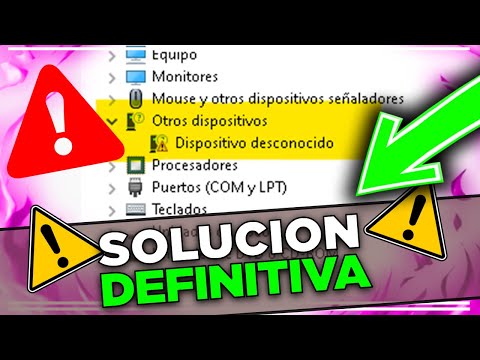
- Busca el dispositivo CP210x en la lista. Si ves un icono amarillo, eso indica un problema.
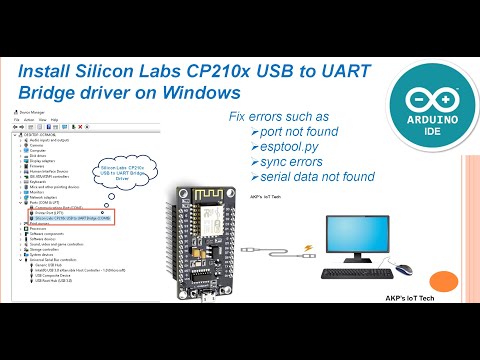
- Desinstala el driver y vuelve a instalarlo desde la página oficial de Silicon Labs.
Asegúrate de utilizar el puerto correcto. Suena simple, pero muchas veces estamos conectando nuestros dispositivos a puertos USB que no están funcionando bien o están ocupados por otros dispositivos. Cambia el puerto y prueba nuevamente. A veces, simplemente necesitas más paciencia con los puertos USB externos.
Configura la velocidad de baudios adecuada. Si tienes problemas de comunicación entre el dispositivo y tu PC, puede ser por una configuración incorrecta de la velocidad de baudios. La velocidad debe coincidir con la configuración del dispositivo al que estás tratando de conectar:
- Abrir tu software terminal (como PuTTY o Tera Term).
- Asegúrate de configurar los parámetros como 9600 bps, 8 bits, síncrono/asincrónico, etc., según lo requiera tu dispositivo.
Cuidado con los cables defectuosos. Un mal cable USB puede provocar desconexiones aleatorias o fallos en la transmisión de datos. Intenta cambiar el cable por uno nuevo o conocido por funcionar bien.
Actualiza tu sistema operativo y controladores. A veces, las actualizaciones del sistema pueden incluir mejoras para manejar mejor los drivers. Así que no dudes en revisar si hay actualizaciones pendientes:
- Asegúrate de tener instalada la última versión del sistema operativo para optimizar compatibilidad con los drivers.
- No olvides verificar periódicamente si hay nuevas versiones del driver CP210x.
Anécdota rápida: Recuerdo una vez cuando trataba de conectar un sensor para mi proyecto casero y pasé horas revisando todo menos lo más obvio: ¡el cable estaba mal! Así que, ya sabes, a veces es lo más sencillo lo que nos da más dolor de cabeza.
Pide ayuda profesional si nada funciona: No dudes en consultar a un técnico si luego de probar todos estos pasos sigues con problemas. No está mal pedir ayuda; al final somos humanos y estos dispositivos a veces pueden ser unos verdaderos rompecabezas.
Sigue estos consejos y deberías notar una mejora significativa en tus conexiones usando el driver CP210x. ¡Suerte!
Cómo descargar e instalar el controlador CP210x para tus dispositivos
¿Has intentado conectar un dispositivo y te encuentras con que no funciona? Puede ser frustrante, lo sé. Uno de esos problemas puede ser la falta del controlador CP210x, un componente crucial para que ciertos dispositivos se comuniquen correctamente con tu ordenador. Así que, empecemos con cómo descargarlo e instalarlo, paso a paso.
Primero, asegúrate de saber qué sistema operativo tienes. Esto es clave porque la descarga del controlador varía según si usas Windows, macOS o Linux. Te cuento un poco sobre cómo hacerlo en cada uno:
1. Para Windows:
- Visita el sitio web de Silicon Labs: Este es el fabricante del controlador CP210x. Ve a la sección de descargas.
- Busca el paquete correspondiente a la serie CP210x y selecciona tu sistema operativo.
- Descarga el archivo ejecutable (.exe). Por lo general, será un archivo comprimido (zip) que deberás descomprimir.
- Ejecuta el instalador: Haz doble clic en el archivo .exe y sigue las instrucciones en pantalla.
2. Para macOS:
- Nuevamente ve al sitio web de Silicon Labs.
- Encuentra los controladores para macOS en la misma sección.
- Descarga el archivo .dmg y ábrelo.
- Sigue las instrucciones para completar la instalación.
3. Para Linux:
- Aquí puede ser un poco diferente dependiendo de tu distribución, pero generalmente puedes usar terminal.
- Algunas distribuciones vienen con este controlador preinstalado. Si no es así, investiga si está disponible en los repositorios de tu distro.
- Puedes necesitar usar comandos como
sudo apt-get install, seguido del nombre del paquete correspondiente.
Ahora bien, una vez que hayas instalado el controlador, es buena idea verificar que todo esté funcionando correctamente:
Pasos para comprobar la instalación:
- Asegúrate de reiniciar tu ordenador después de instalar el controlador para que se aplique correctamente.
- Conecta tu dispositivo y abre «Administrador de dispositivos» en Windows (en Linux puedes usar
dmesg). Busca si aparece como un puerto COM nuevo o algo similar. - Si hay algún problema o error aparece, revisa que la instalación haya sido correcta o busca actualizaciones en el sitio web nuevamente.
Un amigo una vez me decía que siempre revisara dos veces si había instalado algo correctamente antes de dar por hecho que estaba roto. La verdad es que tiene razón; muchas veces solo era cuestión de buscar mejor.
Recuerda: aunque esto debería ayudarte a evitar problemas de conexión con tus dispositivos usando CP210x, siempre es bueno tener a quién consultar si te sientes perdido o algo no funciona como debería. En realidad, hay ocasiones en las que necesitarás ayuda técnica más específica.
Y ya está, espero que esto te sirva para mantener tus dispositivos conectados sin drama. ¿Todo claro? Si tienes más dudas, ¡pregunta sin problema!
Instala el driver CP2102 USB a UART para Windows 10 sin complicaciones
Si tienes un dispositivo que usa el chip CP2102 USB a UART, seguro has tenido momentos de frustración al intentar conectarlo a tu PC con Windows 10. A veces, la instalación de drivers puede ser un verdadero rompecabezas, pero tranquilo, aquí te voy a explicar cómo hacerlo sin complicaciones.
Primero, ¿qué es este driver? Bueno, el CP2102 es un convertidor que permite la comunicación entre tu computadora y dispositivos serie. Si no tienes el driver instalado correctamente, tu sistema no va a reconocer el dispositivo y eso puede llevarte a perder tiempo valioso. La cosa es que una instalación adecuada evita problemas de conexión en el futuro.
Para empezar, necesitas conseguir el driver. Puedes encontrarlo en la página oficial de Silicon Labs. Simplemente busca CP210x USB to UART Bridge VCP Drivers. Una vez que estés allí, descarga la versión correcta para tu sistema operativo, asegúrate de elegir Windows 10.
Aquí te dejo los pasos para instalar el driver:
- Descarga: Haz clic en descargar y espera a que se complete la bajada del archivo.
- Descomprime: Si está en un archivo ZIP, descomprímelo en una carpeta de fácil acceso.
- Instalación: Abre el archivo ejecutable (normalmente dice «setup.exe») directamente desde la carpeta donde lo descomprimiste.
- Sigue las instrucciones: Aparecerá un asistente; sigue las instrucciones en pantalla. Normalmente solo tendrás que hacer clic en «Siguiente» varias veces.
- Reinicia tu computadora: Después de completar la instalación, es buena idea reiniciar para asegurarte de que todo esté correcto.
A veces hay pequeños detalles que se pueden escapar. Por ejemplo, si al conectar tu dispositivo ves algo como “Dispositivo desconocido”, probablemente debas revisar si instalaste el driver correcto o si hubo algún error durante la instalación. Pero no te preocupes; esto suele pasarle a todo el mundo al menos una vez. A mí me pasó cuando quería conectar unos sensores a mi Raspberry Pi y pensé “¿Qué demonios está pasando aquí?” Luego me di cuenta de que simplemente debía volver a instalar los drivers correctamente.
Cada vez que tengas dudas sobre cómo proceder o vuelvas a enfrentarte con conflictos relacionados con puertos COM o conexiones serias con dispositivos como estos, intenta desinstalar cualquier versión anterior antes de hacer una nueva instalación del driver. Eso suele resolver muchos problemas. Recuerda también verificar si hay actualizaciones disponibles para tus drivers; esto puede prevenir complicaciones futuras.
No dudes en buscar ayuda profesional si después de seguir estos pasos sigues lidiando con problemas técnicos serios. La tecnología puede ser complicada y siempre hay alguien listo para echarte una mano cuando lo necesitas.
Total que con esto deberías estar preparado para usar tu CP2102 sin mayores complicaciones y disfrutar de tus proyectos sin esos molestos inconvenientes técnicos.
Oye, sabes que a veces los problemas de conexión son como esos días en los que todo sale mal, ¿verdad? Estás sentado con tu proyecto, emocionado por lo que estás haciendo, y de repente te encuentras con que tu CP210X no se conecta. Pfff, qué frustrante. Pero la cosa es que hay formas de evitar esos momentitos incómodos.
Te cuento una anécdota rápida. Una vez estaba tratando de configurar unos dispositivos para un proyecto en casa. Todo iba bien hasta que el CP210X decidió entrar en modo drama y no quería comunicarse con mi computadora. La verdad, ya me estaba poniendo nervioso porque tenía un deadline y todo eso. Entonces me acordé de algunas cosas básicas que había pasado por alto: comprobé los cables, revisé las conexiones y reinstalé los drivers. Y voilà, el problema se solucionó. A veces son detalles pequeños pero clave.
Así que aquí van algunas recomendaciones para prevenir esos inconvenientes:
- Revisa siempre los cables USB que utilizas; si están dañados o son de mala calidad, la conexión puede fallar.
- Drivers: Mantén tus drivers actualizados. No sé tú, pero a mí me ha pasado más de una vez tener un driver obsoleto y caer en la trampa del «no reconozco este dispositivo».
- Asegúrate de conectar el dispositivo al puerto adecuado; algunos puertos pueden ofrecer menos potencia o velocidad.
- Configuraciones correctas: Verifica las configuraciones del puerto serie en tu software. A veces cambia sin razón aparente y eso puede afectar la comunicación.
Por eso es bueno estar atento a estos detalles. En fin, si haces esto con regularidad y creas el hábito de revisar tu conexión antes de comenzar un proyecto loco, te será más fácil disfrutar del proceso sin interrupciones inesperadas. ¿Ves? Al final del día, ¡prevenir es mejor que curar!