Oye, ¿te ha pasado que estás a punto de entrar en tu juego favorito y de repente… ¡zas! Todo se congela? La verdad es que tener problemas con los drivers de tu tarjeta gráfica GeForce puede ser un verdadero dolor de cabeza.
No te preocupes, amigo. Aquí estamos para resolverlo. La cosa es que muchas veces esos pequeños fallos pueden ser culpa de actualizaciones, conflictos o simplemente cosas que se nos escapan. Y no tienes que ser un genio en tecnología para ponerle remedio.
Así que si quieres evitar esos bajones en tus partidas o simplemente quieres que todo funcione suave como la seda, quédate un rato. Vamos a desmenuzar algunas soluciones a esos problemas más comunes con drivers GeForce. Te prometo que al final podrás volver a disfrutar de tus juegos sin contratiempos. ¡Vamos a darle!
Cómo solucionar problemas comunes con los controladores de NVIDIA
Claro, vamos a meternos en el tema de los problemas comunes con los controladores de NVIDIA, esos drivers que son la clave para que tu tarjeta gráfica funcione como reloj suizo. Si se te están presentando fallos, no te preocupes. Aquí te dejo algunos consejos prácticos.
Revisa la versión del controlador. A veces, lo que ocurre es que estás utilizando una versión antigua del driver. Ve a la página oficial de NVIDIA y descarga la última versión específicamente para tu modelo de GPU. Oye, si nunca has hecho esto, es como darle un nuevo aire a tu PC.
Instalación limpia del driver. Cuando actualizas tus controladores, a veces se quedan archivos antiguos que pueden causar conflictos. Así que asegúrate de elegir la instalación limpia en el proceso de instalación. Esto ayudará a deshacerse de cualquier trasto viejo que esté jodiendo el funcionamiento.
- Errores al iniciar aplicaciones: Si cada vez que abres un juego o software gráfico te aparece un error raro, eso puede ser culpa de los drivers. Un truco que funciona es reinstalar el driver y asegurarte de eliminar todos los archivos anteriores.
- Pantallas negras: Este es uno de los problemas más nerviosos. Puede ser causado por una mala instalación del controlador o incompatibilidad con el sistema operativo. Reiniciar en modo seguro y volver a instalar puede hacer maravillas.
- No se detecta la tarjeta gráfica: A veces tu PC puede olvidarse de quién es su mejor amigo (la tarjeta gráfica). Ve al Administrador de dispositivos y verifica si hay algún símbolo extraño al lado del nombre de tu GPU. Si está ahí, significa que hay un problema.
Comprobar conflictos en software. A veces otros programas interfieren con tus drivers NVIDIA. Hay juegos o software específicos (como herramientas de grabación) que pueden causar problemas inesperados.
En fin, si lo has probado todo y sigues peleando con esos problemas de drivers y no sabes qué hacer más… ¿te acuerdas cuando era niño y llamabas a un técnico cuando todo fallaba? Bueno, quizás sea hora de buscar ayuda profesional porque a veces hay cosas más complejas bajo la superficie.
Así que ahí lo tienes: algunos puntos clave sobre cómo solucionar problemas comunes con los controladores NVIDIA. Si tienes dudas o necesitas aclaraciones adicionales, aquí estoy para ayudarte.
Soluciones a Problemas Comunes en GeForce Experience: Optimización y Errores Frecuentes
¡Oye, tú! Si eres gamer o simplemente tienes una PC que usa GeForce Experience, probablemente te hayas topado con algún que otro problemilla. A veces, la optimización y los errores pueden ser un dolor de cabeza. No te preocupes, aquí te explico algunas soluciones a esos problemas comunes que todos hemos vivido en algún momento.
1. Problemas de optimización. Es posible que al intentar optimizar tus juegos, GeForce Experience no lo haga correctamente. Esto puede pasar si tus drivers están desactualizados o si tu configuración gráfica no es la adecuada. Para solucionarlo:
- Asegúrate de tener siempre los drivers más recientes. Puedes hacerlo manualmente desde el sitio web de NVIDIA o, mejor aún, usando la función de actualización dentro de GeForce Experience.
- Verifica la configuración de rendimiento en tu PC. A veces, hay ajustes en el panel de control que pueden interferir con la optimización automática.
2. Errores al iniciar el programa. Si GeForce Experience no quiere abrirse, puede ser frustrante. Aquí hay un par de cosas que puedes intentar:
- Reinicia tu computadora; a veces un simple reinicio puede resolver muchos problemas.
- Desinstala y reinstala GeForce Experience. Asegúrate de eliminar cualquier archivo residual después de desinstalarlo para evitar conflictos futuros.
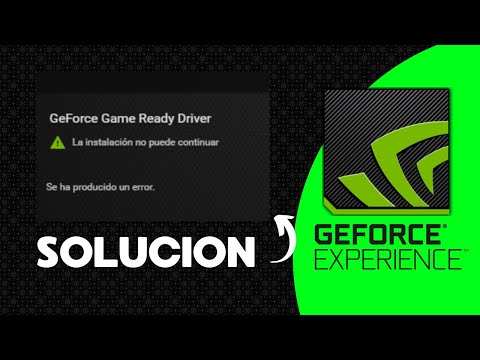
3. Mensajes de error al actualizar drivers. Es común toparse con mensajes como “Error al actualizar”. Si esto te sucede:
- Asegúrate de tener una conexión a Internet estable. Una conexión inestable puede causar fallos en la descarga.
- A veces el firewall o antivirus puede interferir; prueba desactivarlo temporalmente mientras realizas la actualización y luego vuelve a activarlo.
4. Problemas con las capturas y grabaciones. Cuando tratas de grabar gameplay y no puedes hacerlo bien:
- Comprueba si tienes activada la función “Instant Replay” en las configuraciones del programa.
- Asegúrate también que tienes suficiente espacio en disco; sin espacio suficiente no podrás guardar las grabaciones correctamente.
Anécdota personal: Recuerdo una vez que estaba a punto de acabar un juego increíble y decidí grabar el último nivel… Pero mi GeForce Experience decidió hacerse el difícil y se cerró justo cuando estaba a punto de conseguirlo todo. ¡Te juro que estuve nervioso por días hasta que descubrí cómo solucionar esos errores! Y aunque ahora tengo mis trucos bajo control, siempre es bueno tener una guía como esta bajo la manga para esos momentos difíciles.
No olvides: Aunque estos consejos son útiles para muchos problemas comunes, cada sistema es diferente y si sientes que necesitas ayuda más técnica o especializada, lo mejor es contactar con un profesional. ¡Siempre se puede aprender algo nuevo!
Totalmente seguro que estas soluciones te ayudarán a disfrutar al máximo tus sesiones gaming sin esas molestas interrupciones. ¿Te ha pasado algo similar? ¡Cuéntame!
Soluciones Comunes para Problemas con la Aplicación NVIDIA: Errores y Fallos Frecuentes
Vaya, los problemas con la aplicación NVIDIA pueden ser un verdadero rompecabezas. Pero no te preocupes, aquí estoy para darte unas pistas sobre cómo solucionar esos errores y fallos comunes. A veces, solo se necesita un poco de paciencia y seguir unos pasos sencillos.
Primero que nada, asegúrate de que tus **drivers** de GeForce estén actualizados. Te cuento una anécdota: una vez, un amigo mío estaba jugando su juego favorito. Se le quedaba colgado cada dos por tres, y pensó que era el juego en sí. Resulta que solo necesitaba actualizar los drivers. Después de hacer eso, todo funcionó como la seda. O sea, ¿ves?
Pasos para solucionar problemas comunes:
- Actualizar Drivers: Visita la página oficial de NVIDIA y descarga los últimos drivers para tu tarjeta gráfica.
- Reinstalar la Aplicación: A veces es mejor empezar desde cero. Desinstala y vuelve a instalar la aplicación GeForce Experience.
- Verificar Configuraciones: Asegúrate de que tu configuración de gráficos esté correcta en el panel de control de NVIDIA.
- Comprobar Conexiones: Verifica si tu tarjeta gráfica está bien conectada. A veces, se puede soltar un poco y causar problemas raros.
- Limpiar Archivos Temporales: Usa una herramienta como CCleaner para eliminar archivos innecesarios que pueden estar causando conflictos.
- Desactivar Programas en Segundo Plano: Algunos programas pueden interferir con el rendimiento; ciérralos antes de jugar o usar aplicaciones pesadas.
Pero hay más cositas a tener en cuenta. Si ves que el problema persiste tras esto, podrías probar lo siguiente:
- Ajustar Configuraciones Gráficas del Juego: En ocasiones el problema proviene del propio juego. Intenta bajar la calidad gráfica o desactivar características específicas.
- Cambiar a Modo Ventana: Si tienes problemas con pantalla completa, prueba ejecutar el juego en modo ventana; a veces funciona mejor así.
Recuerda también revisar las configuraciones de energía de tu PC. Algunas veces, si está en modo ahorro energético, puede no dar todo su rendimiento.
Por último, si todavía no logras resolverlo y te sientes atascado como yo cuando intento hacer matemáticas sin calculadora (qué dolor), no dudes en buscar ayuda profesional o preguntar en foros especializados donde hay mucha gente dispuesta a echarte una mano.
En fin, los problemas con NVIDIA son comunes pero también son solucionables si sigues estos pasos básicos. No te desesperes; hay solución a casi todos los errores tecnológicos por ahí afuera. ¡Éxito!
Imagínate que un día, después de una larga jornada, decides echarte unas partidas a tu juego favorito. Pero, al iniciar, ¡zas! Te topas con un mensaje de error relacionado con los drivers GeForce. Vaya faena, ¿no? A mí me ha pasado y, créeme, la frustración puede ser real. Pero no te preocupes, que aquí estoy para guiarte.
Lo primero que hay que tener en cuenta es que los drivers son como el puente entre tu hardware y software. Sin ellos funcionando correctamente, tu tarjeta gráfica puede volverse un poco temperamental. Y si has actualizado recientemente el driver y todo iba bien antes… bueno, eso suele ser señal de que algo no cuadra.
Para empezar a solucionar problemas comunes con los drivers GeForce, lo mejor es hacer una actualización manual. A veces el software automático no capta todo lo necesario. Así que entra en la página oficial de Nvidia y descarga manualmente la versión más reciente del controlador para tu modelo específico. Un pequeño paso que puede marcar la diferencia.
Ahora bien, otra cosa a considerar son las incompatibilidades. Imagínate una fiesta donde nadie se lleva bien; pues eso puede pasar entre tus juegos y el driver nuevo. Si notas problemas tras una actualización reciente pero no quieres volver al anterior (que da pereza), prueba desinstalar el driver actual usando “Programas y características” en Windows y luego reinstálalo nuevamente.
Otra opción es utilizar “GeForce Experience”, una herramienta bastante útil para optimizar tus juegos automáticamente y asegurarte de tener siempre los últimos drivers instalados sin complicaciones adicionales. Pero ojo! No todos tienen buena relación con esta herramienta; así que si te da problemas también puedes desactivarla o simplemente usarla como referencia.
Por último—y esto es clave—siempre asegúrate de tener instaladas las últimas actualizaciones del sistema operativo. Porque sí, aunque parezca extraño, a veces los conflictos vienen por ahí: uno solo se está poniendo al día mientras el otro está muy ocupado mirando su red social favorita… ya sabes cómo va eso.
En fin, lidiar con drivers GeForce puede parecer un dolor de cabeza a veces pero no es el fin del mundo. Con paciencia y unos pocos trucos bajo la manga puedes salir adelante sin muchos contratiempos. Recuerda siempre hacer copias de seguridad antes de hacer grandes cambios en tu sistema; nunca está demás estar preparado ante cualquier eventualidad ¿me sigues?