Oye, seguro que alguna vez te has encontrado con tu computadora HP haciendo cosas raras, ¿verdad? Como que tus impresoras no imprimen o el sonido suena como si estuvieras en una película de terror. La culpa muchas veces se la lleva el driver. Pero, ¿qué es eso? Muy fácil, los drivers son como los traductores entre tu hardware y el sistema operativo.
En este artículo vamos a meterle mano a esos problemillas comunes que pueden surgir con los drivers de HP. Te prometo que no tiene nada de ciencia espacial, solo unos trucos sencillos que puedes probar en casa. Hablaremos de cómo identificarlos y cómo resolverlos sin volverte loco.
Así que, si estás listo para poner manos a la obra y devolverle la vida a tu equipo, sigue leyendo. Al final del día, todos queremos que nuestras máquinas funcionen como deben. ¡Vamos al lío!
Resolviendo problemas comunes con los controladores de HP: soluciones y ajustes necesarios
A veces, los controladores de HP pueden volverse un verdadero dolor de cabeza. Seguro que te ha pasado: enciendes tu ordenador y te encuentras con que algo no funciona como debería. La impresora no imprime, el sonido se corta o la pantalla se ve rarísima. Todo esto puede deberse a problemas con los controladores. Así que vamos a hablar de cómo resolver algunos de estos problemas comunes más adelante.
Primero, ¿qué es un controlador? Bueno, digamos que es un programita que ayuda a tu sistema operativo a hablar con el hardware. Si está desactualizado o corrupto, la comunicación se vuelve un caos. Oye, te voy a listar un par de soluciones rápidas y ajustes útiles:
- Actualizar controladores: A veces solo necesitas la última versión del controlador para solucionar problemas. Ve al sitio web de HP y busca el modelo de tu dispositivo para descargar la versión más reciente.
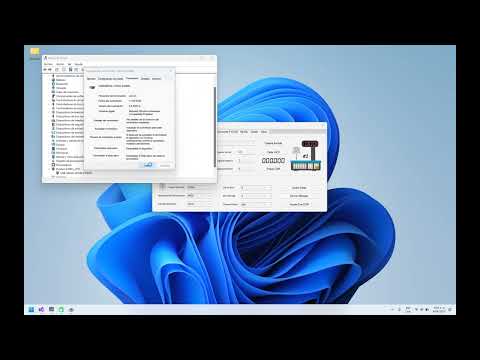
- Desinstalar y reinstalar: Si sientes que algo va mal, desinstalar el controlador problemático y volver a instalarlo puede hacer maravillas. Ve al “Administrador de dispositivos”, encuentra el dispositivo en cuestión, haz clic derecho y selecciona “Desinstalar”. Luego reinicia tu PC y deja que Windows lo instale automáticamente.
- Comprobar conflictos: Puede ser que tengas varios dispositivos intentando usar los mismos recursos. En esa misma ventana del “Administrador de dispositivos”, verifica si hay algún símbolo amarillo junto a tus dispositivos. Si lo hay, eso indica un conflicto.
- Restaurar configuración previa: Si todo estaba funcionando bien antes de una actualización reciente, puedes intentar volver a una versión anterior del controlador. Busca en las propiedades del dispositivo en el “Administrador de dispositivos” para ver si puedes revertir los cambios.
- Uso del solucionador de problemas: Windows tiene una herramienta integrada para detectar y solucionar fallos automáticamente en controladores. Solo ve a Configuración > Actualización y seguridad > Solucionar problemas
También vale la pena mencionar cuando tu impresora no aparece después de una actualización ¿Sabes lo frustrante que puede ser? La semana pasada mi cuñada me llamó porque su impresora HP dejó de funcionar justo cuando necesitaba imprimir unas cosas importantes para su trabajo remoto. La solución fue actualizar el controlador desde su página oficial ¡y bingo! todo volvió a funcionar.
Ahora bien, si después de seguir todos estos pasos sigues teniendo problemas con tus controladores HP, tal vez quieras considerar contactar directamente al soporte técnico oficial o buscar ayuda profesional en persona.
Recuerda: aunque aquí tienes herramientas útiles para manejar estos inconvenientes por ti mismo, siempre es buena idea saber cuándo pedir ayuda extra. ¡Suerte!
Soluciones para la Recuperación de Windows 10 en Dispositivos HP
¡Hola! Si te has topado con problemas en tu Windows 10 de un dispositivo HP, no te preocupes, aquí estamos para ayudarte a salir del apuro. A veces, el sistema se pone caprichoso y se niega a funcionar como debería. Bueno, la buena noticia es que hay formas de recuperar todo y volver a ponerlo en marcha.
Primero que nada, asegúrate de tener respaldos de tus archivos importantes. Nunca está de más prevenir. Ahora sí, veamos algunas soluciones prácticas:
- Usa la Herramienta de Reparación de Inicio: Si tu Windows no arranca adecuadamente, basta con reiniciar el PC varias veces hasta que aparezca “Reparar Windows”. Cuando lo haga, selecciona “Solucionar problemas” y luego “Opciones avanzadas”. Aquí puedes elegir «Reparación de inicio».
- Restablece tu PC: Si las cosas no mejoran después del primer paso, intenta restablecer Windows desde las opciones avanzadas. Escoge “Restablecer este PC” y decidir si quieres conservar tus archivos o quitarlo todo. Ojo con lo último.
- Mantén actualizados los drivers: A veces los problemas surgen por drivers desactualizados o incompatibles. Visita la página oficial de HP y busca la sección de soporte. Aquí puedes descargar los drivers más recientes para tu modelo específico.
- Usa el Administrador de dispositivos: Puedes acceder al Administrador haciendo clic derecho en el menú Inicio y seleccionando “Administrador de dispositivos”. Busca cualquier símbolo amarillo que indique un problema con los drivers. Haz clic derecho sobre el driver problemático y selecciona “Actualizar controlador”. ¡A ver si eso soluciona algo!
- Ejecuta un escaneo SFC: Esto suena técnico pero es sencillo: abre el símbolo del sistema como administrador (haz clic derecho en Inicio y selecciona “Símbolo del sistema (administrador)”). Escribe ‘sfc /scannow’ y presiona Enter. Este comando busca archivos corruptos del sistema.
- Realiza una recuperación desde medios externos: Si tienes un USB o CD/DVD con instalación de Windows 10, puedes usarlo para arrancar el equipo e ir a las opciones avanzadas para reparar o restaurar tu sistema.
A mí me pasó una vez que mi laptop HP dejó de iniciar correctamente tras una actualización automática—¡un desastre total! Después de seguir algunos pasos parecidos a estos, logré recuperarla sin perder mis archivos importantes.
No olvides que si después de intentar estas opciones sigues teniendo problemas serios, tal vez sea hora de buscar ayuda profesional. No hay nada malo en pedir apoyo cuando se trata de tecnología complicada.
En resumen, lidiar con errores en Windows puede ser frustrante, pero no es imposible solucionarlo tú mismo. Sigue estos pasos y tranquila: ¡seguro encontrarás una opción que funcione!
Resolviendo problemas con el controlador de soporte de teclas rápidas de HP en Windows 10
Claro, hablemos sobre ese tema que puede ser muy frustrante. Si tienes un teclado HP y de pronto las teclas rápidas no funcionan, puede que estés lidiando con un problemilla en el controlador. Te cuento que esto es más común de lo que parece y la solución suele ser más sencilla de lo que uno cree. Entonces, vamos al grano.
1. Verifica la instalación del controlador: A veces sucede que el controlador no está instalado correctamente o está desactualizado. Para comprobarlo, haz lo siguiente:
- Abre el Administrador de dispositivos. Simplemente busca «Administrador de dispositivos» en la barra de tareas.
- Busca la sección Teclados.
- Dale clic derecho al teclado HP y selecciona Actualizar controlador.
- Sigue las instrucciones para buscar automáticamente actualizaciones.
Ahorita pensaba en un amigo que tenía este problema y se pasó horas intentando arreglarlo hasta que se dio cuenta de que simplemente necesitaba una actualización.
2. Instalación manual del controlador: Si actualizar automáticamente no funciona, puedes descargar el controlador desde la página web oficial de HP. No es complicado:
- Visita el sitio web de HP.
- Navega a Soporte
- Asegúrate de elegir tu modelo exacto y descarga el controlador correspondiente a tu sistema operativo.
Así te aseguras de tener la versión correcta.
3. Reinicia tu PC: Puede parecer básico, pero reiniciar muchas veces ayuda más de lo que uno piensa. Después de instalar cualquier cosa o hacer cambios en los controladores, reinicia tu computadora para aplicar todo correctamente.
4. Comprueba conflictos con otros programas: Oye tú, a veces otras aplicaciones pueden estar interfiriendo con las teclas rápidas. ¿Tienes algún programa como software para teclados o aplicaciones específicas? Prueba a cerrarlos una por una y ver si alguna cosa mejora eso.
5. Restablece configuraciones predeterminadas: Si todo falla, restablecer las configuraciones predeterminadas del teclado puede ayudar:
- Abrir el Painel de control.
- Búsqueda “Facilitar uso del teclado”.
- Asegúrate que todos los ajustes estén desactivados si no los estás usando.
Recuerdo cuando traté esto por primera vez; pensé que iba a perder todas mis configuraciones personalizadas, pero resulta que fue fácil restaurarlo todo después sin problemas.
No olvides también revisar actualizaciones del sistema Windows 10: A veces hay actualizaciones acumulativas nuevas y podrías estar perdiéndote algo crucial para tus drivers.
Si después de probar todo aún tienes problemas, es posible que necesites ayuda profesional. O sea, hay ocasiones donde meterse profundamente en configuraciones más técnicas no vale la pena si puedes pedir apoyo a alguien capacitado.
En fin, espero estos truquitos te sirvan para apañarte con ese controlador molesto ¿me sigues? ¡Suerte!
Oye, ¿te ha pasado alguna vez que tu computadora HP empieza a hacer cosas raras y tú no sabes si es un fantasma o qué? A mí me pasó justo el año pasado. Estaba en medio de una videollamada súper importante, y de repente la cámara dejó de funcionar. Me volví loco buscando la solución, y al final resultó ser un problema con los drivers. Vaya lío.
Los drivers son esos programas que hacen que tu hardware (como tu impresora o tarjeta gráfica) hable con el sistema operativo. Si están desactualizados o simplemente fallan, es como si intentaras hablar en dos idiomas diferentes con alguien: no se entienden y todo se vuelve confuso. Entonces, te voy a contar un par de trucos para solucionar esos problemas comunes.
Primero, siempre mira en el Administrador de dispositivos. Es como el control central de tus drivers. Ahí puedes ver si hay algún signo de advertencia (esos triángulos amarillos son mal rollo). Si ves uno, ya sabes que hay algo que no va bien. Simplemente haz clic derecho y selecciona “Actualizar controlador”. A veces es tan simple como eso.
Si eso no funciona, otra opción es visitar la página oficial de soporte de HP. Allí puedes buscar el modelo exacto de tu dispositivo y descargar los drivers más recientes. Es una especie de tesoro escondido, porque muchas veces después del parche, todo vuelve a funcionar como la seda.
Y otra cosa, nunca está demás hacer una reinstalación del driver problemático. A veces es solo cuestión de desinstalarlo desde el Administrador de dispositivos y luego reiniciar la máquina para que se vuelva a instalar automáticamente.
Al final del día, lidiar con problemas de drivers puede ser frustrante, pero recuerda: todos hemos estado ahí. Así que respira hondo y sigue buscando soluciones. ¡Tu computadora te lo agradecerá!